

Sosyal klip düzenleme
Sosyal klip düzenleyicisinde yolunuzu bulun: kelimeleri, resimleri, seslendirme satırlarını, müziği, ses efektlerini ve altyazıları elle değiştirin, zaman çizelgesini ve kısayolları kullanın ve yalnızca asistanın değiştirebileceği şeyleri görün.
Bir sosyal klip, düzenleyicinin kendi sürümünde açılır: ortada video, sağda asistan ve ihtiyaç duyduğunuzda gösterebileceğiniz bir zaman çizelgesi. Değişikliklerin çoğu asistana yazılan bir cümledir; ayrıca kelimeleri, resimleri, seslendirme satırlarını, müziği, ses efektlerini ve altyazıları elle de değiştirebilirsiniz.
Başlamadan önce
- Klip üzerinde düzenleme haklarına sahip olmanız gerekir. Bunlar olmadan asistan kullanılamaz ve sadece izleyebilirsiniz.
- Sosyal klipler, her sahneyi hareketli tasarım olarak yazan yapay zeka yönetmeni tarafından oluşturulur. Bu nedenle sahnelerin kendilerine ait tasarım ayarları yoktur: kelimelerini elle, diğer her şeyi ise asistan aracılığıyla değiştirirsiniz.
- Elle düzenleme ücretsizdir. Asistan istekleri, yeni bir seslendirme satırı ve altyazılar kredi kullanır.
Klip düzenleyiciye genel bakış
| Alan | İçeriği |
|---|---|
| Üst çubuk | Clevera logosu (İçerik sayfasına dönüş), klibin başlığı (yeniden adlandırmak için tıklayın), Geri al, Yinele, Revizyon geçmişi, dil menüsü, Çevir, Paylaş ve ⋯ |
| Video | Seçmek için üzerindeki kelimelere, resimlere veya şekillere tıklayın. İnce bir anahat, tıklamanın neyi seçeceğini gösterir; anahatlar dışa aktarılan videoda asla görünmez. |
| Sağ sütun | Videonun kenarındaki simge rayından değiştirilen Asistan (varsayılan olarak açık) veya Ayarlar. Bir şey seçildiğinde seçenekleri burada görünür. |
| Zaman çizelgesi | Başlangıçta kapalıdır. Açmak için T tuşuna basın veya Zaman çizelgesini göster seçeneğine tıklayın. |
Klip ayarları
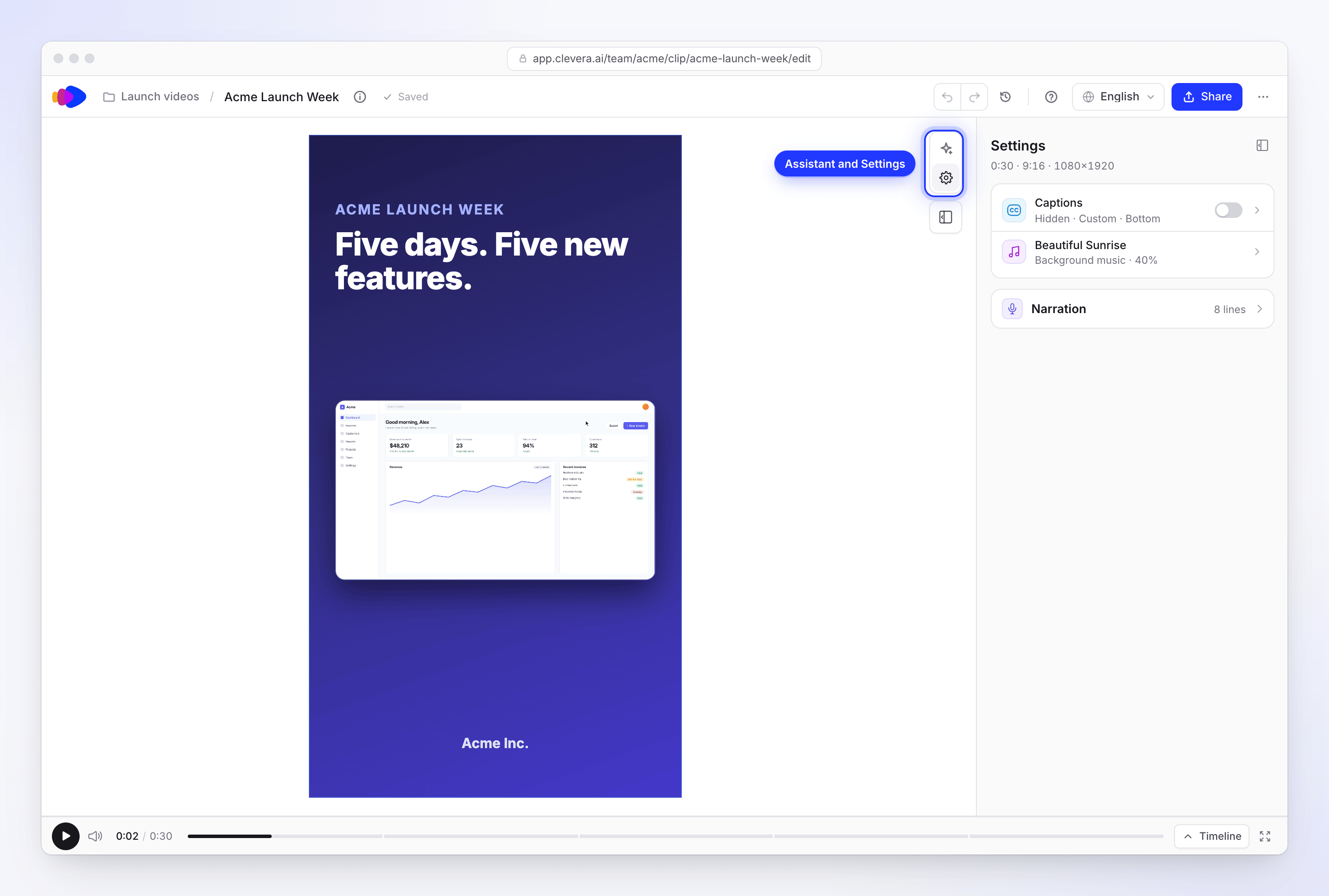
Simge rayındaki Ayarlar seçeneğine tıklayın. Ayarlar sayfası klibin uzunluğunu, şeklini ve boyutunu (örneğin "1:00 · 16:9 · 1920×1080"), ardından iki satırlı bir kartı ve bir Seslendirme kartını gösterir:
| Bölüm | Yapabilecekleriniz |
|---|---|
| Altyazılar | Altyazı ayarlarını açmak için satıra tıklayın. Altyazılar mevcut olmadan önce "Seslendirme konuşurken ekrandaki kelimeler" yazar. Mevcut olduklarında, anahtar (Altyazıları göster) bunları gösterir veya gizler; gizli altyazılar "Gizli ·" ve görünümlerini belirtir. |
| Arka plan müziği | Parça ayarlarını açmak için satıra tıklayın. Müzik olmadan "Klip altında hiçbir şey çalmıyor" yazar ve Müzik ekle seçeneği bulunur. |
| Seslendirme | Başlangıçta kapalıdır ve satır sayısını ("4 satır") gösterir. Oynat düğmesi, Bu satıra git ve Satırı düzenle ile her seslendirme satırını listeler. |
Buradan bir satırı yeniden yazmak için Satırı düzenle seçeneğine tıklayın, kelimeleri değiştirin ve Kaydet ve seslendir düğmesine basın. Satır, klibin sesinde tekrar kaydedilir ("Seslendiriliyor…").
Ekrandaki kelimeleri değiştirme
Kelimelere tıklayın
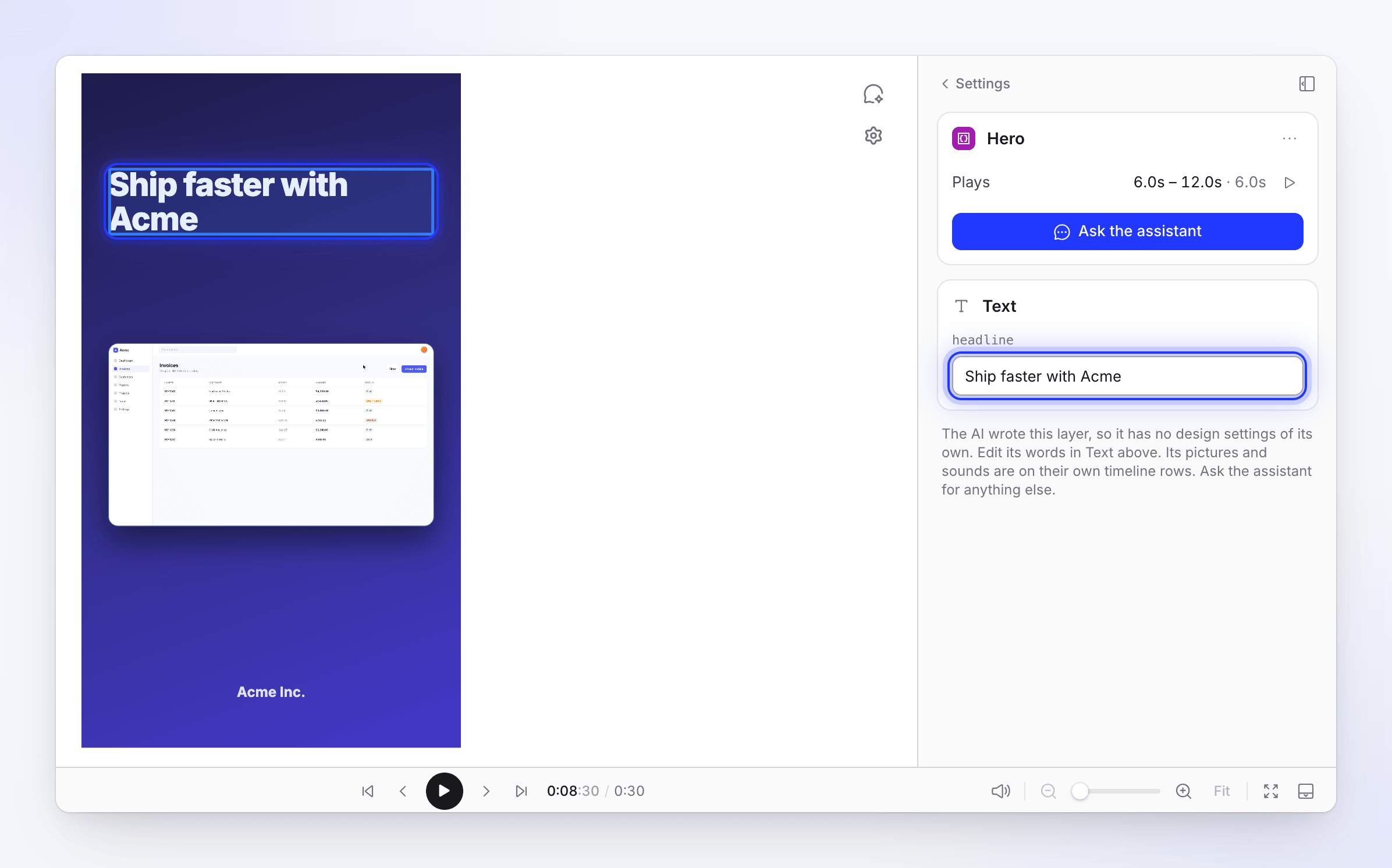
Videonun üzerindeki kelimelere tıklayın veya zaman çizelgesinden sahneyi seçin. Sahnenin seçenekleri, Metin bölümüyle birlikte açılır ve eşleşen alan düzenlemeye hazır hale gelir.
Yeni kelimeleri yazın
Bir alanın üzerine gelindiğinde, videodaki kelimeleri anahatlanır. Yeni bir satır için Shift Enter tuşlarına basın.
Kaydet
Enter tuşuna basın veya başka bir yere tıklayın. Sahne anında güncellenir.
Bir sahnenin Metin bölümü yoksa, kelimeleri tasarımının bir parçasıdır. Asistandan bunları değiştirmesini isteyin, örneğin "2. sahnedeki başlığı 'Daha hızlı gönder' olarak değiştir".
Resim veya video değiştirme
- Videodaki resme veya zaman çizelgesindeki bloğuna tıklayın.
- Seçeneklerinde Değiştir (veya boşsa Bir görsel seçin) düğmesine tıklayın.
- Medya kütüphanenizden birini seçin veya yeni bir tane yükleyin. Resimler 8 MB'a kadar JPG, PNG, WebP veya SVG olabilir; videolar 100 MB'a kadar MP4 olmalıdır.
Bir sahnenin içinde gösterilen resim "İçinde" ve sahnenin adını belirtir. Oradaki boyutu ve konumu sadece o sahne içinde değiştirir; Sıfırla onu sahnenin çerçevelemesine geri döndürür.
Seslendirme satırını değiştirme
Satırı seçin
Zaman çizelgesindeki seslendirme satırına tıklayın. Senaryo kartı açılır.
Kelimeleri düzenleyin
Düzenle düğmesine tıklayın ve metni değiştirin.
Yeniden oluştur
Yeniden oluştur düğmesine tıklayın. Satır, klibin sesinde tekrar kaydedilir ("Oluşturuluyor…"). Seslendirmeyi oynat ile dinleyin.
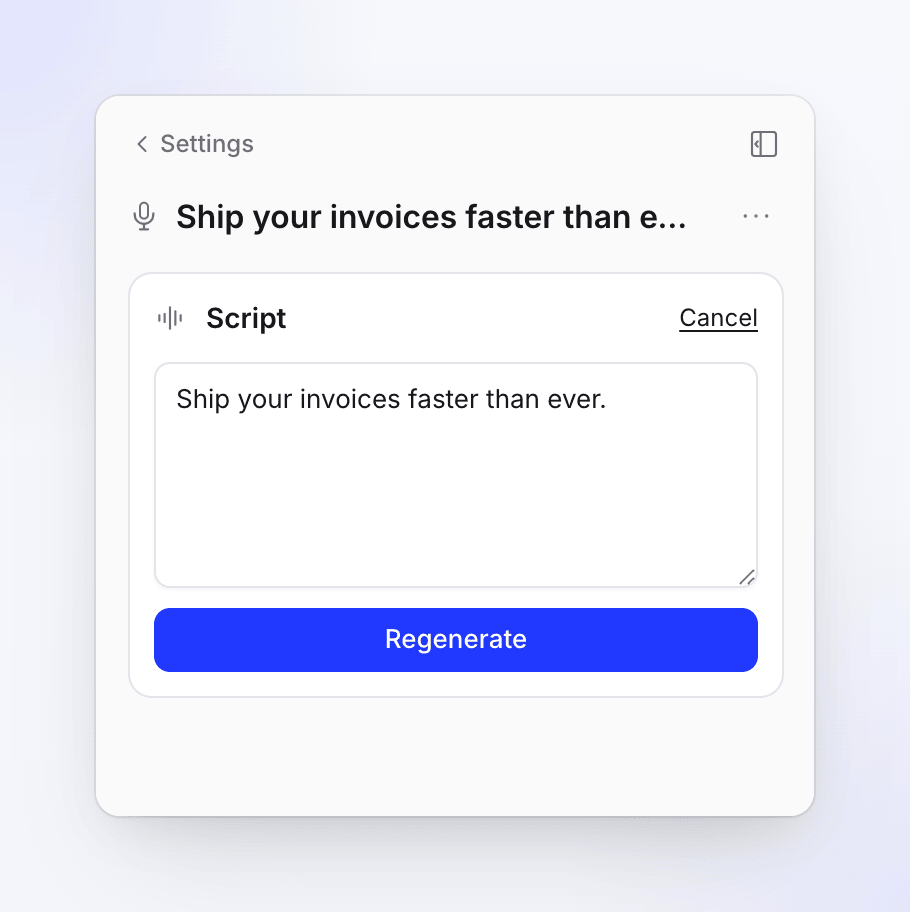
Satır, klibin sesinde tekrar kaydedilir.
Sesin kendisi klibe aittir ve elle veya asistan tarafından değiştirilemez. Yeni bir kayıt eskisinden daha uzun veya kısa olabilir; artık sığmıyorsa, asistandan zamanlamayı ayarlamasını isteyin.
Müzik ve ses efektleri
Müzik: Ayarlar'ı açın ve Arka plan müziği satırına tıklayın veya zaman çizelgesinden müziği seçin. Müzik, seslendirme altında otomatik olarak kısılır.
| Ayar | İşlevi |
|---|---|
| Parça | Kütüphaneden Müzik seçin (parçaları arayın), kendi sesinizi Ses yükle (20 MB'a kadar MP3, WAV, OGG veya M4A) veya Parçayı kaldır |
| Ses düzeyi | Parçanın klip altında ne kadar yüksek çalacağı |
| Döngü | Parçayı tekrarlar. Parça videoya sığması için kesildiğinde devre dışı kalır: "Bu parça videoya sığması için kesildi, bu yüzden döngüye girmez." |
| Diğer seçenekler | Belirme ve Kaybolma. Ardından, kesilmiş bir parça için Sığdır ("Videonun vuruşlarına denk gelecek şekilde parçalara ayrılır.") veya kesilmemiş olanlar için Başlangıç. Parçanın kısılma noktaları olduğunda Ses kısma (Ducking) ("Parça bu noktalar boyunca sesin altında kısılır.") görünür. |
Ses efektleri: zaman çizelgesinden birini seçin. Kütüphaneden başka bir tane seçmek için Efekt'i kullanın (önizleme düğmesiyle), Ses yükle veya Sesi kaldır seçeneğini kullanın. Ses düzeyi, Döngü, Belirme ve Kaybolma ayarlarını yapın. + (Öğe ekle (A)) → Ses efekti ile yeni bir tane ekleyin.
Belirli bir nedenle seçilen müzikler veya sesler ("Neden bu müzik?") ya da farklı bir ruh hali için asistana danışın.
Altyazılar
Ayarlar → Altyazılar veya + → Altyazılar yolunu izleyin. Yeni bir klipte altyazılar kapalıdır. Görünümleri klip oluşturulduğunda videoya göre eşleştirilir (kutulu, temiz veya anahatlı), bu nedenle Altyazıları göster ile açmak size hemen uygun bir stil sunar. Altyazılar seslendirmeden oluşturulur, bu nedenle seslendirmesi olmayan bir klip "Altyazı için seslendirme ekle" uyarısı verir.
- Altyazı oluştur onları oluşturur; ⋯ → Altyazıları yeniden oluştur… mevcut seslendirmeden stillerini koruyarak tekrar oluşturur.
- Stil (altyazı görünümü), Konum (Üst veya Alt), Yazı tipi ve Boyut ile Vurgu, Düzen, Metin, Kutu, Anahat ve Gölge gruplarıyla stillendirin.
Ayarlar diğer videolardakiyle aynıdır; bkz. Stili, arka planı ve altyazıları değiştirme.
Öğe ekleme
Zaman çizelgesi araç çubuğunda A tuşuna basın veya + (Öğe ekle (A)) düğmesine tıklayın. Yeni öğeler "Oynatma kafasına eklenir".
| Grup | Öğeler |
|---|---|
| Metin ve grafikler | Metin Kutusu, Şekiller, Hareketli Emoji, Vurgu, Bulanıklaştırma |
| Medya | Resim, Video, UGC Karakteri (ekranda kaldığı süreye göre kredi kullanan bir yapay zeka avatarı), Kayıt Klibi |
| Ses | Ses efekti, Arka plan müziği, Seslendirme, Ses |
| Tüm video | Altyazılar |
Her öğenin seçenekleri Öğe ekleme ve düzenleme bölümünde açıklandığı gibi çalışır.
Zaman çizelgesini kullanma
| Amaç | Yapılacaklar |
|---|---|
| Bir bloğu zaman içinde taşıma | Sürükleyin |
| Müzik, ses, resim veya metin bloğunu kısaltma veya uzatma | Kenarlarından sürükleyin |
| Sahneyi veya seslendirme satırını kısaltma veya uzatma | Asistana sorun. Bunlar taşınabilir ancak elle kırpılamaz. |
| Seçili bloğu kaldırma | Delete veya Backspace |
| Seçimi kaydırma | ← / → (bir kare) |
Klip düzenleyicide bölme aracı yoktur.
Klavye kısayolları
| Tuş | Eylem |
|---|---|
| Space | Oynat / duraklat |
| A | Öğe ekle |
| \ | Yan paneli göster / gizle |
| T | Zaman çizelgesini göster / gizle |
| H | Revizyon geçmişi |
| G | Yerleşim ızgarası |
| ← → | Seçimi bir kare kaydır |
| Delete | Seçimi kaldır |
| ⌘ Z / Ctrl Z | Geri al |
| Esc | Bir adım geri |
Ekran kaydındaki kamera
Yapay zeka sahnelerindeki ekran kayıtları, her sahnede planlanan yakınlaştırma ve kaydırmalara sahiptir ve bunlar sahnenin tasarımının bir parçasıdır. Bunları değiştirmek için asistana sorun: daha yakın, daha geniş veya yakınlaştırma yok, tıklamaya veya sonuca odaklan, bir an üzerinde daha uzun kal veya başka bir anı göster. Asistan kamerayı yeniden planlar; sahne içindeki tekli kamera hareketleri tek tek düzenlenemez.
Kendi eklediğiniz bir Kayıt Klibi (+ → Medya → Kayıt Klibi) farklı çalışır: onu seçin, ardından seçeneklerinde kesimlerini ve kamera hareketlerini (İmleci takip et veya Gelişmiş, Yakınlaştırma düzeyi ile) değiştirmek için Segmentler → Düzenle yolunu açın.
Bir klipte değiştiremeyecekleriniz
| Değiştirilemeyenler | Nedeni ve bunun yerine ne yapmalı |
|---|---|
| Şekil (en-boy oranı) | Klip oluşturulurken seçilir. İstediğiniz şekilde yeni bir klip oluşturun. |
| Ses | Klipe aittir. Başka bir sesle yeni bir klip yapın. |
| Arka plan (manuel olarak) | "Bu arka planı asistan oluşturdu, bu yüzden kendine ait ayarları yok." Asistan'a değiştirilmesini sor seçeneğine tıklayın. |
| Bir sahnenin tasarımı (manuel olarak) | "Bu katmanı yapay zeka yazdı, bu yüzden kendine ait tasarım ayarları yok." Asistan'a sorun. |
| Toplam süre | Sahneler sadece birbirlerinden zaman alabilir. |
| Yapay zeka avatarının replikleri | Videosu zaten oluşturulmuş durumda. Yeni bir klip yapın. |
Baştan başlamak için Oluştur kısmından yeni bir klip yapın. Düzenleyicide "tüm klibi yeniden oluştur" düğmesi bulunmaz.
Bir sahne oynatılamadığında
Bir sahnede "Bu katman oynatılamıyor" yazısı görünüyorsa, düzenleyici bunun yerine son iyi kareyi (veya hiçbir şeyi) gösterir. Asistan'a düzeltmesini sor seçeneğine tıklayın. Videonun üzerindeki "Bu sahne çizilemedi" gibi bir not da aynı Asistan'a sor düğmesini içerir.
Maliyeti nedir
| Değişiklik | Kredi |
|---|---|
| Ekrandaki kelimeler, resimler, müzik, ses efektleri, zamanlama, altyazı stili | Ücretsiz |
| Bir seslendirme satırını Yeniden oluştur | Satırı kaydetmek için kredi kullanır |
| Altyazıları oluştur / Altyazıları yeniden oluştur… | Transkripsiyon için çok küçük bir miktar |
| Asistan istekleri | Küçük düzenlemeler günlük limite kadar ücretsizdir. Yeniden tasarım, önce bir tahmin ve bir Çaba seçeneği (1x, 2x, 3x) içeren bir plan gösterir. Bkz. Bir asistan planını inceleyin ve onaylayın. |
| Klibi çevirmek | Genellikle dil başına 3–10 kredi |
| Dışa aktarma | Ücretsiz |