

Doküman sitesi oluşturun
Üç adımda barındırılan bir yardım merkezi oluşturun: adlandırın ve ücretsiz adresini seçin, üzerinde yer alacak makaleleri belirleyin ve bir logo, renk ve yazı tipi ekleyin. Adres kurallarını, dilleri, limitleri ve Site oluştur'dan sonra ne olacağını kapsar.
Bir doküman sitesi oluşturmak üç kısa adım sürer: bir ad ve ücretsiz adres, üzerinde yer alacak makaleler ve bir görünüm. Her şeyi daha sonra değiştirebilirsiniz. Bu makale her adımı, adres kurallarını ve Site oluştur'a tıkladığınızda ne olacağını anlatır.
Başlamadan önce
- Rolünüz: Çalışma alanı sahipleri ve yöneticileri doküman siteleri oluşturabilir. Diğerleri "Yalnızca çalışma alanı sahipleri ve yöneticileri doküman sitesi oluşturabilir." uyarısını görür.
- Planınızın site sayısı: Free ve Starter 1 doküman sitesi içerir, Pro ise koltuk sayısına bağlı olarak 2–5 arası içerir. Bkz. Doküman sitesi planları ve limitleri.
- Makaleler: Bir site makaleleri gösterir. İçerikten başlamak için önce en az bir makale oluşturun. Ayrıca boş başlatıp sayfaları sitenin kendisinde de yazabilirsiniz.
Başlama yolları
| Nereden | Ne açılır |
|---|---|
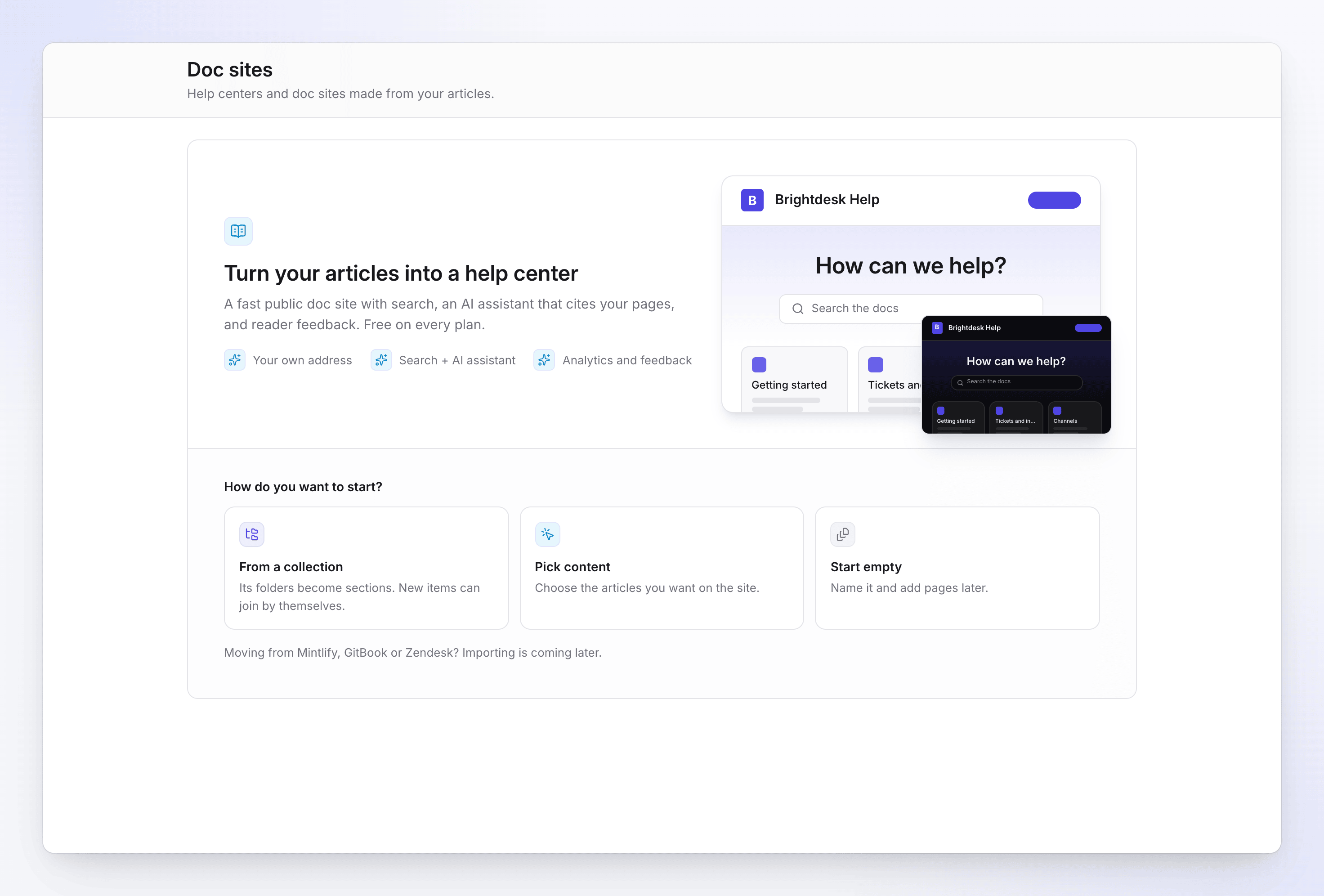
| Kenar çubuğundaki Doküman siteleri, ilk ziyaret | Üç kart: Bir koleksiyondan, İçerik seçin, Boş başlat. Her biri sihirbazı o başlangıç seçili olarak açar. |
| Doküman siteleri → Yeni doküman sitesi | Sihirbaz, 1. adımdan başlar. Yanındaki sayı örneğin "2 siteden 1'i" şeklinde görünür. |
| Bir koleksiyonun menüsünden İçerik → Doküman sitesi olarak yayınla | O koleksiyon seçili, klasörleri bölümlere dönüşmeye hazır halde sihirbaz |
Siteyi oluşturun
Siteyi adlandırın ve adresini seçin
Sitenizi adlandırın altında, örneğin "Acme Yardım" gibi bir Site adı yazın. Okuyucular bunu başlıkta, tarayıcı sekmelerinde ve arama sonuçlarında görür.
Adres, siz yazarken addan otomatik doldurulur, ardından
.clevera.helpgelir. Başka bir şey istiyorsanız düzenleyin. Alanın altındaki canlı kontrol "Kontrol ediliyor..." yazar, ardından "Müsait" veya değilse nedenini gösterir (bkz. Adres kuralları).Sitenin adını, bölümlerini ve etiketlerini yazacağınız Dil'i seçin. Clevera, son içeriklerinizin çoğunun kullandığı dili önerir. Okuyucuların geçiş yapabilmesini istiyorsanız Daha fazla dil ekleyin; çevirisi olmayan bir sayfa, varsayılan dilindeki sürümünü gösterir.
Devam et'e tıklayın.
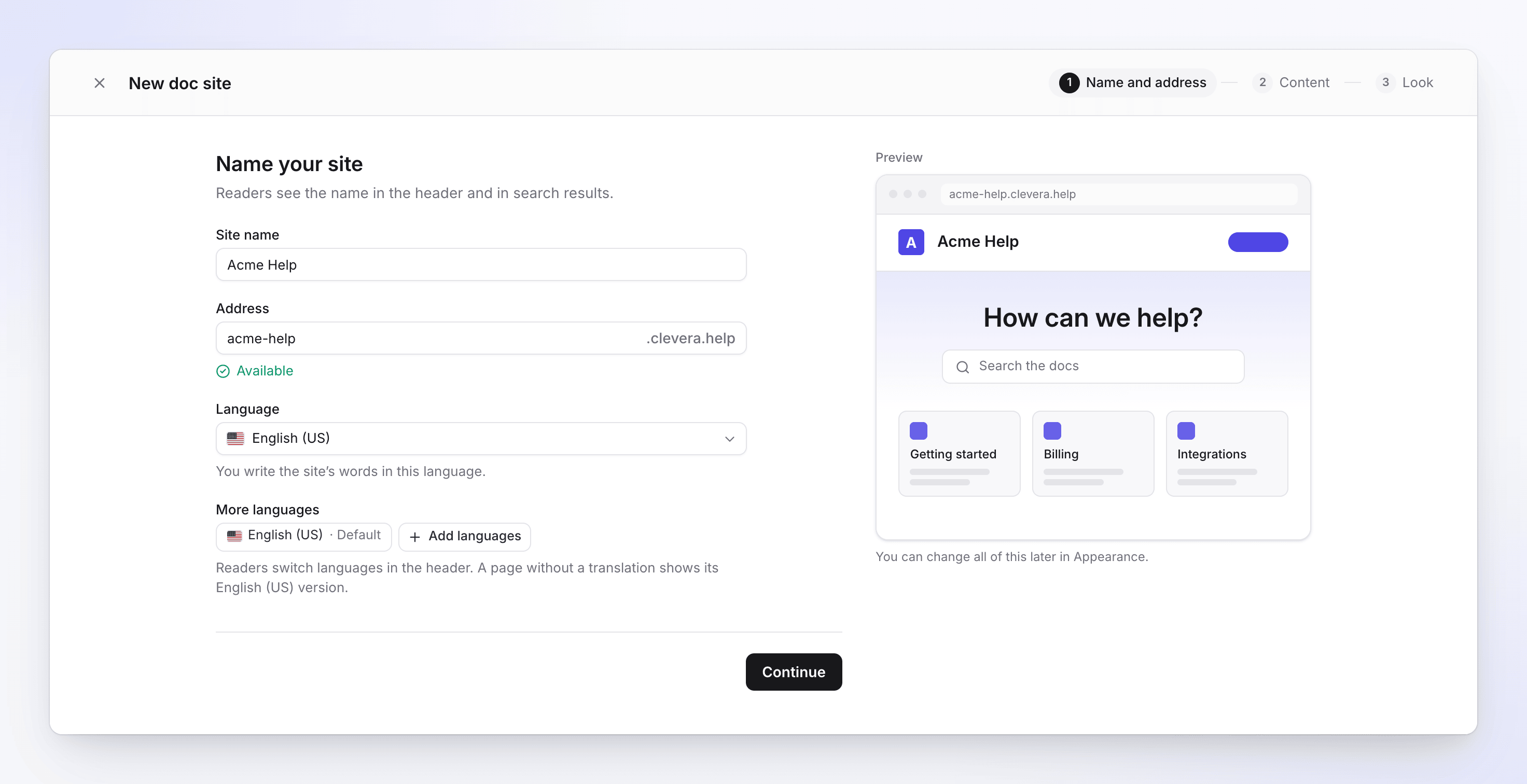
1. Adım: ad ve adres Üzerine ne geleceğini seçin
Üzerine ne gelecek? altında birini seçin:
Başlangıç Ne olur Bir koleksiyondan Bir koleksiyon seçin. Tamamlanmış makaleleri olan her klasör bir bölüme dönüşür ve klasör dışındaki makaleler koleksiyon adıyla bir bölüm oluşturur. Yeni öğeleri otomatik olarak ekle (varsayılan olarak açık) bu klasörlerden yeni makaleleri sayfa olarak eklemeye devam eder. İçerik seçin Kitaplığınızda arama yapın ve makaleleri tek tek işaretleyin. Bunlar en üst düzeyde sayfa haline gelir. Tamamlanmamış makaleler listelenmez. Boş başlat Site bir ana sayfa ile başlar. Bölümleri ve sayfaları daha sonra Sayfalar'dan ekleyin. Alt bilgi ne eklediğinizi gösterir, örneğin "4 bölümde 24 sayfa". Devam et'e tıklayın.
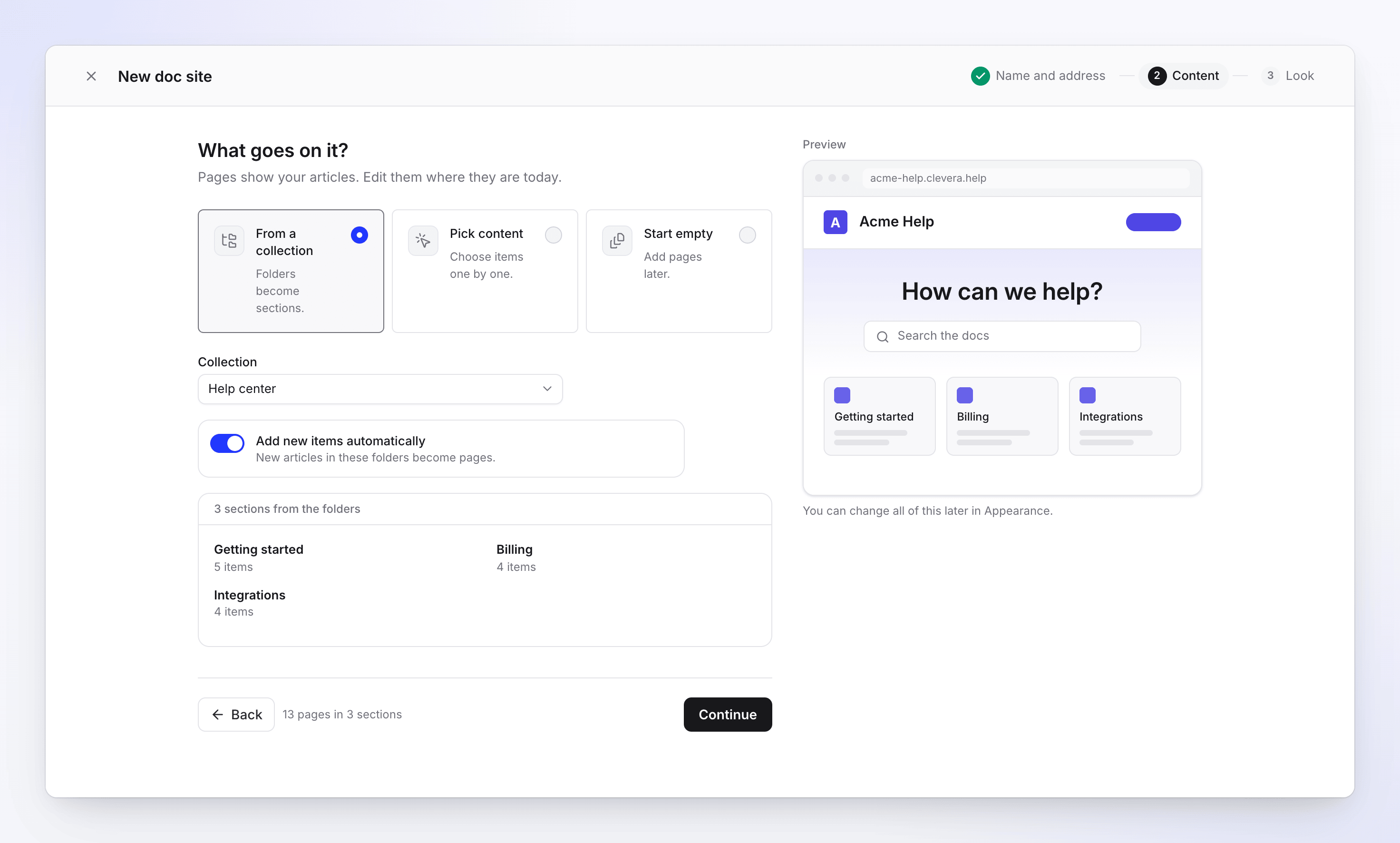
2. Adım: sitede ne yer alacak Size özel kılın
Size özel kılın altında görünümü ayarlayın:
Ayar Seçenekler Varsayılan Logo PNG, SVG, JPEG veya WebP. Kare PNG veya SVG en iyi sonucu verir. Yok Marka rengi 8 hazır ayar veya #4f46e5gibi bir onaltılık renk kodu yazın#4f46e5Yazı tipi Inter, Geist, Manrope, Plus Jakarta Sans, DM Sans, IBM Plex Sans, Space Grotesk + Inter, Source Serif + Sans Inter Varsayılan görünüm Sistem, Açık, Koyu. Okuyucular yine de geçiş yapabilir. Sistem Sağdaki Önizleme siz ilerledikçe güncellenir.
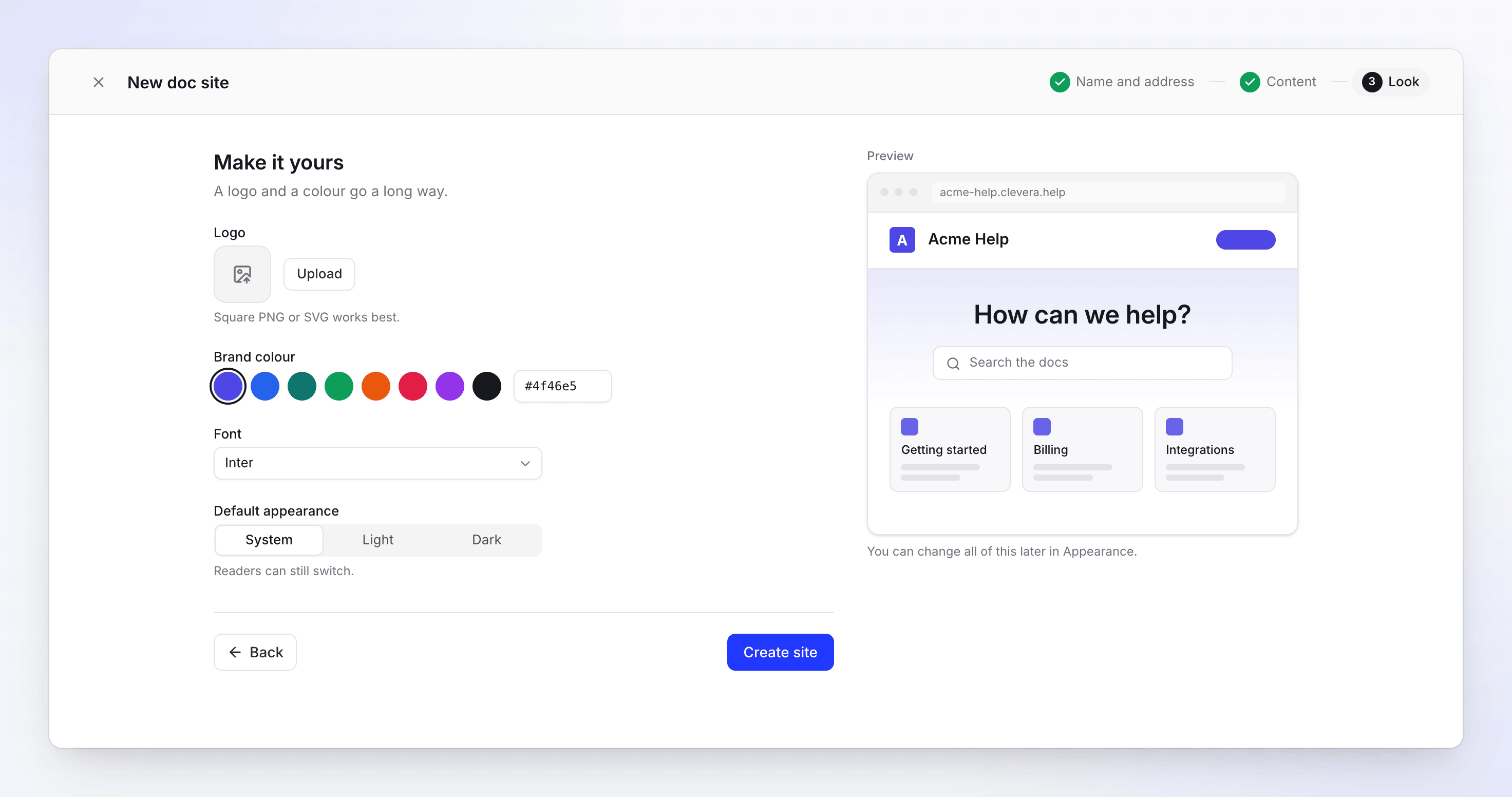
3. Adım: logo, renk ve yazı tipi Siteyi oluşturun
Site oluştur'a tıklayın. "Siteniz oluşturuluyor…" penceresi sitenin oluşturulması, sayfalarının eklenmesi, arama ve asistanın dizininin oluşturulması ve adresinde yayınlanması aşamalarını gösterir. Bittiğinde sitenin Genel Bakış sayfasına ulaşırsınız.
Herhangi bir önceki adıma Geri dönebilir ve sihirbazı istediğiniz zaman × ile kapatabilirsiniz; Site oluştur'a tıklayana kadar hiçbir şey oluşturulmaz. Tarayıcınızın Geri ve İleri düğmeleri de adımlar arasında hareket etmenizi sağlar.
Adres kuralları
Ücretsiz adres <address>.clevera.help şeklindedir. Bir adres:
- 6–40 karakter uzunluğundadır,
- küçük harfler, rakamlar ve tek tire işareti kullanır, başta veya sonda tire bulunmaz,
- başka bir doküman sitesi tarafından veya son 90 günde silinmiş bir site tarafından kullanılmıyordur.
Japonca veya Yunanca gibi başka bir alfabedeki ad, harf çevirisi yapılmış bir adres önerisi alır. Adres alanına kendiniz bir şey yazdığınızda, ad artık onu değiştirmeyi bırakır.
| Adres altındaki mesaj | Ne yapmalı |
|---|---|
| "En az 6 karakter kullanın." | Adresi uzatın. |
| "40 karakter veya daha az kullanın." | Kısaltın. |
| "Küçük harfler, rakamlar ve tek tire kullanın." | Diğer karakterleri ve çift tireleri kaldırın. |
| "Bu adres ayrılmıştır." | Bazı kelimeler Clevera için saklıdır. Başka bir tane seçin. |
| "Bu adres korumalı bir isim içeriyor. Sizin markanızsa destek ile iletişime geçin." | Adres tanınmış bir marka adı içeriyor. Eğer sizinse destek ile iletişime geçin. |
| "Başka bir site zaten bu adresi kullanıyor." | Başka bir tane seçin. |
| "Bu adres kontrol edilemedi. Tekrar deneyin." | Kontrol Clevera'ya ulaşamadı. Bir an bekleyin ve tekrar yazın. |
Adresi daha sonra Ayarlar → Genel kısmından değiştirebilirsiniz. Eski adres, serbest bırakılmadan önce 90 gün boyunca yeni olana yönlendirilir.
Free planında e-postanızı doğrulayın
Free planında, yayınlama işlemi doğrulanmış bir e-posta adresi gerektirir. Sizinki doğrulanmadıysa, Görünüm adımı Yayınlamak için e-postanızı doğrulayın uyarısını gösterir: "Siteyi şimdi yayınlanmamış olarak oluşturuyoruz. E-postanız doğrulandığında yayınlayın." Bağlantı gönder'e tıklayın, e-postayı açın ve ardından site başlığından yayınlayın.
Site oluştur'dan sonra ne olur

- Site, Başlayın kontrol listesi ile Genel Bakış üzerinde açılır: Sitenizi yayınlayın, En az 5 sayfa ekleyin, Logonuzu ve renginizi ekleyin, Kendi alan adınızı bağlayın ve Yapay zeka asistanını kurun. Bunu Kontrol listesini gizle ile gizleyin.
- İçerikten başladıysanız, site hemen yayınlanır ve başlık ilerlemeyi gösterir. Saniyeler içinde ücretsiz adresinde yayına girer.
- Boş başladıysanız, henüz yayınlanacak bir şey yoktur. Yayınlama, sitede en az bir tamamlanmış sayfa olana kadar bekler; o zamana kadar "Yayınlamadan önce sayfalar ekleyin" der.
- Otomatik yayınla yeni siteler için açıktır: site yayına girdiğinde, kaydedilen değişiklikler düzenleme yapılmadan yaklaşık iki dakika sonra yayına alınır. Bkz. Doküman sitesi yayınla.
Limitler
| Limit | Değer |
|---|---|
| Çalışma alanı başına doküman sitesi | Plana göre: Free 1, Starter 1, Pro koltuk başına 2–5, Business 5, Custom bizimle belirlenir |
| Yeni siteler | 24 saat içinde 5, silinenler dahil |
| Site adı | 80 karakter |
| Adres | 6–40 karakter |
| Sihirbazda seçilen makaleler | 500 |
| Site başına diller | Free 2, Starter 5, Pro ve üzeri her dil (seçilecek 74 dil) |
Sorun giderme
Yeni doküman sitesi sihirbaz yerine plan iletişim kutusunu açıyor
Çalışma alanınız planının içerdiği tüm doküman sitelerine sahip. İletişim kutusu çıkış yolunu gösterir: Yükselt (Free ve Starter), Koltuk ekle (Pro) veya Bizimle iletişime geçin (Business ve Custom). Sihirbazın kendisinde örneğin "Planınız 1 doküman sitesi içerir" yazısını görürsünüz.
"Günde 5 doküman sitesine kadar oluşturabilirsiniz. Yarın tekrar deneyin."
Son 24 saat içinde 5 site oluşturdunuz. Sildiğiniz siteler de sayılır. Daha sonra tekrar deneyin.
"Henüz eklenecek bir şey yok" veya "Önce bir makale oluşturun."
Kitaplığınızda tamamlanmış makale yok. Bir makale oluşturun veya Boş başlat'ı seçip sitede sayfalar yazın.
"Bu koleksiyonda tamamlanmış öğeleri olan klasör yok."
Koleksiyonun klasörleri yalnızca videolar veya tamamlanmamış makaleler içeriyor. Başka bir koleksiyon seçin veya İçerik seçin'e tıklayın.
"Siteniz hazır, ancak logo yüklenemedi."
Site logosu olmadan oluşturuldu. Logoyu Görünüm kısmından ekleyin.
"Yayınlama başlatılamadı. Site başlığından yayınlayın."
Site oluşturuldu ancak ilk yayınlama başlamadı. Sitenin üst kısmındaki Yayınla'ya tıklayın.