

Bir doküman sitesi için site sayfaları oluşturma
Bir doküman sitesine Hakkımızda, açılış, SSS ve yasal sayfalar ekleyin: bir şablon ve düzen seçin, menülerinizde nerede görüneceğine karar verin, yapay zekanın sitenizden taslak oluşturmasını sağlayın, çevirin ve yayınlamaya hazır olarak işaretleyin.
Site sayfaları, yardım makalesi olmayan doküman sitesi sayfalarıdır: Hakkımızda sayfası, ürün açılış sayfası, SSS, gizlilik politikası veya hizmet şartları gibi. Bunları bir şablondan oluşturabilir, kendiniz yazabilir veya yapay zekanın sitenizden taslak oluşturmasını sağlayabilirsiniz; okuyucular bu sayfalara üst bilgi ve alt bilgi menülerinizden ulaşır.
Başlamadan önce
- Bir doküman siteniz olmalıdır. Bkz. Doküman sitesi oluşturma.
- Sahipler, yöneticiler ve İçerik Oluşturucular site sayfaları oluşturabilir. Editörler mevcut sayfaları düzenleyebilir ancak yeni sayfa oluşturamazlar.
- Her plan, site başına belirli sayıda site sayfası içerir (bkz. Plan başına limitler). İletişim sayfası buna dahil değildir.
Site sayfaları ve makaleler
| Makaleler | Site sayfaları | |
|---|---|---|
| Nedirler | Clevera kütüphanenizden, diğer doküman siteleriyle paylaşılan yardım içerikleri | Yalnızca bir siteye ait sayfalar |
| Okuyucular nerede bulur | Kenar çubuğunda, aramada ve asistanda | Üst bilgi ve alt bilgi menülerinizde, aramada ve asistanda. Kenar çubuğunda göster özelliğini açmadığınız sürece kenar çubuğunda görünmezler. |
| Nerede düzenlersiniz | Makale editörü | Sayfalar içindeki site sayfası editörü |
| Düzen | Kenar çubuğu ve içeriklerle doküman düzeni | Sayfa, Geniş, Açılış veya Dokümanlar |
Bir site sayfası oluşturma
Yeni sayfa iletişim kutusunu açma
Sayfalar kısmına gidin ve sayfa ağacındaki Site sayfaları altında yer alan Yeni site sayfası seçeneğine tıklayın. Ayrıca Sayfalar ekle butonuna tıklayıp Site sayfası ("Hakkımızda, açılış, yasal veya SSS — bir şablondan, bu siteye ait bir sayfa. Menülerinizden ulaşılır.") seçeneğini de seçebilirsiniz.
Bir şablon seçme
Şuradan başlat altında bir şablon seçin (bkz. Şablonlar). Başlık şablondan otomatik olarak doldurulur ve daha önce bir düzen seçmediyseniz düzen de şablonu takip eder.
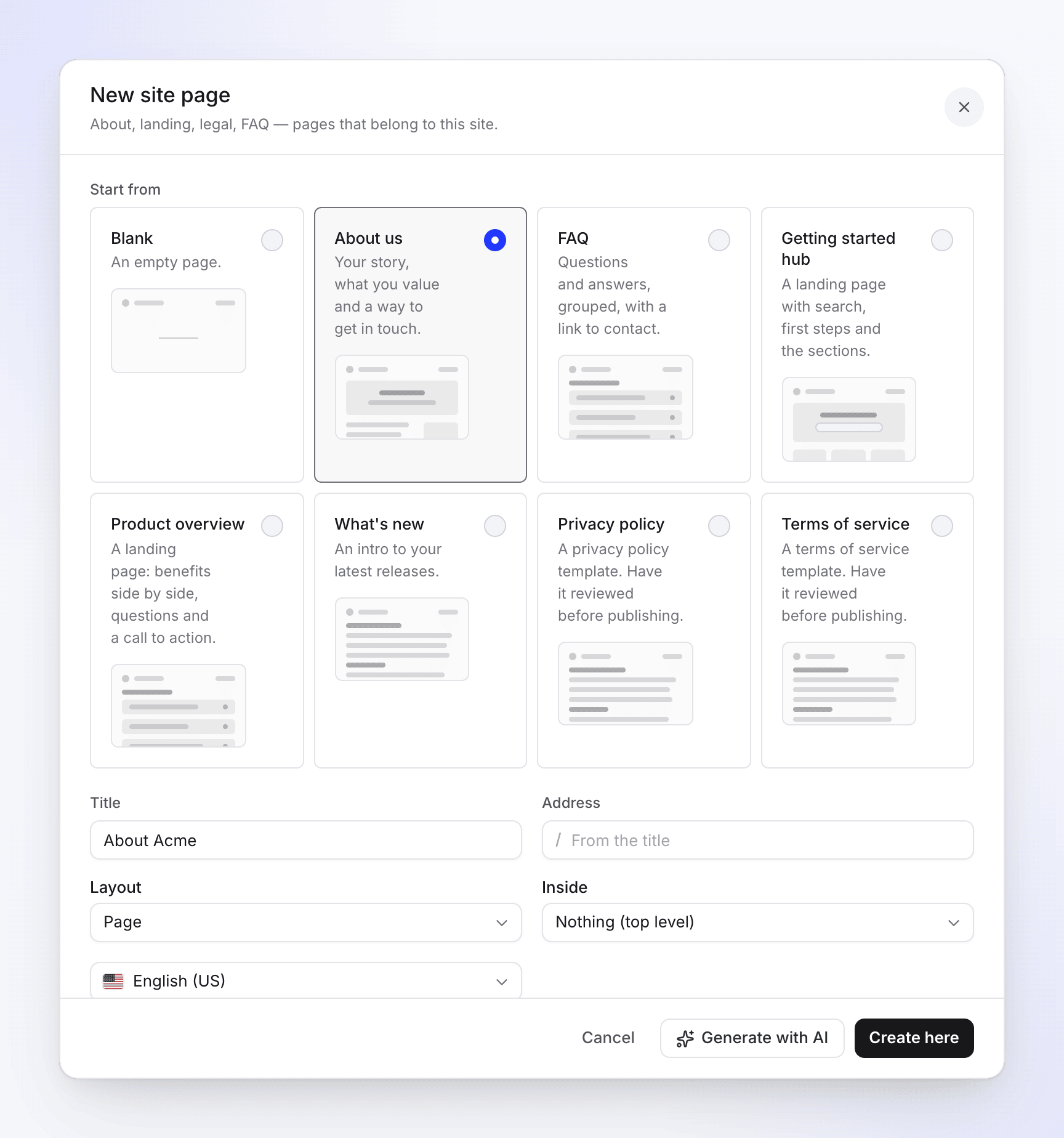
Yeni site sayfasında şablon seçme Sayfayı adlandırma
Alan Ne girilmeli başlık Sayfanın adı, en fazla 200 karakter. Zorunludur. Adres Sitenizin adresinden sonra gelen yol, örneğin /about. Başlıktan oluşturmak için boş bırakın. Küçük harfler, sayılar ve tek tire işaretleri kullanın, en fazla 120 karakter.Düzen Sayfanın nasıl düzenlendiği. Bkz. Düzenler. İçinde Bu sayfayı altına yerleştirmek için başka bir üst seviye site sayfası veya Hiçbir şey (en üst seviye). Yalnızca sitede başka site sayfaları olduğunda görünür. Dil Yazdığınız dil. Yalnızca sitede birden fazla dil olduğunda görünür. Nerede görüneceğini seçme
Şurada göster altında, üst bilgiye bir bağlantı eklemek için Üst bilgi kutucuğunu işaretleyin ve bir Alt bilgi sütunu (veya hiçbiri) seçin. "Site sayfaları kenar çubuğunda görünmez; okuyucular onlara menülerinizden ulaşır. Her ikisini de daha sonra değiştirebilirsiniz."
Oluşturma
Sayfayı şablonun başlangıç metniyle editörde açmak için Burada oluştur butonuna tıklayın veya yapay zekanın bir taslak yazmasını sağlamak için Yapay zeka ile oluştur butonuna tıklayın (bkz. Yapay zeka ile site sayfası oluşturma).
Seçtiğiniz menü planınızda doluysa, sayfa yine de oluşturulur ve "Menü planınızda dolu. Sayfa oluşturuldu; Gezinme kısmından ekleyin." şeklinde bir not görünür.
Şablonlar
| Şablon | Size ne sağlar | Düzen |
|---|---|---|
| Boş | Boş bir sayfa | Sayfa |
| Hakkımızda | Hikayeniz, değerleriniz ve iletişim kurma yolu | Sayfa |
| SSS | Gruplandırılmış sorular ve cevaplar, iletişim bağlantısı ile | Sayfa |
| Başlangıç merkezi | Arama, ilk adımlar ve bölümler içeren bir açılış sayfası | Açılış |
| Ürün genel bakış | Bir açılış sayfası: yan yana avantajlar, sorular ve harekete geçirici mesaj | Açılış |
| Yenilikler | En son sürümlerinize bir giriş | Sayfa |
| Gizlilik politikası | Doldurulacak bir gizlilik politikası şablonu | Sayfa |
| Hizmet şartları | Doldurulacak bir hizmet şartları şablonu | Sayfa |
İletişim sayfası bu listede yer almaz: iletişim formuna bağlı, kendine ait bir öğedir. Bkz. Okuyucu geri bildirimlerini ve mesajlarını toplama.
Düzenler
| Düzen | Görünümü |
|---|---|
| Sayfa | Ortalanmış, kenar çubuğu yok |
| Geniş | Daha geniş, kenar çubuğu yok |
| Açılış | Tam genişlikte bölümler |
| Dokümanlar | Bir makale gibi kenar çubuğu ve içerik |
Daha sonra sayfanın üst çubuğundaki ⋯ → Düzen kısmından değiştirebilirsiniz.
Yapay zeka ile site sayfası oluşturma
Yapay zeka, sitenizin kendi sayfalarından bir taslak yazar. Asla kendi kendine yayınlamaz: taslak sizin incelemenizi bekler.
İlk adımı doldurma
Yeni site sayfası kısmında bir şablon (veya Boş) seçin ve sayfaya bir başlık verin, ardından Yapay zeka ile oluştur butonuna tıklayın. İletişim kutusu Site sayfası oluştur haline gelir.
Sayfayı tanımlama
Sayfada ne yazmalı? altında, sayfanın kimin için olduğunu, neleri kapsaması gerektiğini ve hangi sayfalara bağlantı verilmesi gerektiğini herhangi bir dilde (8.000 karaktere kadar) tanımlayın. Taslak, seçtiğiniz dilde yazılır. Boş dışındaki bir şablonla, açıklama isteğe bağlıdır: yapay zeka şablonu takip eder.
Kaynakları, tonu ve uzunluğu seçme
Seçenek Seçimler Varsayılan Bu sayfaları kaynak olarak kullan Sitenizden en fazla 20 sayfa Hiçbiri: "Hiçbiri olmazsa, yapay zeka ilgili sayfaları kendisi bulur." Ton Dostça, Nötr, Öz Ayarlanmamış: asistanınızın tonu Uzunluk Kısa, Standart, Detaylı Standart 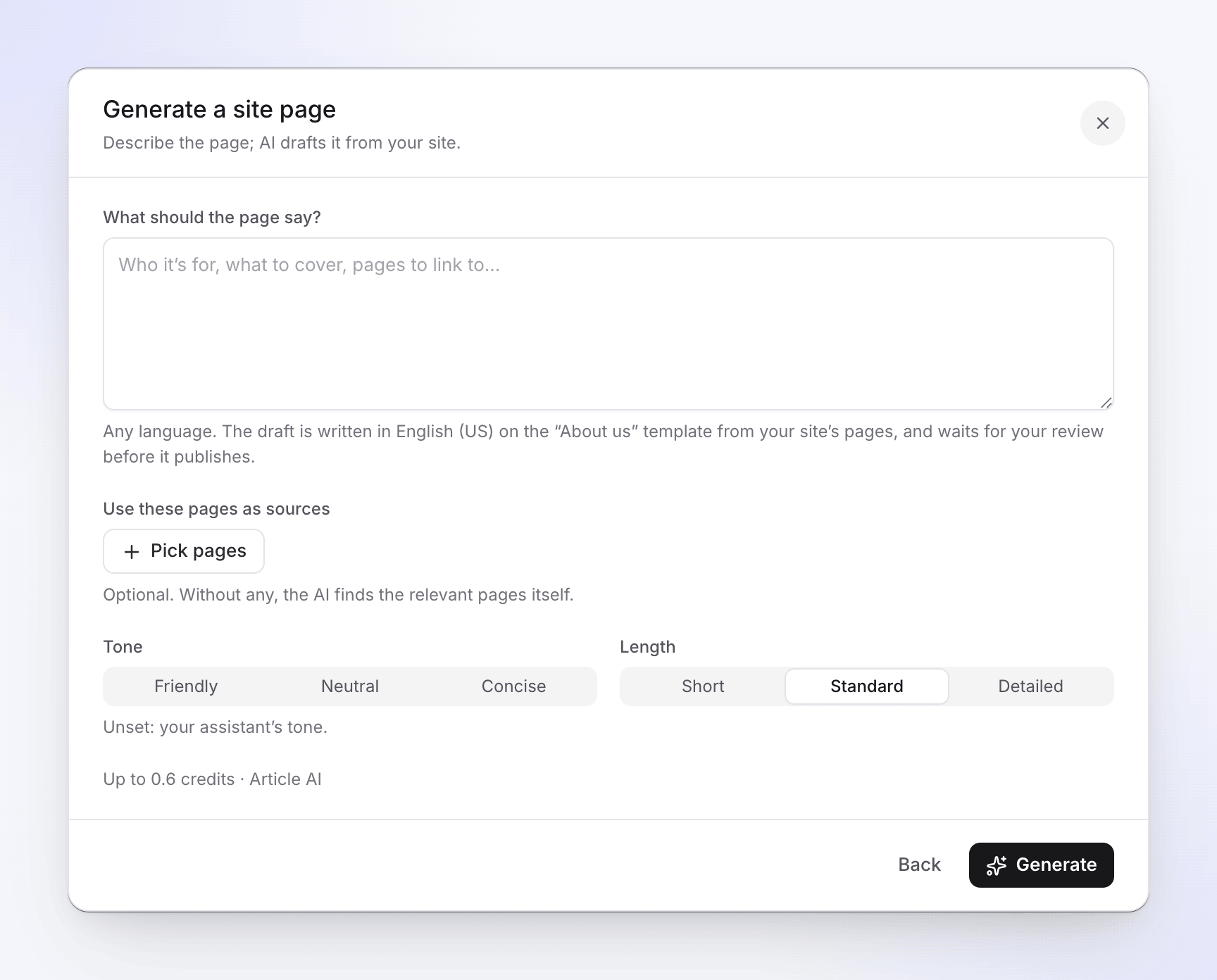
Site sayfası oluştur kısmında kaynaklar, ton ve uzunluk Tahmini kontrol etme ve oluşturma
Seçeneklerin altında maliyeti görürsünüz, örneğin "En fazla 3 kredi · Yapay Zeka Makalesi". Oluştur butonuna tıklayın. Sayfa oluşturulur ve taslağın kendi kendine yazıldığı editörde açılır.
Maliyeti
Site sayfası yapay zekası çalışma alanınızın kredilerini kullanır ve kredi etkinliğinizde Yapay Zeka Makalesi olarak görünür. Tahmin siz yazdıkça güncellenir ve bir üst sınırdır; yapay zekanın fiilen kullandığı miktar kadar ücretlendirilirsiniz. Bir sayfayı çevirmek de aynı şekilde kredi kullanır (bkz. Site sayfası çevirme).
Yer tutucular
Yapay zekanın bir bilgiye (adres, kuruluş yılı, politika detayı) sahip olmadığı yerlerde, tahmin etmek yerine bir yer tutucu notu bırakır. Üst çubuk bunları sayar, örneğin "doldurulacak 2 yer tutucu". Yayınlamadan önce her birini gerçek metinle değiştirin; yayınlama incelemesi kalanlar hakkında sizi uyarır.
Bir site sayfasını düzenleme
Site sayfaları Sayfalar içindeki site sayfası editöründe açılır. Yazmak için klavyeyi kullanın veya o noktada yapay zekanın yazmasını ya da düzenlemesini istemek için boş bir satırda Space tuşuna basın. Değişiklikler otomatik olarak kaydedilir; üst çubuk Kaydediliyor…, Kaydedildi veya Kaydedilmedi durumunu gösterir.
Üst çubuk ayrıca şunları içerir:
| Kontrol | Ne işe yarar |
|---|---|
| Dil | Düzenlediğiniz dili değiştirir |
| Yayınlamaya hazır | Bu dili yayınlanmaya hazır olarak işaretler. Kapalı: "Taslak asla yayınlanmaz. Hazır olduğunda açın." Açık: "Bu dil bir sonraki yayınlamanızla yayına girer." |
| Düzenle / Önizleme | Düzenleme ile sitenin göründüğü haliyle önizleme arasında geçiş yapar (P) |
| Detaylar | Sayfanın ayarlarını, içgörülerini ve geri bildirimlerini açar. Bkz. Sayfa ekleme ve düzenleme. |
| ⋯ | Menüye ekle, Kenar çubuğunda göster, Düzen, Tüm dillere çevir…, Geçmiş, Sayfa ayarları, Canlı sayfayı aç |
Menüye ekle seçeneği Üst bilgi, her alt bilgi sütunu (örneğin Alt bilgi · Şirket) ve Alt bilgi · Yasal bağlantılar seçeneklerini listeler. Planınızda dolu olan bir menü Dolu olarak görünür; sayfanın zaten içinde olduğu bir menü Eklendi olarak görünür. Ekledikten sonra: "Üst bilgiye eklendi. Yayına almak için yayınlayın."
Yayınlamaya hazır
Yeni bir site sayfası her dilde taslak olarak başlar. Siz Yayınlamaya hazır seçeneğini açıp siteyi yayınlayana kadar yazdığınız hiçbir şey okuyuculara ulaşmaz. Yapay zeka taslağı veya yapay zeka çevirisi, siz yapana kadar "Yapay zeka taslağı — inceleyin, ardından Yayınlamaya hazır seçeneğini açın." uyarısını gösterir.
Eğer bir sayfa henüz bir dilde yazılmamışsa, editör "Henüz bu dilde yazılmamış — okuyucular varsayılan dilin sayfasını görür." der.
Bir site sayfasını çevirme
Site birden fazla dile sahip olduğunda, ⋯ → Tüm dillere çevir… seçeneğini belirleyin. İletişim kutusu, toplam tahmini kredi ile birlikte diğer tüm site dillerini listeler, örneğin "En fazla 6 kredi · Yapay Zeka Makalesi" ve bir 3 dili çevir butonu gösterir.
- Her dil varsayılan dilden çevrilir ve incelenmek üzere taslak olarak kaydedilir: "Her dil, Ayarlar › Yayınlanıyor kısmında yapay zeka çevirilerinin yayınlanmasına izin verilmediği sürece, incelenmek üzere taslak olarak kaydedilir."
- Her dil Bekleniyor, Çevriliyor…, Taslak incelemeye hazır veya Başarısız durumunu gösterir. "Bunu kapatabilirsiniz; çeviri devam eder."
- İşlem bittiğinde, üst çubukta "3 çeviri incelenmeyi bekliyor" ifadesi görünür. Her birini o menüden açın, kontrol edin ve Yayınlamaya hazır seçeneğini açın.
- Orijinal metni daha sonra düzenlerseniz, çeviri kısmında "Kaynak sayfa bu çeviriden sonra değişti." uyarısı görünür. Sayfayı tekrar çevirin veya elle güncelleyin.
Site sayfalarının yapay zeka çevirilerinin inceleme olmaksızın yayına girmesine izin vermek için Ayarlar → Yayınlanıyor kısmında Yapay zeka çevirilerini incelemeden yayınla seçeneğini açın. Bu özellik varsayılan olarak kapalıdır. Bkz. Bir doküman sitesine diller ekleme.
Daha önceki bir sürümü geri yükleme
"Bu sayfanın bu dildeki kayıtlı sürümleri"ni görmek için ⋯ → Geçmiş seçeneğini belirleyin. Her sürüm Oluşturuldu, Düzenlendi, AI taslağı, AI çevirisi, Geri yüklendi veya Bir şablondan olarak işaretlenmiştir. Okumak için birini seçin, ardından Bu sürümü geri yükle düğmesine tıklayın. Geri yükleme işlemi yeni bir sürüm kaydeder, böylece tekrar geri dönebilirsiniz.
Plan başına limitler
| Plan | Site başına site sayfası |
|---|---|
| Free | 5 |
| Starter | 25 |
| Pro | 100 |
| Business | 200 |
| Custom | 200 veya planınızda kararlaştırıldığı gibi |
İletişim sayfası buna dahil değildir. Her doküman sitesinin her türden toplam 5.000 sayfalık katı bir limiti vardır. Planınızın limitine ulaştığınızda, Sayfalar ekle altındaki Site sayfası seçeneği "Planınız 25 site sayfası içeriyor ve hepsi kullanımda." uyarısıyla grileşir. Bkz. Doküman sitesi planları ve limitleri.
Kullanamayacağınız adresler
Site sayfaları, sitenizin en üst düzeyini bölümlerle paylaşır, bu nedenle adresin boş olması gerekir. Şunlar sitenin kendisi tarafından rezerve edilmiştir: search, changelog, contact, media, assets, llms.txt, llms-full.txt, sitemap.xml, robots.txt ve feed.xml ile sitenizin dil önekleri.
Sorun giderme
| Gördüğünüz uyarı | Ne yapmalı |
|---|---|
| "Sayfaya bir başlık verin." | Oluşturmadan veya üretmeden önce başlık kısmını doldurun. |
| "Küçük harfler, rakamlar ve tek tire kullanın." | Adres kısmını düzeltin: boşluk, büyük harf veya çift tire kullanmayın. |
| "/search adresi sitenin kendisi tarafından kullanılıyor. Başka bir tane seçin." | Rezerve edilmemiş bir adres seçin (yukarıya bakın). |
| "Başka bir sayfa veya bölüm zaten bu adresi kullanıyor." | Başka bir adres seçin veya diğer sayfayı yeniden adlandırın. |
| "Planınız site başına 25 site sayfasına kadar içeriyor. İletişim sayfası buna dahil değildir." | İhtiyacınız olmayan bir site sayfasını kaldırın veya yükseltme yapın. |
| "Yapay zekaya sayfanın ne için olduğunu söyleyin veya bir şablon seçin." | Bir açıklama yazın veya Boş dışında bir şablon seçin. |
| "Çalışma alanınız şu anda yapay zekayı kullanamıyor. Kredi ekleyin veya Faturalandırma kısmından planınızı değiştirin." | Çalışma alanınızın kredisi bitti. Kredi eklemek için Faturalandırmayı aç düğmesine tıklayın. |
| "Çalışma alanınız bugünkü yapay zeka limitine ulaştı. Yarın tekrar deneyin veya Faturalandırma kısmından limiti artırın." | Yarına kadar bekleyin veya Faturalandırma kısmından limiti artırın. |
| "Durdurulmuş siteler salt okunurdur." | Planınızda sahip olduğunuzdan daha az site olduğu için site durdurulmuştur. Bkz. Doküman sitesi planları ve limitleri. |
| "Yapay zeka hiçbir şey döndürmedi. Tekrar deneyin veya talimatları değiştirin." | Sayfada ne yazmalı? kısmını yeniden ifade edin ve tekrar üretin. |
| "Siz düzenleme yaparken başka biri bu sayfayı değiştirdi." | Onların sürümünü yükle veya Benimkini sakla seçeneğini belirleyin. |