

Mikrofonunuzu, kameranızı veya sistem sesinizi ekleyin
Clevera masaüstü uygulamasıyla sesinizi, web kameranızı veya uygulamalarınızdan gelen sesi kaydedin: cihaz seçimi, kamera balonu ve sistem sesinin ne zaman kaydedilip ne zaman atlandığı hakkında bilgi edinin.
Clevera masaüstü uygulaması, ekranınızın yanı sıra üç isteğe bağlı kanal daha kaydedebilir: Mikrofonunuz, Kameranız ve Sistem sesi (uygulamalarınızın çıkardığı ses). Her biri ayrı bir kanal olarak kaydedilir, böylece video düzenleyicide daha sonra ses seviyesini artırabilir, azaltabilir veya tamamen kapatabilirsiniz.
Başlamadan önce
- Clevera için mikrofon ve kamera erişimine izin verin. Bkz: Clevera'nın kayıt için ihtiyaç duyduğu izinleri verme.
- Mac'te sistem sesi için macOS 13 (Ventura) veya daha yeni bir sürüm gerekir.
Varsayılanlar
| Kanal | Nereden açılır | Yeni kurulumda varsayılan |
|---|---|---|
| Mikrofon | Kayıt penceresindeki Mikrofon satırı | Mikrofon Yok (kapalı) |
| Kamera | Kayıt penceresindeki Kamera satırı | Kamera Yok (kapalı) |
| Sistem sesi | Ayarlar → Sistem sesini kaydet | Kapalı |
Clevera, bir sonraki kayıt için mikrofon ve kamera seçiminizi hatırlar. Clevera'nın mikrofona veya kameraya erişimi yoksa, satırda İzin gerekiyor yazar.
Sesinizi kaydedin
- Kayıt penceresinde Mikrofon satırına tıklayın.
- Listeden mikrofonunuzu seçin. Ses olmadan kayıt yapmak için Mikrofon Yok seçeneğini belirleyin.
- Satırda mikrofonun adı ve yeşil bir Açık etiketi görünür.
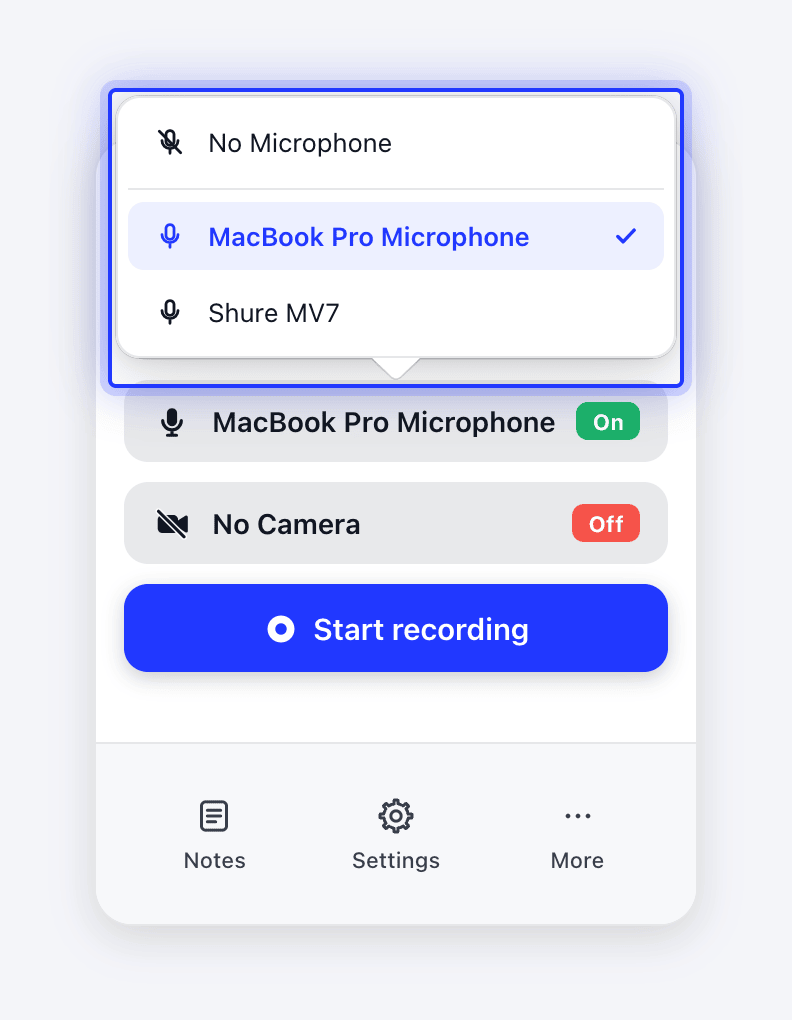
Sesiniz, yapay zekaya bağlam sağlar: söylediklerinizi kullanarak anlatımı ve altyazıları yazar. Kendi ses kanalınız kayıtla birlikte tutulur ve video düzenleyicide Ses kaydediliyor altında bu kanalı açıp kapatabilir veya ses seviyesini ayarlayabilirsiniz.
Mikrofon veya kamera başlatılamazsa
Kayıt "Mikrofon başlatılamadı veya yakalanamadı: …" hatasıyla durur. Mikrofonun bağlı olduğundan ve başka bir uygulama tarafından kullanılmadığından emin olun, ardından tekrar deneyin. Sorun devam ederse, uyarıdaki Ayrıntıları Kopyala düğmesine tıklayın ve destek ekibine gönderin.
Kayıt o kanal olmadan devam eder: ekran görüntüsünü alırsınız ancak ses (veya web kamerası) olmaz. Cihazın bağlı olduğundan, başka bir uygulama tarafından kullanılmadığından ve Ayarlar → Gizlilik ve güvenlik altında izin verildiğinden emin olun, ardından tekrar kaydedin.
Web kameranızı kaydedin
- Kayıt penceresinde Kamera satırına tıklayın.
- Kameranızı seçin. Kapatmak için Kamera Yok seçeneğini belirleyin.
- Ekranınızda yuvarlak bir kamera önizlemesi görünür: Mac'te sağ alt köşede, Windows'ta ise alt orta kısımda.
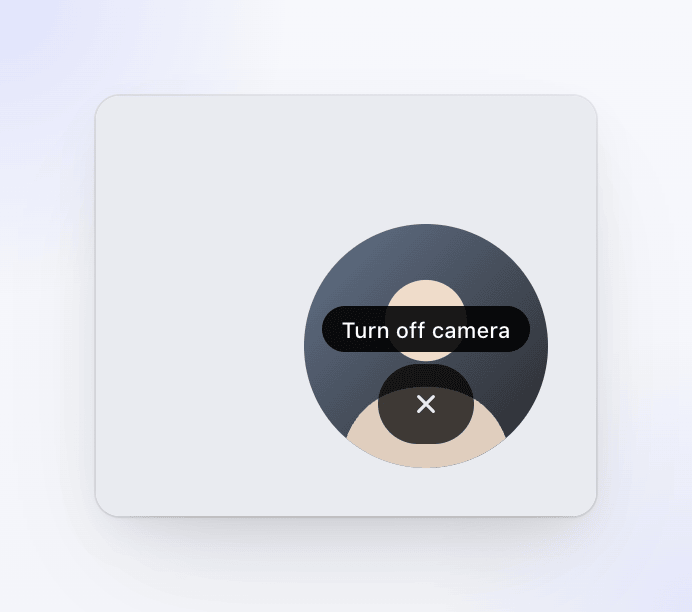
Bazı Windows 10 bilgisayarlarda önizleme, dairenin etrafında siyah bir kare gösterir. Bu sadece önizlemeyi etkiler; kamera kanalınız normal şekilde kaydedilir.
Kamera önizlemesi hakkında:
- Sadece sizin içindir. Önizleme ekran videosuna dahil edilmez; kameranız kendi kanalı olarak kaydedilir.
- Ekranda istediğiniz yere sürükleyin. Clevera nereye koyduğunuzu hatırlar.
- Üzerine gelin ve kamerayı Kamera Yok durumuna getirmek için ✕ işaretine tıklayın.
- Kamerayı kaydetmeye devam edip balonu gizlemek isterseniz, Ayarlar kısmından Kamera önizlemesini göster seçeneğini kapatın. Mac'te bu ayar yalnızca bir kamera seçiliyken görünür.
Video düzenleyicide kamera katmanını yerleştirebilir, şeklini ve boyutunu değiştirebilir veya gizleyebilirsiniz.
Sistem sesini kaydedin
Sistem sesi, bildirim sesi, oynattığınız bir video veya sesli bir demo gibi uygulamalarınızın çaldığı sesleri yakalar. Açmak için kayıt penceresindeki Ayarlar'ı açın ve Sistem sesini kaydet seçeneğini belirleyin. Ekran Kaydı izni eksikse, Clevera bunu isteyecektir.
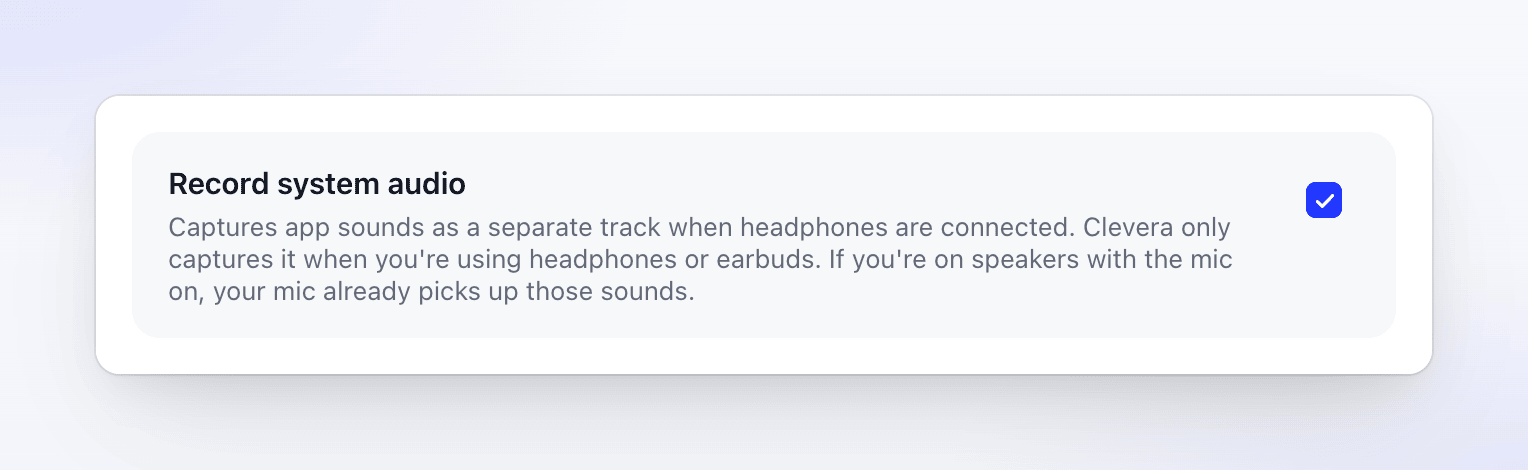
Clevera, sistem sesini yalnızca mikrofonunuzla çakışmayacağı durumlarda kaydeder:
| Ses çıkışınız | Mikrofon | Sistem sesi kaydedilir mi? |
|---|---|---|
| Kulaklık veya kulak içi kulaklık | Açık veya kapalı | Evet |
| Hoparlörler (dahili veya harici) | Kapalı | Evet |
| Hoparlörler (dahili veya harici) | Açık | Hayır — mikrofonunuz hoparlörden gelen sesi zaten alır |
Clevera, mevcut ses çıkışınıza göre kaydın ne zaman başlayacağına karar verir. Sistem sesini atladığında bir mesaj göstermez, bu yüzden temiz bir uygulama sesi kanalı istiyorsanız Kaydı başlat düğmesine tıklamadan önce kulaklığınızı takın.
Clevera kulaklıkları hoparlörlerden nasıl ayırt eder
Kablolu kulaklıklar ve Bluetooth hoparlör dahil olmak üzere tüm Bluetooth çıkış cihazları kulaklık olarak sayılır. Clevera'nın kendi sesleri (başlangıç bip sesi gibi) asla kaydedilmez.
Clevera, Windows'taki varsayılan ses çıkışınızın adına bakar. Adı "headphone", "headset", "earbud", "AirPods" veya "Beats" içeriyorsa kulaklık olarak sayılır. Farklı bir ada sahip kulaklıklar dahil diğer tüm cihazlar hoparlör olarak sayılır. Adı Ayarlar → Sistem → Ses → Çıktı altından kontrol edin.
Clevera'nın kendi sesleri sistem sesi kanalından filtrelenmez. Başlangıç bip sesi yakalama başlamadan önce çaldığı için kayıtta yer almaz.