

Materyal ekle: kayıtlar, görüntüler, resimler, PDF'ler ve bağlantılar
Yapay zekaya çalışması için bir temel verin: ekranınızı kaydedin, bir video yükleyin veya yeniden kullanın, resimler ve PDF'ler ekleyin ya da yapay zekanın uygulamanızı kaydetmesine veya bir web sitesini araştırmasına izin verin. Video türü başına her sınırı içerir.
Materyaller, yapay zekanın üzerinde çalıştığı öğelerdir: bir ekran kaydı, diğer görüntüler, resimler, PDF'ler, bir web sitesi veya yapay zekanın sizin için yaptığı bir kayıt. Bunları Oluştur kutusundaki + düğmesiyle eklersiniz. Hangilerini ve kaç tane ekleyebileceğiniz, video türüne bağlıdır.
Her türün kullanabileceği öğeler
| Video türü | Videolar | Resimler | PDF'ler | Web siteleri |
|---|---|---|---|---|
| Sosyal medya klipleri (her Sosyal & tanıtım türü ve Sıfırdan başla) | En fazla 3 | En fazla 40 | En fazla 3 | En fazla 10 |
| Nasıl yapılır ve Ürün demosu | En fazla 3, ayarladığınız sırada oynatılır | En fazla 20 | En fazla 3 | Hayır |
| Cilala (Temizle, Paylaşım için tasarlandı) | 1 | Hayır | Hayır | Hayır |
| Makale | 1 | Hayır | Hayır | Hayır |
Sosyal medya klipleri ayrıca bir örnek video alabilir: stil için bir referans, klipte asla gösterilmez.
Bir sosyal medya klibi, bunların herhangi bir karışımından veya sadece özetten yapılabilir. Nasıl yapılır ve Ürün demosu en az bir video ya da onun yerine geçecek resimler veya PDF sayfaları gerektirir: yapay zeka daha sonra, her resmi anlatımının ilgili bölümü için gösteren, toplamda 20 resim ve PDF sayfası içeren seslendirmeli bir slayt gösterisi hazırlar. Cilala ve Makale tek bir videodan yapılır ve başka hiçbir şey içermez.
Materyal ekle
+ menüsünü aç
Oluştur kutusunun sol alt kısmındaki + düğmesine tıklayın. Menü en fazla üç grup içerir:
- Görüntü: Ekranınızı kaydedin, Video yükle, Kütüphaneden seç.
- Yapay zeka ile: Yapay zeka ile kaydet ve Bir web sitesini araştır. Bunlar, yapay zeka onlar için ücretli bir iş yaptığı için bir AI · kredi etiketi taşır.
- Bağlam: Resim veya PDF yükle ve sosyal medya kliplerinde Örnek video yükle.
Bu tür için kullanamayacağınız veya dolu olan satırlar görünmez.
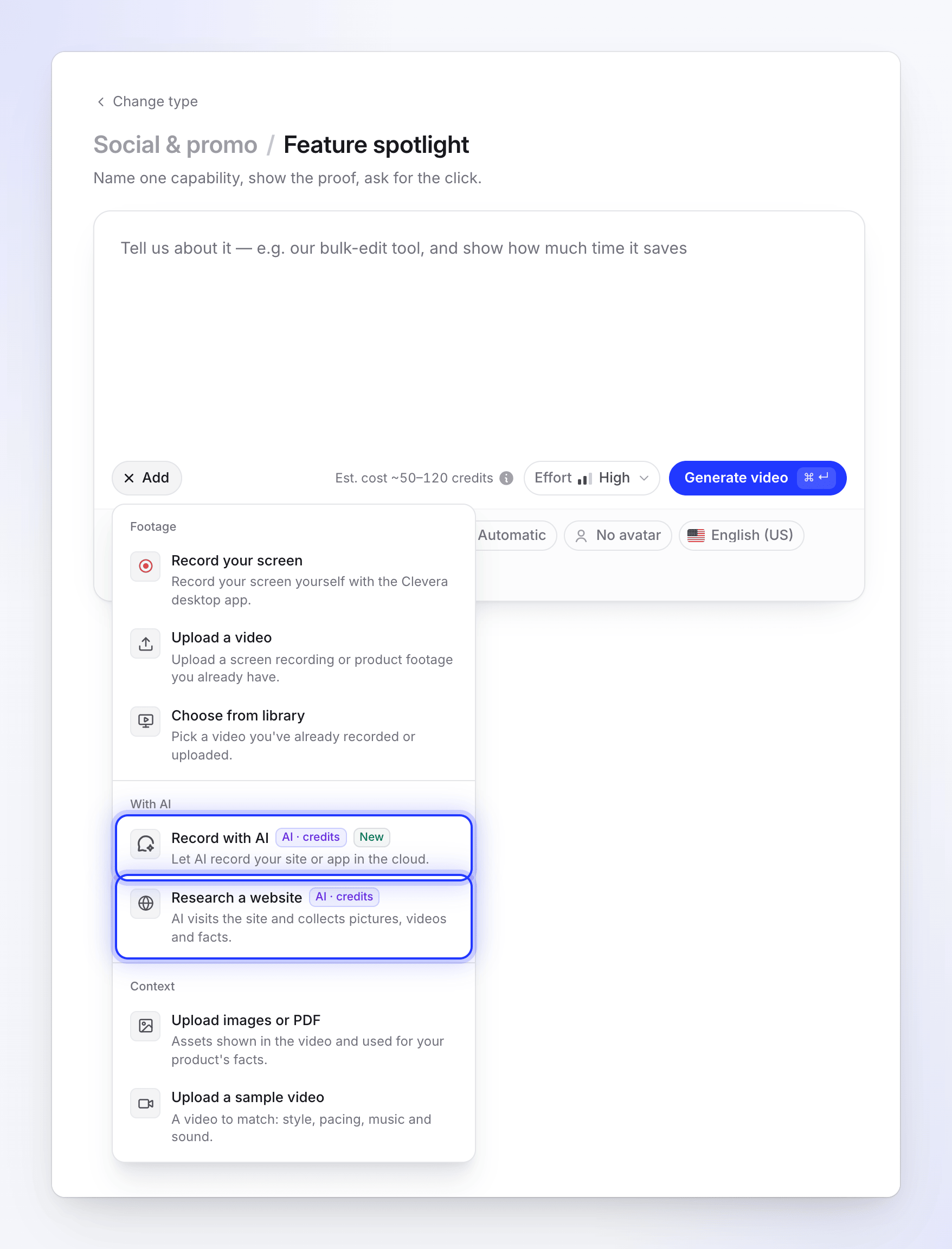
AI · kredi ile etiketlenen satırlar ücretli yapay zeka işini başlatır. Editörler materyal ekleyemez veya dosya yükleyemez, çünkü rolleri mevcut içeriği düzenlemektir ancak yeni içerik oluşturamazlar.
Ne ekleneceğini seç
Her satır kendi penceresini açar. Aşağıdaki bölümler her birini açıklar. Ayrıca dosyaları doğrudan kutunun üzerine sürükleyip bırakabilirsiniz ("Eklemek için bırakın").
Kutucukları kontrol et
Eklediğiniz her şey, ilerleme durumuyla birlikte kutuda bir kutucuk olarak görünür. Dosyalar yüklenirken yazmaya devam edebilirsiniz.
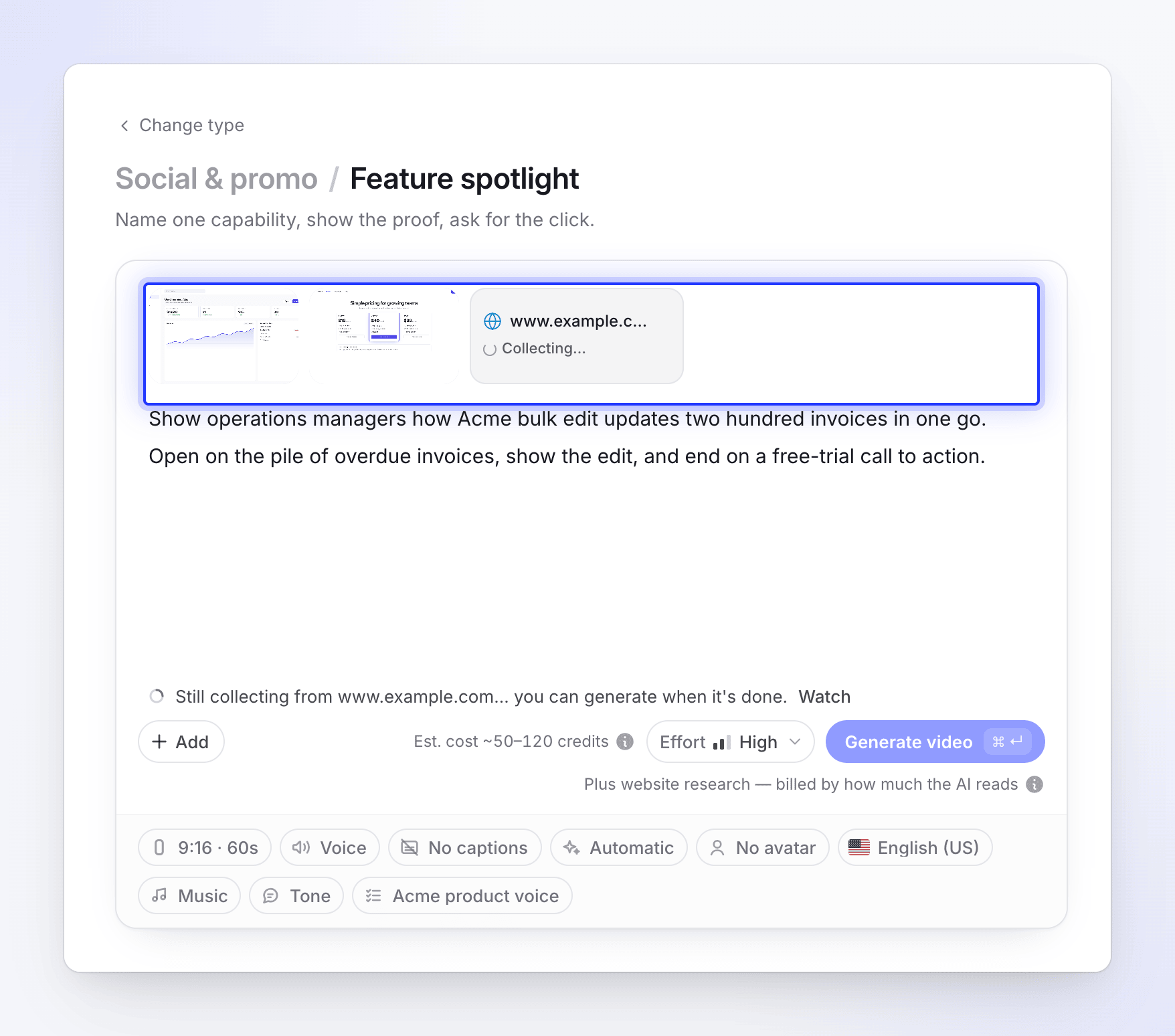
Her şey hazır olduğunda Oluştur
Yüklemeler, kayıtlar ve araştırmalar video başlamadan önce bitmelidir. Bir şey hala yoldaysa, Oluştur bunu belirtir, örneğin "Hala example.com'dan toplanıyor... bittiğinde oluşturabilirsiniz."
Görüntü
Ekranınızı kaydedin
Hemen kayıt yapabilmeniz için Clevera masaüstü uygulamasını açar. Sayfada Clevera masaüstü uygulamasından devam et ("Clevera uygulamasına geçin ve Kaydı başlat'a tıklayın.") seçeneği, henüz sahip değilseniz Clevera uygulamasını aç ve Uygulamayı indir seçenekleriyle birlikte görünür. Tamamlanan kayıt kütüphanenize yüklenir ve onu buradan Kütüphaneden seç ile eklersiniz. Bkz. Clevera masaüstü uygulamasını yükleyin.
Masaüstü uygulaması, tıklamaları ve imleç hareketlerini resimden ayrı olarak kaydeder; Clevera'nın eylemlerinizi takip eden yumuşak yakınlaştırmalar eklemesini sağlayan şey budur. Başka bir araçla kaydettiyseniz, bunun yerine MP4 dosyasını yükleyin.
Video yükle
| Video türü | Formatlar | Dosya başına boyut |
|---|---|---|
| Nasıl yapılır, Ürün demosu, Cilala, Makale | Yalnızca MP4 | 250 MB'a kadar |
| Sosyal medya klipleri | Yalnızca MP4 | 100 MB'a kadar |
Yüklediğiniz her video kütüphanenize de eklenir, böylece Kütüphaneden seç kısmından tekrar kullanabilirsiniz. MOV veya WebM gibi başka bir formattaki dosya, seçtiğiniz anda şu nedenle reddedilir: "Yalnızca .mp4 videoları desteklenir — bu dosya .mov. Onu .mp4'e dönüştürün ve tekrar yükleyin." Dışa aktarın veya MP4'e dönüştürün, ardından tekrar yükleyin. Bir Mac ekran kaydedici tarafından kaydedilen .mp4 olduğu gibi kabul edilir.
Bir sosyal medya klibine aynı anda birkaç video ekleyebilirsiniz. Bunlar tek tek yüklenir: bir sonraki videonun kutucuğu, bir önceki bitene kadar Bekleniyor… yazar.
Yükleme sırasında yükleme penceresini kapatabilirsiniz: "Bunu kapatabilirsiniz; yükleme sayfada devam eder." Başarısız olursa, pencerede veya videonun kutucuğunda Yeniden dene seçeneğini kullanın.
Büyük videolar parçalar halinde yüklenir ve başarısız olan bir parça kendi başına tekrar denenir. Ağınız doğrudan yüklemeyi engelliyorsa (bazı şirket güvenlik duvarları ve VPN'lerin yaptığı gibi), Clevera dosyayı kendi sunucuları üzerinden göndermeye geçer. Yükleme hala gerçekleşemezse, kutucukta Yükleme başarısız yazar ve Bağlantı duraksadı, Bağlantı koptu veya Depolama alanına ulaşılamıyor gibi kısa bir neden belirtilir. Tam mesajı görmek için kutucuğun üzerine gelin.
Kütüphaneden seç
Daha önce yaptığınız veya yüklediğiniz bir kaydı seçin. İsme göre arama yapabilir ve kimin yaptığına göre filtreleyebilirsiniz. Hala işlenmekte olan bir kayıt seçilebilir; Oluştur onun işlendiğini gösterir ve Oluştur işlemi onun için bekler.
15 gün boyunca hiçbir videonun kullanmadığı kayıtlar otomatik olarak silinir, bu yüzden bir kayıttan bir şey yapacaksanız kaydettikten kısa bir süre sonra yapın. Kayıtlarınız ayrıca İçerik → Kayıtlar kısmında listelenir; burada kullanılmayan bir kayıt silineceği tarihi gösterir ("Kullanılmadı · silinecek" ve bir tarih). Bkz. Kayıtlarınızı bulun ve yeniden kullanın.
Bir nasıl yapılır veya demoda birkaç video
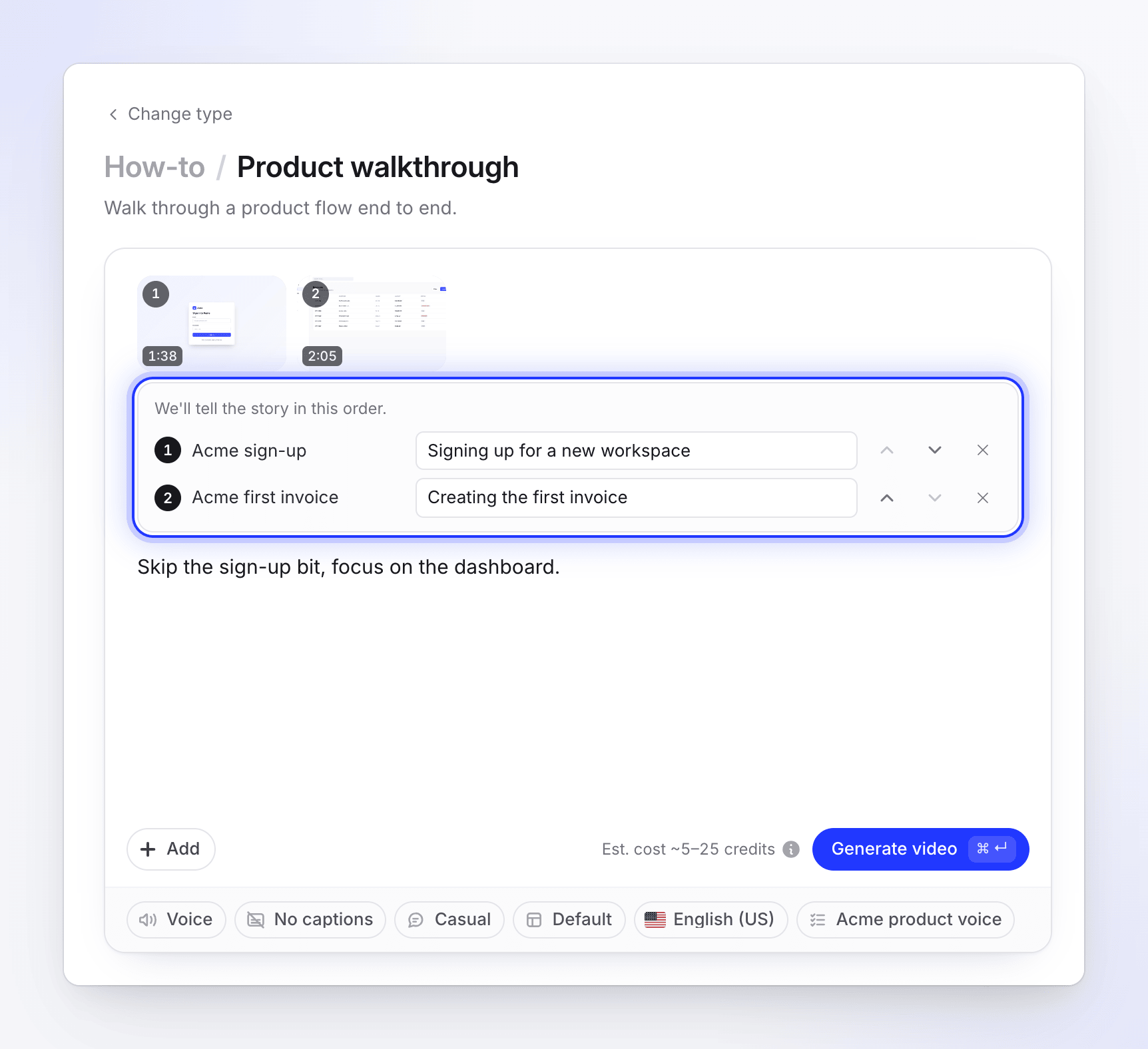
Nasıl yapılır ve Ürün demosu türlerinde videolar, Hikayeyi bu sırayla anlatacağız altında gösterilen sırada oynatılır. Onları yeniden sıralamak için Daha önceyi oynat ve Daha sonrayı oynat seçeneklerini kullanın ve anlatımın her birini düzgün bir şekilde tanıtması için Neyi gösterir (isteğe bağlı) kısmını ekleyin. Bkz. Tek bir videoda birkaç kayıt, resim ve PDF kullanın.
Yapay zeka ile
| Satır | Ne yapar | Maliyet |
|---|---|---|
| Yapay zeka ile kaydet (yeni rozeti) | "Yapay zekanın sitenizi veya uygulamanızı bulutta kaydetmesine izin verin." Neyi göstereceğinizi tanımlarsınız; yapay zeka bir tarayıcıyı yönetir ve kaydeder. Sonuç, videolarınızdan biri olarak sayılır. | Tahmine ek olarak, yapay zekanın ne kadar süre çalıştığına göre faturalandırılır. |
| Bir web sitesini araştır (yalnızca sosyal medya klipleri) | "Yapay zeka siteyi ziyaret eder ve resimler, videolar ve gerçekler toplar." Neye bakılacağını söyleyebilirsiniz. | Tahmine ek olarak, yapay zekanın sitenin ne kadarını okuduğuna göre faturalandırılır. |
İkisi de başlamadan önce, Clevera adresi kontrol eder. YouTube adresleri, yetişkin içerikli siteler, kumar siteleri, park edilmiş veya satılık alan adları, genel bir kimlik avı listesindeki adresler ve giriş duvarı veya "bulunamadı" ile yanıt veren sayfalar, nedenini belirten bir mesajla reddedilir. Bkz. Clevera neden bir bağlantıyı açamıyor.
Her ikisi de birkaç dakika sürer ve onları canlı olarak izleyebilirsiniz. Bkz. Yapay zekanın ürününüzü kaydetmesine izin verin ve Bir sosyal medya klibi için web sitesini araştırın.
Örnek video
Sosyal medya kliplerinde, Örnek video yükle ("Eşleşecek bir video: stil, tempo, müzik ve ses.") yapay zeka yönetmeninin takip edeceği stili (tempo, kamera ve tür, renk tonu, müzik ve ses) içeren bir video ekler. "Bu sadece bir referanstır; videonuzda asla gösterilmez." Yönetmen içeriğini veya markasını asla kopyalamaz.

- Yalnızca MP4, klip başına bir tane. Başka bir tane yüklemek onu değiştirir.
- Kutucuğu bir Örnek rozeti taşır.
- Oluştur'a bastığınızda hala yükleniyorsa, Oluştur "Örnek videonun yüklenmesinin bitmesini bekleyin." der.
Bkz. Bir klibin stilini belirlemek için örnek video kullanın.
Resimler ve PDF'ler
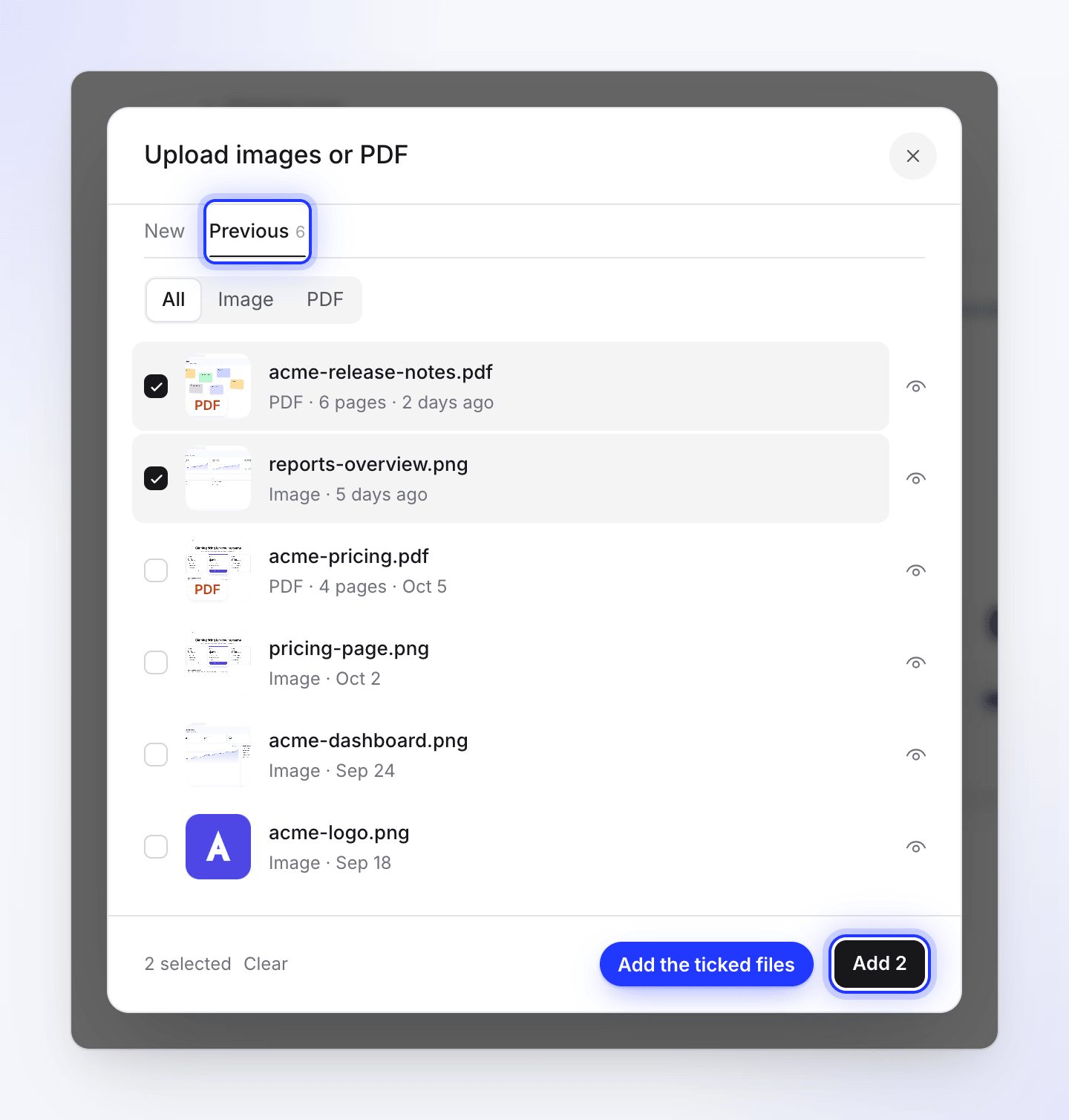
Resim veya PDF yükle seçeneğini belirleyin. Pencerenin iki sekmesi vardır:
- yeni: dosyaları sürükleyip bırakın veya dosyalara göz at. JPG, PNG veya WebP resimlerini kullanın. SVG dosyaları yüklenir ancak videoda gösterilemezler.
- Önceki: buraya daha önce yüklediğiniz her şey, bir Dosya türü filtresi ve arama ile. "Buraya yüklediğiniz resimler bir sonraki videoda da görünür." Dosyaları işaretleyin ve Ekle'ye tıklayın.
| Sınır | Değer |
|---|---|
| Resim boyutu | Her biri 8 MB'a kadar |
| PDF boyutu | Her biri 40 MB'a kadar |
| PDF sayfaları | Her biri 30 sayfaya kadar |
| PDF metni okuma | PDF başına 20.000 karaktere kadar |
| Sosyal medya klibinde resim olarak kullanılan PDF sayfaları | PDF başına 10 sayfaya kadar; yapay zeka en kullanışlı olanları seçer |
Yapay zekanın bunları nasıl kullandığı türe bağlıdır:
- Sosyal medya klipleri: "Videoda gösterilen ve ürününüzün gerçekleri için kullanılan varlıklar." Yapay zeka yönetmeni, hangi resimlerin nerede görüneceğine karar verir.
- Nasıl yapılır ve Ürün demosu: "Resimler videoda gösterilir; PDF'ler gerçekler için okunur veya seçerseniz gösterilir." Bunu dosya başına değiştirebilir, not ekleyebilir ve hangi PDF sayfalarının gösterileceğini seçebilirsiniz. Bkz. Yapay zekaya bir resim veya PDF'in nasıl kullanılacağını söyleyin.
Görebileceğiniz mesajlar
| Mesaj | Ne anlama gelir |
|---|---|
| "You've added the most images we can use." | Kullanabileceğimiz maksimum resim sayısına ulaştınız. Başka bir tane eklemek için birini kaldırın. |
| "We'll take the first N — that's all the images we can add." | Yer açabileceğimizden daha fazla dosya bıraktınız; ilk eklenenler alındı. |
| "We can't use {file} here." | Dosya türü bu pencerede kabul edilmiyor. |
| "{file} is larger than 8 MB." | Dosya boyut sınırının üzerinde. Sıkıştırın veya yeniden boyutlandırın. |
| "Only .mp4 videos are supported — this file is .mov. Convert it to .mp4 and upload again." | Yalnızca MP4 videoları yüklenebilir. Dosyayı MP4'e dönüştürün ve tekrar yükleyin. |
| "Your upload stalled: no data reached our storage for a minute." | Bir dakika boyunca hiçbir veri iletilemedi. Bağlantınızı, VPN'inizi veya güvenlik duvarınızı kontrol edin ya da başka bir ağ deneyin, ardından Yeniden dene düğmesine tıklayın. |
| "This type works on your video alone — pictures and PDFs are not used." | Resimleri veya PDF'leri bir Düzenleme veya Makale sayfasına bıraktınız. |
| "Pictures, PDFs and links were removed — this video type works on your video alone." | Diğer materyaller ekliyken Düzenleme moduna geçtiniz. Bunlar kaldırıldı. |
| "Links were removed — not supported for this video type." | Web sitesi araştırması yalnızca sosyal medya klipleri içindir. |
| "Your PDF is still being read — one moment." | Oluşturma işlemi, PDF okunana kadar bekler. |
| "This upload failed — try again or remove it." | Kutucuğu Yeniden deneyin veya onsuz devam etmek için kaldırın. |
| "YouTube links can't be used. If the video is yours, upload the file instead." | YouTube adresleri hiçbir yerde kabul edilmez. Eğer video size aitse dosyayı yükleyin. |
| "We can't open this site." (with the reason) | Adres, Clevera'nın desteklemediği bir site türüdür veya kabul edilebilir kullanım kurallarına uymuyordur. |
| "We couldn't reach this address. Check that it's typed correctly and that the site is online, then try again." | Site yanıt vermedi. Adresi kontrol edin. |
| "This page needs a login (it returned “401 Unauthorized”)…" or "This page returned “404 Not Found”…" | Bunun yerine herkese açık bir sayfa kullanın. |