

ワークスペースの所有権を譲渡
Cleveraワークスペースを他のメンバーに引き継ぐ方法について説明します。譲渡可能なユーザー、手順、譲渡後に変更される内容(請求、シート、ロール)、および表示される可能性のあるエラーメッセージを確認できます。
オーナーは、ワークスペースを他のメンバーに引き継ぐことができます。新しいオーナーは、請求やワークスペースの削除を含むすべての権限を取得します。元のオーナーは、通常は管理者としてチームに残ります。コンテンツ、コレクション、プラン、クレジットはそのまま維持されます。
始める前に
- 所有権を譲渡できるのはオーナーのみです。 管理者やその他のロールにはこのオプションは表示されません。
- 新しいオーナーは、すでにメンバーである必要があります。 メンバーが自分しかいない場合、「先に誰かを招待してください:所有権はチームのメンバーにのみ譲渡できます」と表示されます。チームメイトを招待を参照してください。
- クリエイターシートを確認してください。 新しいオーナーがエディターの場合、オーナーは常にクリエイターシートを使用するためです(シートを参照)。
- パスワードを手元に用意してください。 譲渡の確認に使用します。Googleやシングルサインオン(SSO)で登録し、パスワードを設定していない場合は、代わりにワークスペース名を入力します。
所有権を譲渡
危険区域を開く
サイドバー上部のワークスペースメニューを開き、チーム設定、次に危険区域を選択します。所有権を譲渡の下に、「他のメンバーをオーナーにします。あなたはチームに残り(通常は管理者)、請求の変更やチームの削除といったオーナー専用の権限を失います」と表示されます。
譲渡を開始する
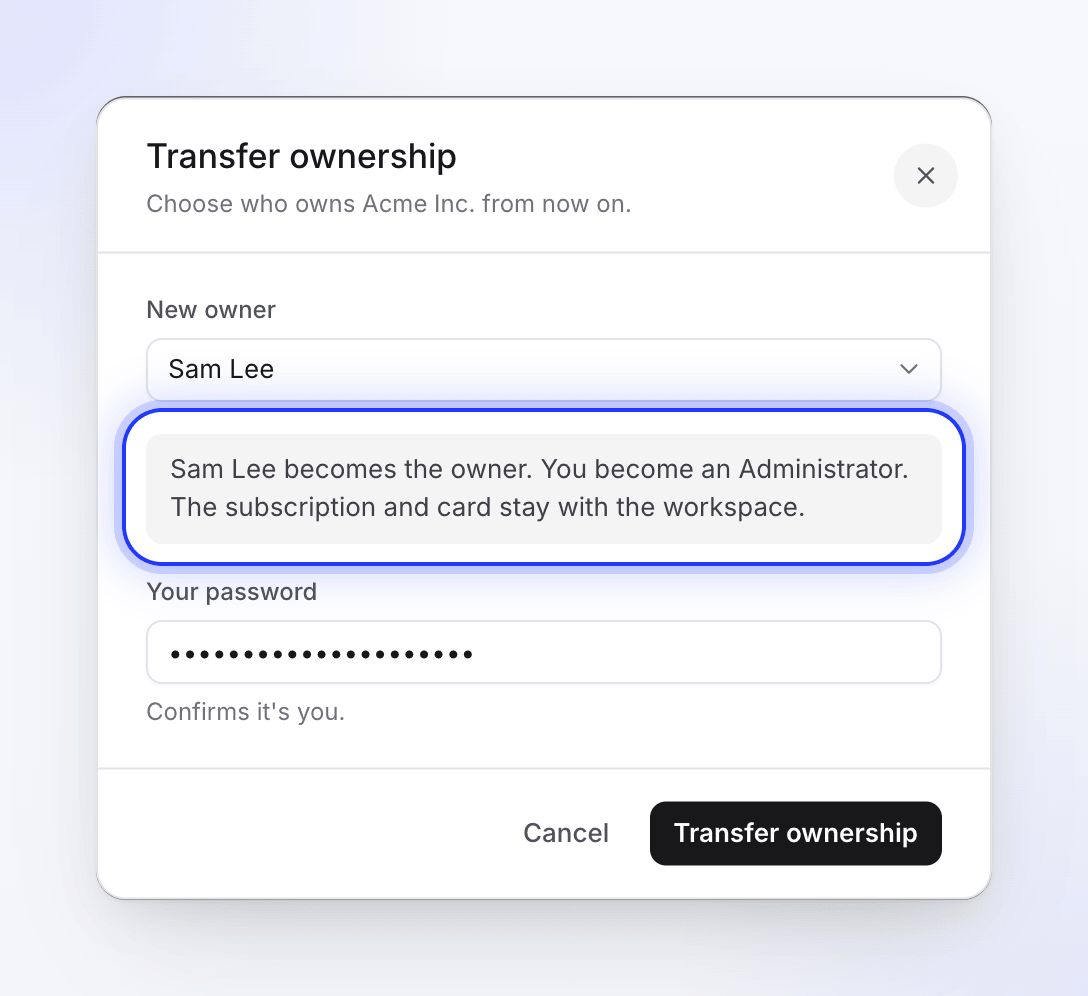
**譲渡…**をクリックします。所有権を譲渡ダイアログが開き、「今後、Acme Inc.のオーナーとなるメンバーを選択してください」と表示されます。
新しいオーナーを選択する
新しいオーナーの下でメンバーを選択します。ダイアログに、譲渡後のあなたのロールが表示されます。
状況 ダイアログの表示 クリエイターシートに空きがある、または新しいオーナーがすでにシートを使用している場合 「Sam Leeがオーナーになります。あなたは管理者になります。サブスクリプションとカードはワークスペースに紐付いたままです。」 新しいオーナーがエディターで、クリエイターシートに空きがない場合 「Sam Leeがオーナーになり、クリエイターシートを使用します。クリエイターシートに空きがないため、あなたはエディター(無料)になります。サブスクリプションとカードはワークスペースに紐付いたままです。」 本人確認を行う
パスワード(「本人確認用」)を入力し、所有権を譲渡をクリックします。GoogleやSSOで登録した場合は、代わりに確認のためAcme Inc.と入力してくださいというフィールドが表示されます。ワークスペース名を正確に入力してください。「チームの所有権が正常に譲渡されました」と表示されます。エディターになった場合は、「チームの所有権が譲渡されました。あなたは現在エディターであるため、チームはクリエイターシートの制限内に維持されます」と表示されます。
変更される内容
| 譲渡前 | 譲渡後 | |
|---|---|---|
| あなたのロール | オーナー | 管理者、またはクリエイターシートに空きがない場合はエディター(シートを参照) |
| 新しいオーナーのロール | 元のロール | オーナー |
| プラン、シート、支払い方法の変更、クレジット購入 | あなた | 新しいオーナー |
| 所有権の再譲渡、ワークスペースの削除 | あなた | 新しいオーナー |
| コンテンツ、コレクション、フォルダ | 変更なし | 変更なし |
| プラン、サブスクリプション、クレジット、購入済みクレジットパック | ワークスペースに帰属 | ワークスペースに帰属したまま(新しいオーナーが管理) |
新しいオーナーに通知が届き、次にCleveraを開いたときにこのワークスペースが表示されるようになります。
シート
オーナーは常にクリエイターシートを使用します。新しいオーナーが管理者またはコンテンツクリエイターだった場合、そのシートを保持し、あなたも管理者としてシートを保持します。
新しいオーナーがエディターだった場合、クリエイターシートが必要になります。
- クリエイターシートに空きがある場合: 新しいオーナーがそのシートを使用し、あなたは管理者として残ります。
- クリエイターシートに空きがない場合: 新しいオーナーがオーナーのシートを使用し、あなたは無料のエディターになります。シート数はプランの制限内に維持されます。
クリエイターロールへの保留中(期限切れ前)の招待は、ここでの使用済みシートとしてカウントされます。管理者として残るには、譲渡前にシートを追加するか、未使用のクリエイター招待を取り消してください。新しいオーナーは、シートに空きができ次第、あなたのロールを変更することもできます。クリエイターシートを参照してください。
元に戻せますか?
自分で行うことはできません。新しいオーナーのみが、同じ手順で所有権をあなたに譲渡し返すことができます。
トラブルシューティング
| 表示内容 | 意味 |
|---|---|
| 「先に誰かを招待してください:所有権はチームのメンバーにのみ譲渡できます。」 | メンバーがあなたしかいません。先に新しいオーナーを招待してください。 |
| 「入力されたパスワードが正しくありません。」 | パスワードを再入力してください。 |
| 「確認のため、チーム名を正確に入力してください。」 | GoogleまたはSSOアカウントのみ:フィールドのラベルに表示されている通りにワークスペース名を入力してください。 |
| 「所有権を譲渡するユーザーを選択してください。」 | 新しいオーナーを選択してください。 |
| 「このユーザーはチームのメンバーではありません。」 | 退会したか削除されています。再度招待してください。 |
| 「自分自身に所有権を譲渡することはできません。」 | 他のメンバーを選択してください。 |
| 「チームの所有権を譲渡する権限がありません。チームオーナーのみが譲渡できます。」 | 現在のオーナーに依頼してください。 |
| 譲渡後にエディターになりました | 新しいオーナーがエディターで、クリエイターシートに空きがありませんでした。新しいオーナーにシートの追加とロールの変更を依頼してください。 |