

デスクトップアプリの設定を変更する
Cleveraデスクトップアプリのすべての設定とMacおよびWindowsでのデフォルト値(カウントダウン、開始音、システムオーディオ、カメラプレビュー、Mac専用のアプリオプション)、さらに「表示を増やす」メニュー、Windowsのトレイメニュー、サポートへのログ送信について解説します。
Cleveraデスクトップアプリには、録画の開始方法、録画内容、アプリの表示方法に関するいくつかの設定があります。録画ウィンドウの下部にある 設定 をクリックして開きます。Macの場合は、Clevera メニューから 設定 を選択することもできます。変更は即座に保存されます。完了 をクリックしてウィンドウを閉じます。
録画設定
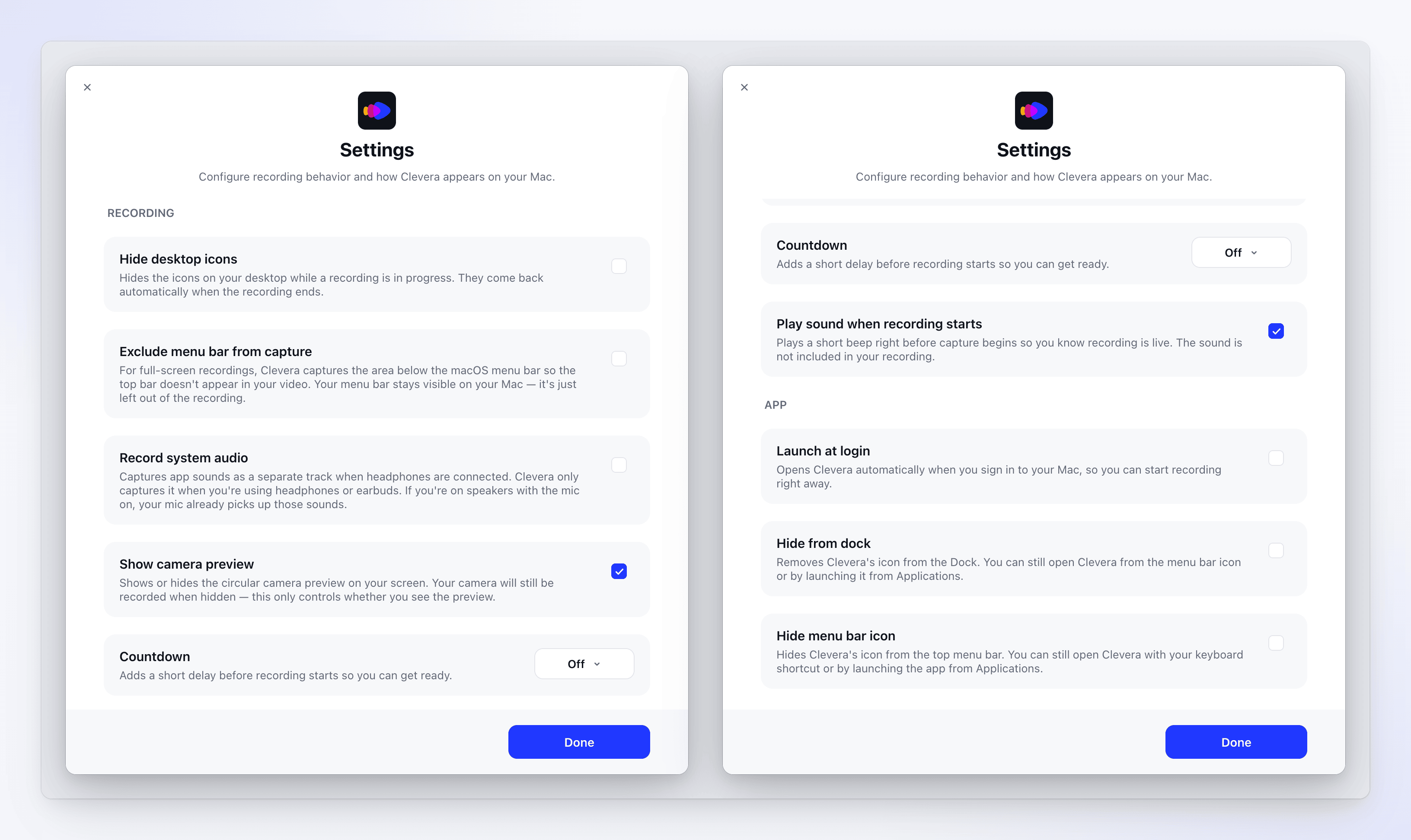
| 設定 | デフォルト | 機能 |
|---|---|---|
| デスクトップアイコンを隠す | オフ | デスクトップ上のアイコンを録画に含めないようにします。アイコンは自分の画面上では表示されたままです。詳細は デスクトップアイコンとメニューバーを録画に含めない を参照してください。 |
| メニューバーをキャプチャから除外 | オフ | 全画面録画の際、メニューバーを動画に含めないようにします。メニューバーは画面上で引き続き使用可能です。macOS 14.2以降が必要です。 |
| システムオーディオを録音 | オフ | ヘッドフォンやイヤフォンを使用している場合、またはマイクがオフのときに、アプリから出る音を別のトラックとして録音します。詳細は マイク、カメラ、システムオーディオを追加する を参照してください。macOS 13以降が必要です。 |
| カメラプレビューを表示 | オン | 画面上の円形のカメラプレビューを表示または非表示にします。プレビューを非表示にしてもカメラは録画されます。カメラが選択されている場合にのみ表示されます。 |
| カウントダウン | オフ | 録画開始前に遅延を追加し、準備を整えることができます。オフ、3秒、5秒、7秒、または 10秒 から選択します。 |
| 録画開始時に音を鳴らす | オン | キャプチャ開始直前に短いビープ音を鳴らし、録画が開始されたことを知らせます。ビープ音は録画には含まれません。 |
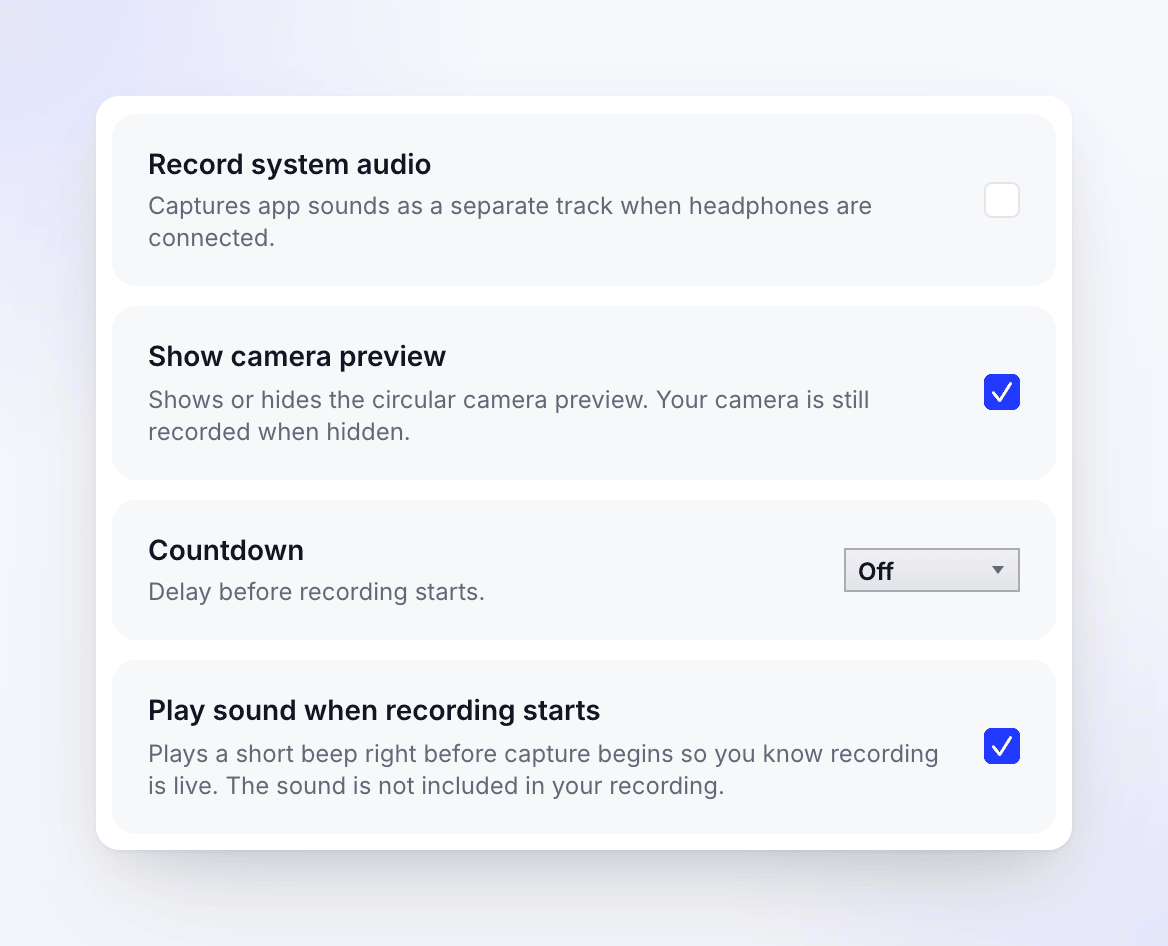
| 設定 | デフォルト | 機能 |
|---|---|---|
| システムオーディオを録音 | オフ | ヘッドフォンを使用している場合、またはマイクがオフのときに、アプリから出る音を別のトラックとして録音します。詳細は マイク、カメラ、システムオーディオを追加する を参照してください。 |
| カメラプレビューを表示 | オン | 画面上の円形のカメラプレビューを表示または非表示にします。プレビューを非表示にしてもカメラは録画されます。 |
| カウントダウン | オフ | 録画開始前に遅延を追加し、準備を整えることができます。オフ、3秒、5秒、7秒、または 10秒 から選択します。 |
| 録画開始時に音を鳴らす | オン | キャプチャ開始直前に短いビープ音を鳴らし、録画が開始されたことを知らせます。ビープ音は録画には含まれません。 |
トレイからカウントダウンを設定することもできます。通知領域のCleveraアイコンを右クリック → カウントダウンタイマー → カウントダウンなし、3秒、5秒、または 7秒 を選択します。
Windowsでデスクトップとタスクバーを録画に含めないようにする方法については、デスクトップアイコンとメニューバーを録画に含めない を参照してください。
マイクとカメラは設定にはありません。録画ウィンドウで選択してください。
アプリ設定(Mac)
| 設定 | デフォルト | 機能 |
|---|---|---|
| ログイン時に起動 | オフ | MacにサインインしたときにCleveraを自動的に開きます。 |
| Dockから隠す | オフ | DockからCleveraのアイコンを削除します。メニューバーアイコンまたはアプリケーションフォルダから引き続きCleveraを開くことができます。 |
| メニューバーアイコンを隠す | オフ | メニューバーからCleveraのアイコンを削除します。Dockまたはアプリケーションフォルダから引き続きCleveraを開くことができます。 |
Windowsでは、Cleveraは常に通知領域(システムトレイ)にアイコンを表示し、タスクバーにボタンを表示します。Windowsへのサインイン時にCleveraを開始するには、サインイン後にスタートメニューから開いてください。
設定の保存場所
設定、ショートカット、スピーカーノートは、このコンピュータ上のユーザーアカウントごとに保存されます。これらは別のコンピュータにCleveraアカウントを引き継いでも同期されず、サインアウトしてもリセットされません。Windowsでは %LOCALAPPDATA%\Clevera に保存されます。
「表示を増やす」メニュー
その他のすべての操作については、録画ウィンドウ下部の 表示を増やす をクリックしてください:
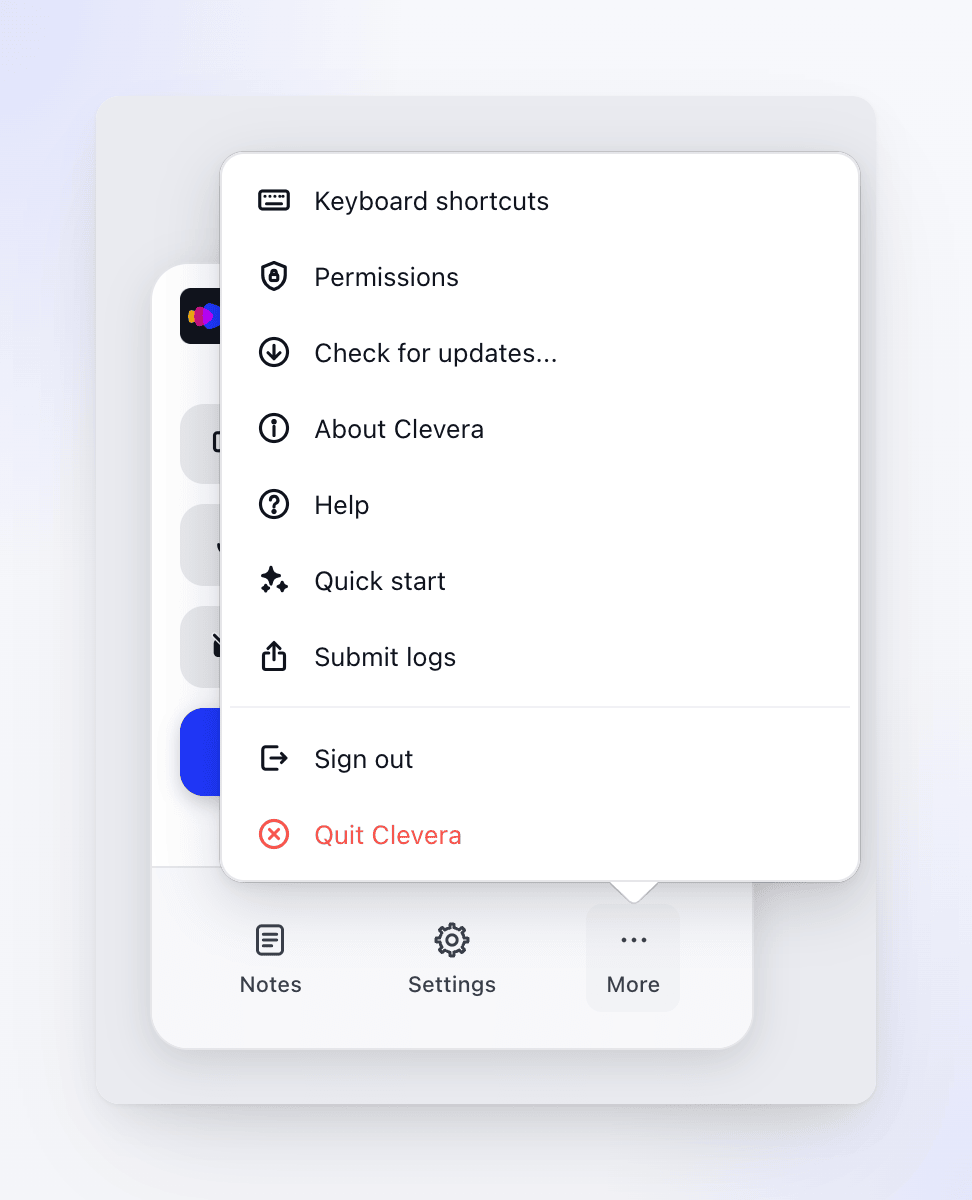

Windowsの 表示を増やす メニューには同じ項目があり、順序は 権限、キーボードショートカット、アップデートを確認...、Cleveraについて、ヘルプ、クイックスタート、ログを送信、サインアウト、Cleveraを終了 となっています。
| 項目 | 機能 |
|---|---|
| キーボードショートカット | 録画ショートカットの変更やオフ切り替えを行います。詳細は 録画中にキーボードショートカットを使用する を参照してください。 |
| 権限 | Cleveraに必要な権限を確認し、有効にします。詳細は Cleveraの録画に必要な権限を付与する を参照してください。 |
| アップデートを確認... | Cleveraアップデート を開きます。詳細は デスクトップアプリをアップデートする を参照してください。 |
| Cleveraについて | Macではアプリのバージョンとビルド番号を表示します。Windowsではブラウザで clevera.ai を開きます。 |
| ヘルプ | ブラウザでCleveraヘルプセンターを開きます。 |
| クイックスタート | 4ステップの導入ガイドを再度表示します。 |
| ログを送信 | 診断ログをCleveraチームに送信します(下記参照)。 |
| サインアウト | サインアウトします。Windowsでは、最初に「本当にサインアウトしますか?」という確認が表示されます。 |
| Cleveraを終了 | アプリを終了します。 |
Windowsのトレイメニュー
通知領域のCleveraアイコンを右クリックすると、録画ウィンドウを開かずに同じツールにアクセスできます:

| 項目 | 機能 |
|---|---|
| 新規録画 | 録画ウィンドウを開きます。アイコンをクリックしても同じ動作をします。 |
| カウントダウンタイマー | カウントダウンを設定します:カウントダウンなし、3秒、5秒、または 7秒。 |
| 権限 | 権限ウィンドウを開きます。 |
| アップデートを確認 | 新しいバージョンを確認します。 |
| ログを送信 | Cleveraにログを送信 を開きます。 |
| クイックスタートガイド | 4ステップの導入ガイドを再度表示します。 |
| ヘルプ | Cleveraヘルプセンターを開きます。 |
| ログアウト | 確認後、サインアウトします。サインアウト中は、この項目は サインイン と表示されます。 |
| 終了 | Cleveraを終了します。 |
録画中は、トレイメニューに 録画を一時停止(または 録画を再開)、録画を完了、録画をキャンセル も表示されます。詳細は 録画の一時停止、再開、キャンセル を参照してください。
サポートへログを送信する
問題が発生した場合、サポートからログの提供を求められることがあります。これはアプリの動作を記録したプレーンテキストであり、画面、音声、カメラ、録画データは含まれません。表示を増やす → ログを送信(Macの場合はメニューバーの Clevera → ログを送信、Windowsの場合はトレイアイコン → ログを送信)を開き、ログを送信 をクリックします。
ログに含まれる正確な内容、診断ZIPをダウンロード オプション、送信に失敗した場合の対処法、アプリが開かない場合のログファイルの場所については、デスクトップアプリのログをサポートに送信する を参照してください。