

Cleveraデスクトップアプリのインストール
MacまたはWindows PCへのCleveraデスクトップアプリのインストール方法を説明します。システム要件、ダウンロード場所、初回起動時のセットアップ手順を確認してください。
Cleveraデスクトップアプリは、画面、クリック操作、音声を録画し、その録画データをCleveraワークスペースにアップロードします。AIがそのデータを基に、ハウツー動画、製品デモ、または記事を作成します。この記事では、必要なもの、MacやWindows PCへのインストール方法、および初回起動時に表示される内容について解説します。
始める前に
- Cleveraアカウント。 ブラウザ経由でサインインするため、まず
app.clevera.aiでサインインできることを確認してください。アカウントをお持ちでない場合は、アプリの サインアップ ボタンからブラウザでCleveraを開くことができます。 - 録画可能なロール。 ワークスペースのオーナー、管理者、および コンテンツクリエイター は録画が可能です。エディター は録画を開始できません。詳細は「ワークスペース、ロール、クリエイターシートについて」を参照してください。
- インターネット接続。 アプリは録画を開始し、録画中にデータをアップロードするためにCleveraへ接続する必要があります。オフラインでは録画できません。
システム要件
| 要件 | macOS |
|---|---|
| オペレーティングシステム | macOS 12.3 (Monterey) 以降 |
| プロセッサ | AppleシリコンまたはIntel |
| インターネット | 録画の開始およびアップロードに必須 |
| 空きディスク容量 | 録画アップロード時の一時ファイル用に数GB |
| 画面サイズ | 2560 × 1440以下を推奨 |
一部の機能には新しいmacOSが必要です:
| 機能 | 必要条件 |
|---|---|
| システムオーディオの録音 | macOS 13 (Ventura) 以降 |
| キャプチャからメニューバーを除外 | macOS 14.2 以降 |
| 要件 | Windows |
|---|---|
| オペレーティングシステム | Windows 10 バージョン 1809 (ビルド 17763) 以降 (Windows 11を含む) |
| プロセッサ | 64ビット (x64)。ARMベースのPC用バージョンはありません。 |
| 管理者権限 | 不要。Cleveraはお使いのWindowsアカウントのみにインストールされます。 |
| インターネット | 録画の開始およびアップロードに必須 |
| 空きディスク容量 | 録画アップロード時の一時ファイル用に数GB |
| 画面サイズ | 3840 × 2160を超える録画は、収まるように縮小されます |
古いWindowsバージョンでは、Cleveraは サポートされていないWindowsバージョン と表示して終了します。
アプリのダウンロードとインストール
Mac用Cleveraのダウンロード
https://app.clevera.ai/download/app/macにアクセスします。ページに ダウンロードを開始しています... と表示され、ディスクイメージ (.dmg) がダウンロードされます。何も起こらない場合は、ここをクリックしてダウンロード をクリックしてください。ウェブアプリからもダウンロードできます。Cleveraで画面録画を求められる場所であればどこでも、Cleveraデスクトップアプリから続行 ウィンドウに Mac用ダウンロード ボタンが表示されます。
Cleveraをアプリケーションフォルダに移動
ダウンロードしたファイルを開きます。表示されたウィンドウで、Clevera を アプリケーション フォルダにドラッグします。
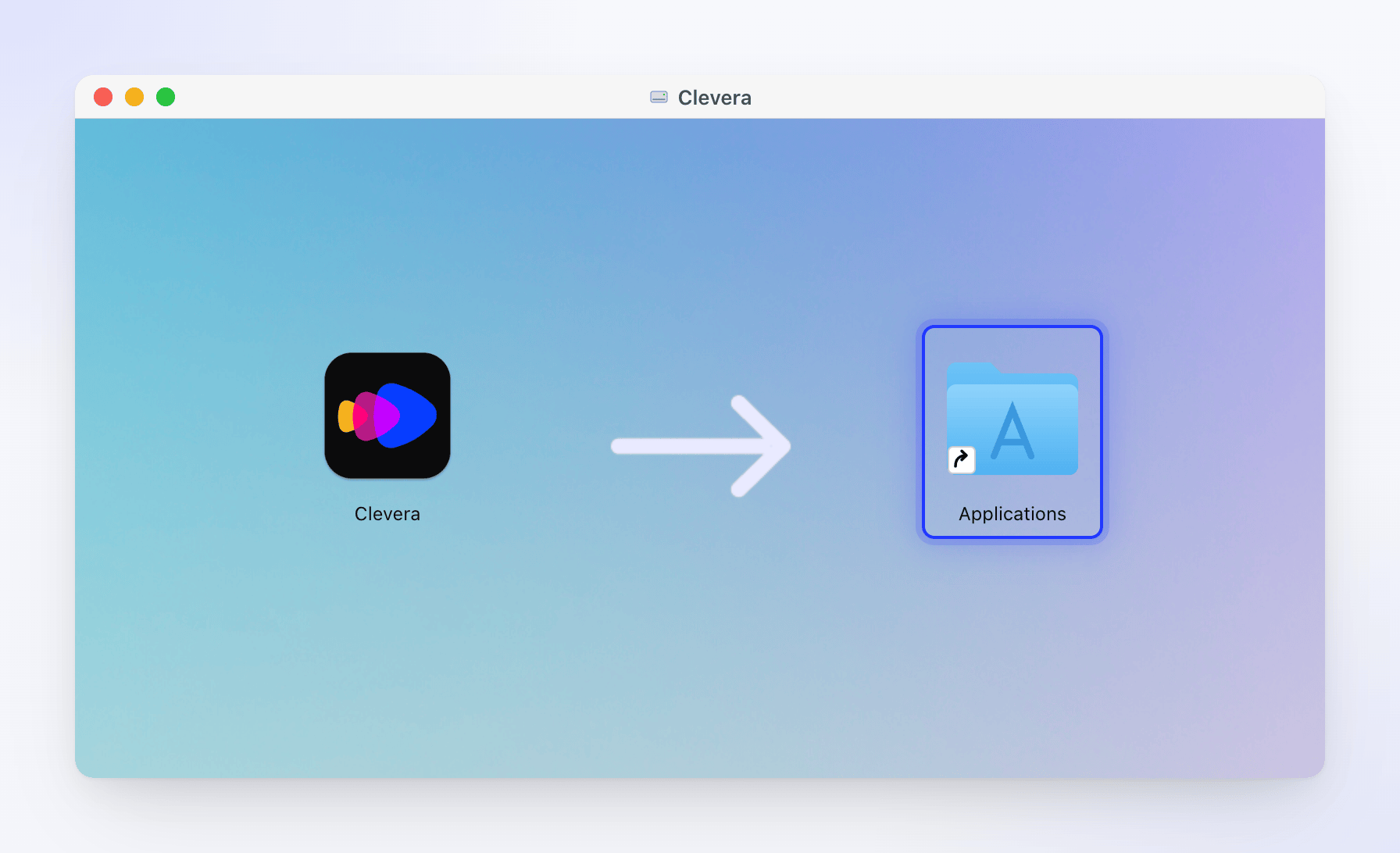
Cleveraをアプリケーションフォルダにドラッグします。 Cleveraを開く
アプリケーションまたはLaunchpadから Clevera を開きます。このアプリはAppleによって署名および公証されているため、インターネットからダウンロードしたアプリを開くことの確認をmacOSから求められる場合があります。開く をクリックしてください。
Cleveraは画面上部のメニューバーにアイコンを追加し、デフォルトではDockにも追加されます。
Windows用Cleveraのダウンロード
https://app.clevera.ai/download/app/windowsにアクセスします。ページに ダウンロードを開始しています... と表示され、ZIPファイル (clevera-<version>-windows.zip) がダウンロードされます。何も起こらない場合は、ここをクリックしてダウンロード をクリックしてください。ウェブアプリからもダウンロードできます。Cleveraで画面録画を求められる場所であればどこでも、Cleveraデスクトップアプリから続行 ウィンドウに Windows用ダウンロード ボタンが表示されます。
インストーラーの実行
ZIPファイルを開き、その中の
CleveraSetup-<version>.exeを実行します。インストーラーはClevera LTDによって署名されており、管理者権限を要求することはありません。最初のページに Cleveraをお選びいただきありがとうございます! と表示され、利用規約、プライバシーポリシー、セキュリティページへのリンクがあります。インストーラーの指示に従って進めてください。Cleveraは
%LOCALAPPDATA%\Programs\Cleveraにインストールされ、デスクトップショートカットとスタートメニュー項目が追加されます。Cleveraを開く
インストーラーの最後のページで Cleveraを起動 にチェックを入れたままにするか、後でスタートメニューやデスクトップショートカットから Clevera を開きます。
Cleveraはタスクバーの右端にある通知領域(システムトレイ)にアイコンを追加します。Microsoft Store版はありません。
初回起動時の動作
Cleveraは簡単なセットアップ手順を案内します。各ステップは必要な場合のみ表示されるため、次回以降の起動時は直接録画ウィンドウが表示されます。
| 順序 | 表示内容 | 操作内容 |
|---|---|---|
| 1 | Cleveraへようこそ、4ステップのクイックスタート | 次へ をクリックして手順を進め、最後に 録画を開始 をクリックします。✕でいつでも閉じることができます。 |
| 2 | サインインしましょう | サインイン をクリックし、ブラウザで完了させます。「デスクトップアプリへのサインイン」を参照してください。 |
| 3 | Cleveraが必要とする権限の案内 | Cleveraが必要とする権限を有効にします。「Cleveraの録画に必要な権限を付与する」を参照してください。 |
| 4 | 録画ウィンドウ | 録画対象を選択し、録画を開始 をクリックします。 |
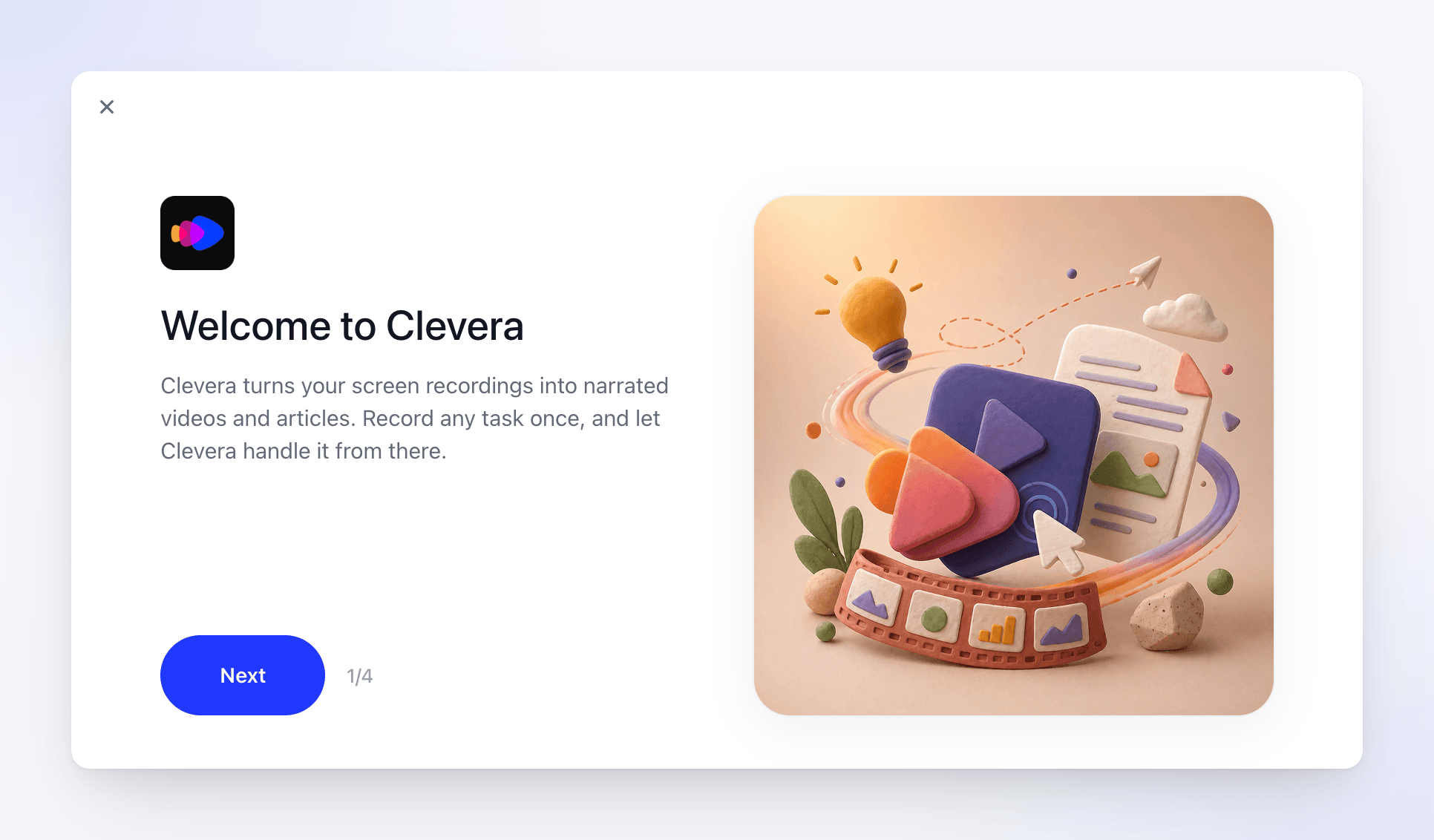
4つのクイックスタート手順は以下の通りです:
- Cleveraへようこそ — Cleveraは画面録画をナレーション付きの動画や記事に変換します。
- 録画を開始 — ディスプレイまたはウィンドウを選択し、録画を開始 をクリックします。
- 画面上でタスクを実行 — ファイルを開く、フォームに入力するなど、実際のタスクを操作します。
- 停止して結果を確認 — 完了したら停止をクリックします。ブラウザでCleveraが開き、録画データが処理されます。
クイックスタートを再度表示するには、録画ウィンドウで 表示を増やす を開き、クイックスタート をクリックします。
後から録画ウィンドウを開く
セットアップ後、録画ウィンドウは画面の右下に開きます。再度表示するには:
- Dock のCleveraアイコンをクリックするか、アプリケーション からCleveraを開きます。セットアップのステップが未完了の場合(サインアウトした場合など)、そのステップが最初に表示されます。
- または、メニューバー のCleveraアイコンをクリックし、新規録画 を選択します。
Macへのサインイン時に毎回Cleveraを起動させるには、アプリの設定 で ログイン時に起動 をオンにします。
- タスクバーの右端にある通知領域(システムトレイ)のCleveraアイコンをクリックします。セットアップのステップが未完了の場合(サインアウトした場合など)、そのステップが最初に表示されます。
- または、トレイアイコンを右クリックして 新規録画 を選択します。
- または、タスクバーのCleveraボタンをクリックします。
アイコンが表示されない場合は、時計の横にある ^ 矢印をクリックして隠れたアイコンを表示してください。既に実行中の状態でスタートメニューからCleveraを開いても何も起こらないため、トレイアイコンを使用してください。
