

ソーシャルクリップにロゴを入れる
ソーシャルクリップでは、添付したロゴファイル、ウェブサイト、ワークスペースのロゴ、または映像素材からロゴを自動的に検出します。ロゴの検索順序、正しいロゴが使用されるようにする方法、およびロゴが見つからなかった場合の動作について説明します。
ソーシャルクリップでロゴが必要な場合(終了カードやバッジなど)、Cleveraが自動的にロゴを探します。Cleveraはあらかじめ決められた順序でいくつかの場所を確認し、最初に見つかった本物のロゴを使用します。特定のロゴを使用したい場合は、ファイル名に「logo」と含めてファイルを添付してください。これが他のすべての条件よりも優先されます。
ロゴの取得元
AIは以下の順序で検索を行い、最初に見つかった本物のロゴで停止します。
| 順序 | ソース | 仕組み |
|---|---|---|
| 1 | クリップに添付したロゴファイル | ファイル名に「logo」が含まれる画像(例:acme-logo.png)は、アップロードされた通りに使用されます。 |
| 2 | 添付したウェブサイト | Cleveraは、ウェブサイトをリサーチなどで取得したそのウェブサイトのドメインのロゴを検索します。 |
| 3 | ワークスペースのロゴ | チーム設定にあるロゴを使用します。ただし、ロゴとして認識できる場合に限ります。写真やデフォルトのプレースホルダーはスキップされます。 |
| 4 | 映像素材内のウェブサイト | 添付した動画にサイトのアドレスが表示されている場合、Cleveraはそのドメインのロゴを検索します。 |
| 5 | 映像素材そのもの | 動画のフレームにロゴがはっきりと映っている場合、AIがそのロゴからクリーンなバージョンを再描画し、使用前に二重チェックを行います。 |
いずれの方法でも本物のロゴが見つからない場合、クリップのスタイルに合わせて、会社名や製品名がテキストで表示されます。マークは表示されませんが、すっきりとした終了カードが作成されます。
Cleveraは可能な限り明るい背景用と暗い背景用のバージョンを保持し、どちらの背景でもロゴが読み取れるようにします。
ロゴを確実に使用する方法
クリーンなロゴファイルを用意する
ロゴにはPNG、SVG、WebP、またはJPG形式を使用してください。背景が透明なものが理想的です。画像は最大8MBまで対応しています。
ファイル名に「logo」と入れる
ファイル名に「logo」という単語が含まれるように名前を変更してください(例:
acme-logo.png、AcmeLogo.svg、acme_logo_white.png)。単語単位で一致判定されるため、logout.pngやcatalogo.pngなどはカウントされません。Logos、logotype、logomarkも使用可能です。クリップに添付する
「Compose」ページで + → 画像をアップロードまたはPDF をクリックしてファイルを選択するか、ブリーフボックスにドラッグ&ドロップします。他の画像と同様に添付され、タイルに画像が表示されます。
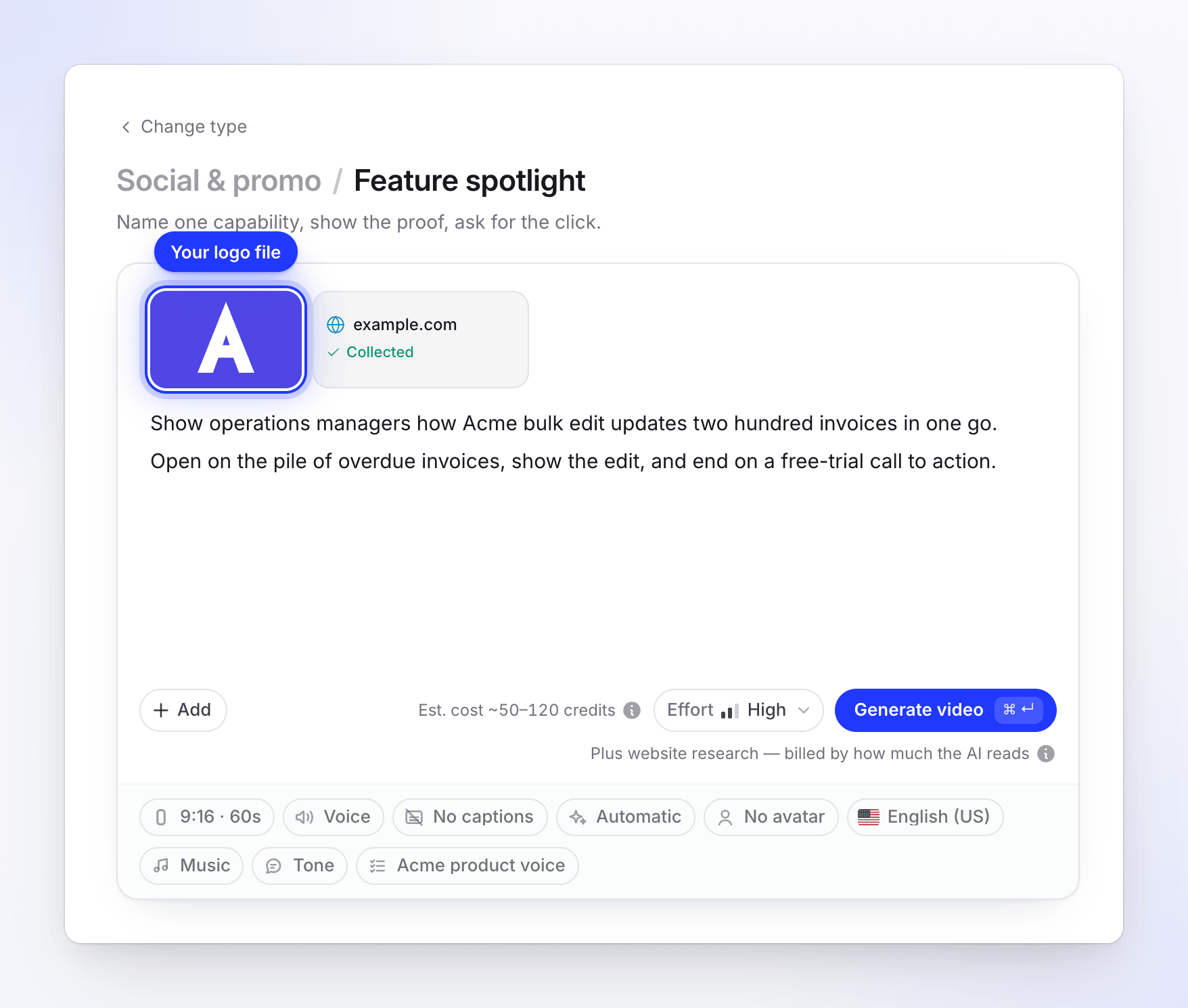
動画を生成
動画を生成 をクリックします。ファイルは再描画、色変更、置換されることなく、そのまま使用されます。
すべてのクリップにワークスペースのロゴを設定する
ワークスペースのロゴは、クリップにロゴファイルがなく、添付されたウェブサイトからもロゴが得られなかった場合に使用されます。
- チーム設定を開き、一般 → チームプロフィール に移動します。
- ロゴ(「JPGまたはPNG、最大8MB。正方形が最適です。」)の横にある アップロード をクリックしてロゴを選択します。
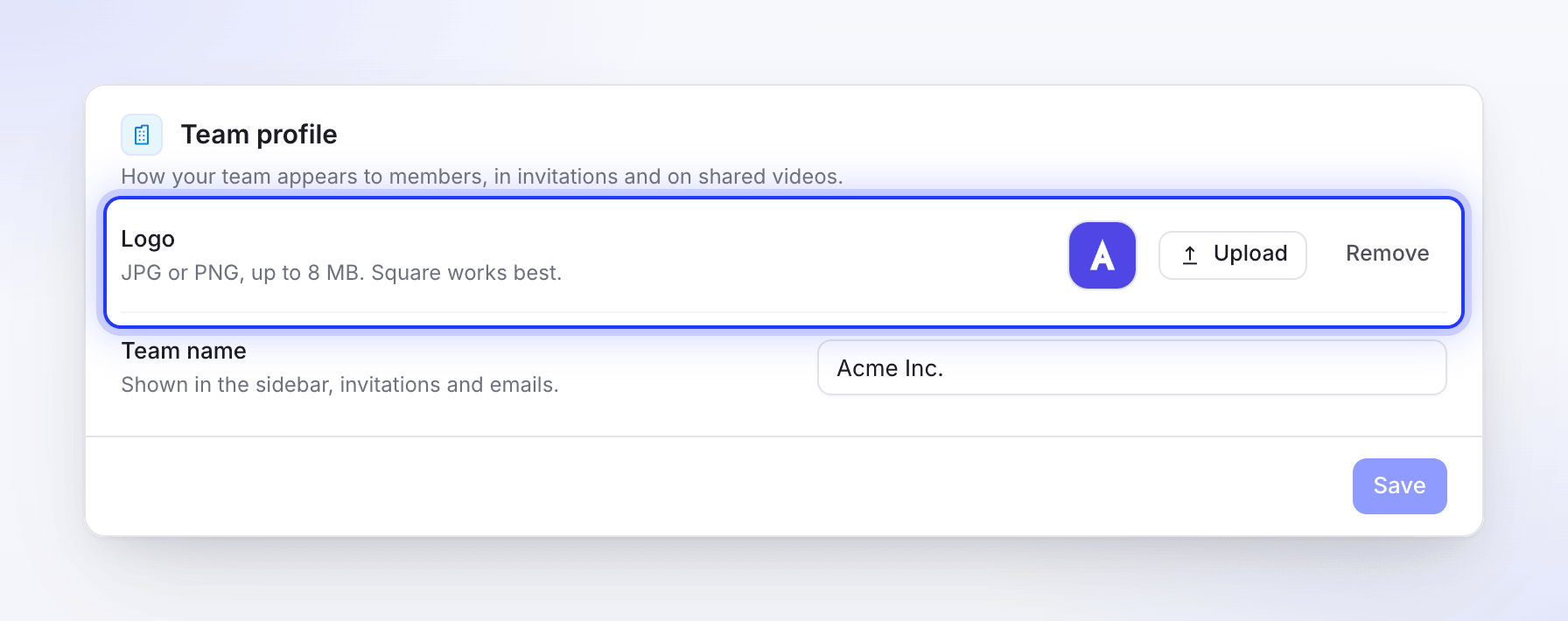
選択するとすぐに保存されます。写真ではなくロゴを使用してください。ロゴとして認識できないワークスペースロゴはスキップされます。
ヒント
- ウェブサイトを添付する。 ウェブサイトをリサーチ を実行すると、通常はロゴ、色、実際の製品画像がAIに提供されます。「ソーシャルクリップのためにウェブサイトをリサーチする」を参照してください。
- 最近ロゴを変更しましたか? ウェブサイトから検索されたロゴは最大30日間、ロゴが見つからなかった場合は最大7日間記憶されます。新しいロゴをすぐに使用するには、「logo」という名前のファイルとして添付してください。
- 白いロゴですか? 明確に名前を付けてください(例:
acme-logo-white.png)。Cleveraは、白いロゴを暗い背景用のバージョンとして保存します。 - 1つのクリップに複数のブランドが含まれていますか? 「logo」という名前で自社のロゴを添付してください。添付した他のロゴは、パートナーや顧客のロゴとして扱われます。
ソーシャルクリップと録画からの動画の違い
このページはソーシャルクリップに関するものです。ハウツー動画や製品デモでは、動画テンプレートから終了ロゴを取得します。組み込みのテンプレートはワークスペース名とロゴを使用し、独自のテンプレートには独自のロゴを含めることができます。「ブランドに動画テンプレートを使用する」を参照してください。
トラブルシューティング
| 表示内容 | 原因 | 対処法 |
|---|---|---|
| クリップの最後がロゴではなくテキストの社名になる | 本物のロゴが見つからなかった | 「logo」という名前のファイルを添付するか、ワークスペースのロゴを設定してください。 |
| 本来のロゴの場所に顧客やパートナーのロゴが表示される | 自社のロゴが自社用としてマークされていない | ファイル名を「logo」にして、再度生成してください。 |
| 古いロゴが表示される | ウェブサイトの検索結果が一時的に記憶されている | 「logo」という名前で新しいファイルを添付してください。 |
| 背景上でロゴが見えにくい | 片方のバージョン(明るい/暗い)しか利用できなかった | 両方のバージョンをそれぞれ「logo」という名前で添付するか、エディター内のアシスタントに背景の変更を依頼してください。「ソーシャルクリップを編集する」を参照してください。 |