

写真やPDFのみから動画を作成する
録画がありませんか?ハウツーやプロダクトデモは、スクリーンショット、スライド、またはPDFページのみから作成できます。AIが各画像をナレーションし、そのナレーションが終わるまで画面に表示し続けます。
ハウツー動画やプロダクトデモを作成するために、画面録画は必要ありません。Cleveraにスクリーンショット、スライド、またはPDFを提供すると、AIがボイスオーバーを作成し、内容を説明しながら各画像を表示し、テンプレートの背景、音楽、カードを追加します。
まだ録画できない製品や、ナレーションを入れたいスライドデッキ、すでにスクリーンショットで文書化済みのプロセスなどにご利用ください。
開始する前に
- ハウツーおよびプロダクトデモ動画でのみ機能します。その他のタイプでは録画が必要です。ソーシャルクリップの場合は、画像から独自の方法で作成されます。
- 表示する画像またはPDFページを少なくとも1つ用意してください。画像はJPG、PNG、WebP形式で、それぞれ最大8 MBまでです。PDFは最大40 MB、30ページまでです。SVGファイルはアップロード可能ですが表示はできません。PNGとしてエクスポートしてください。
- 画像を説明したい順序で並べるか、順序が明確になるようにファイル名を付けてください。AIはファイル名ではなくストーリーに従いますが、順序が明確であると役立ちます。ナレーションでファイル名が読み上げられることはありません。
動画を作成する
ハウツーまたはデモを選択する
作成をクリックし、ハウツーまたはプロダクトデモファミリーのカードを選択します。
画像またはPDFを追加する
+ → 画像またはPDFをアップロードをクリックするか、ファイルをボックスにドラッグ&ドロップします。動画を追加する必要はありません。
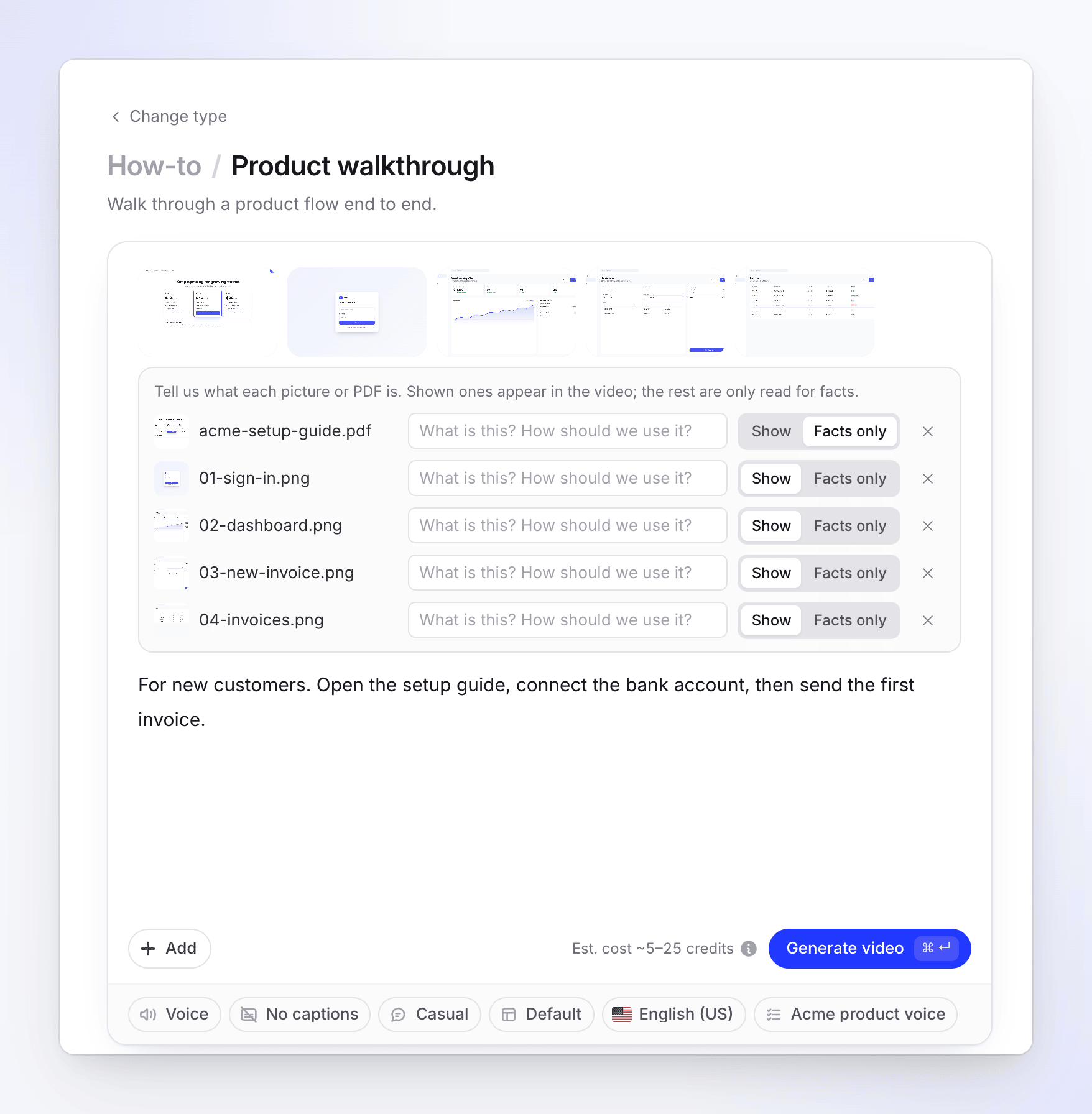
表示する内容を選択する
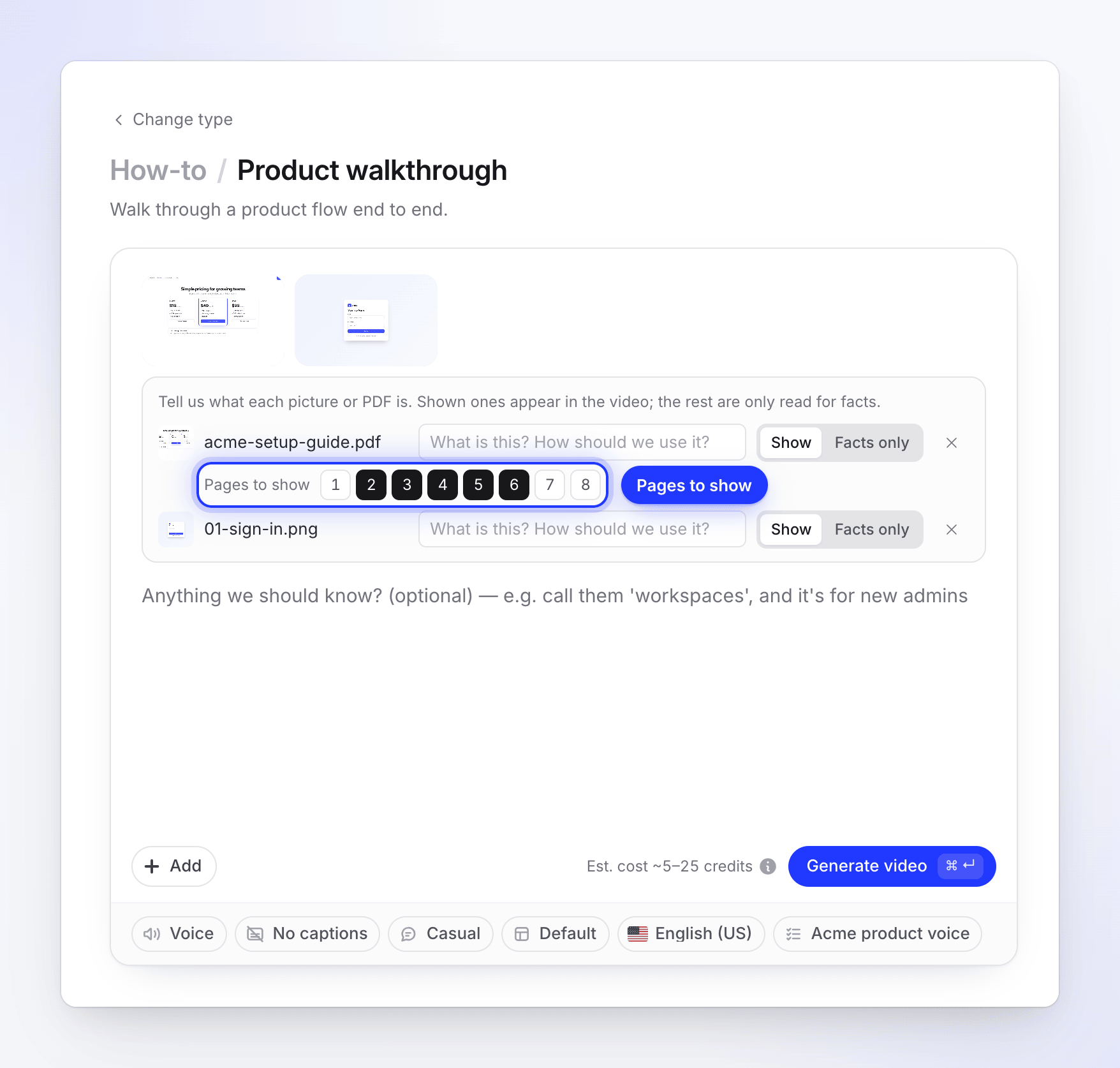
各ファイルには、表示 / 事実のみのスイッチが付いた行が表示されます。画像はデフォルトで表示に設定されます。PDFは、他に何も表示されていない場合(動画がなく、表示に設定された画像もない場合)、デフォルトで表示となり、PDF自体が動画になります。画像がすでに表示されている場合、PDFは事実のみで開始されます。ページを動画に含めたい場合は、表示に切り替えてください。表示するページを使用してページを選択します。「これは何ですか?どのように使用すべきですか?」にメモを追加して、その画像が何であるかをAIに伝えてください。
プロセスを説明する
概要を記述します。録画がなく、音声も提供されない場合、概要とメモがAIにとって画像間で何が起こるかを理解する手がかりとなります。各画面で視聴者が何をすべきか、なぜそれを行うのかを説明してください。
生成する
動画を生成をクリックします。AIがすべての画像とページを読み取り、スクリプトを作成し、ボイスオーバーを録音して動画を構築します。
動画の構築方法
| 表示される画像 | 合計20枚まで。表示されるすべての画像とPDFページがカウントされます。 |
| 画面表示時間 | 各画像はナレーションの長さに応じて画面に表示されます。動画の長さはボイスオーバーの長さに依存します。 |
| PDFページ | 表示するページで選択したページのみ。何も選択しない場合は、最初のページから制限まで表示されます。 |
| PDF内のテキスト | ページが表示されているかどうかにかかわらず、スクリプトのために読み取られます。 |
| ズーム | なし。ズームは録画内のクリック操作に従うため、画像にはズームがありません。 |
| 外観 | テンプレートの背景、音楽、イントロカード、タイトルカード、ロゴ表示。 |
| 形状 | 横長。 |
費用
見積もりでは、表示される画像またはページごとに数秒がカウントされ、一般的な動画のコストは5〜25クレジットです。実際に使用した分が課金されます。無料プランでは、動画は最大3分までです。
表示される可能性のあるメッセージ
| メッセージ | 対処法 |
|---|---|
| "動画に表示する画像またはPDFページを追加してください。" | すべてのファイルが事実のみに設定されています。少なくとも1つの画像またはページを表示に設定してください。 |
| "ハウツーガイドまたはプロダクトデモのみが、画像とPDFから作成できます。" | ハウツーまたはプロダクトデモのカードを選択するか、録画を追加してください。 |
| "1つの動画に表示できるのは最大20枚の画像とPDFページです。残りは「事実のみ」に設定してください。" | 表示する画像を減らすか、表示するページの選択数を減らしてください。 |
| "PDFを読み込み中です。少々お待ちください。" | PDFタイルが準備できるまで待ち、再度動画を生成を押してください。 |
| "SVG画像はまだ動画に表示できません。PNGとしてエクスポートするか、「事実のみ」に設定してください。" | SVGをPNGとしてエクスポートするか、事実のみに設定してください。 |