

録画を見つけて再利用する
画面録画やアップロードした動画は「コンテンツ」›「録画」に保存されます。検索、並び替え、フィルター機能を使って録画を見つけたり、新しい動画を作成したり、削除したりできます。また、Cleveraが使用されていない録画を削除するタイミングについても説明します。
Cleveraに追加した画面録画やアップロード済みの動画は、使用している間ワークスペースに保持されます。そのため、同じ素材から「今日のハウツー動画」や「来週の記事」など、複数のコンテンツを作成できます。この記事では、録画の保存場所、見つけ方、再利用方法、およびCleveraが使用されていない録画を削除するタイミングについて解説します。
録画と動画
録画とは、デスクトップアプリでキャプチャしたもの、アップロードした動画ファイル、または「AIで録画」機能で撮影された未加工の素材を指します。動画(または記事やソーシャルクリップ)とは、Cleveraがそれらの素材から作成した成果物です。
- 1つの録画から、いくつでも動画を作成できます。新しい動画を作成しても、元の録画や既に作成済みの動画が変更されることはありません。
- 動画を編集しても、その元の録画が変更されることはありません。
- 録画自体にクレジットは消費されません。録画から何かを作成する際のコストは、他の生成処理と同じです。動画の種類ごとのコストを確認するを参照してください。
録画のソース
| ソース | 取り込み方法 | 表示名 |
|---|---|---|
| デスクトップアプリ (MacまたはWindows) | 録画中にアップロードされ、完了すると「作成」が開きます。最大60分。 アップロード後の録画を見つけるを参照してください。 | macOSアプリで録画 / Windowsアプリで録画、またはフィルターで macOS / Windows |
| アップロード | 作成画面の + → 動画をアップロード。最大250MBの .mp4 ファイル(ソーシャルクリップの場合は最大100MB)。 |
ファイル名、またはフィルターで アップロード |
| AIで録画 | クラウドブラウザ上でサイトやアプリをAIが撮影します。 AIで録画を使って製品を記録するを参照してください。 | AIブラウザで録画、またはフィルターで AIブラウザ |
処理
録画が到着すると、Cleveraは処理を開始します。動画をスムーズに編集できるように準備し、サムネイルを作成し、オーディオを抽出します。デスクトップ録画の場合は、ズームに使用するカーソルトラックを構築します。これには通常数分かかりますが、録画が長い場合はさらに時間がかかります。
| ステータス | 意味 |
|---|---|
| 処理中 | まだ準備ができていません。動画タイプを選択して概要を入力することは可能です。生成時には録画の準備が完了しています。 |
| 準備完了 | コンテンツ → 録画 およびライブラリに表示されます。 |
| 失敗 | 「この録画は処理できませんでした。録画なしで作成することも可能です。」 再度録画するか、代わりに動画をアップロードしてください。 |
録画は、準備が完了すると コンテンツ → 録画 およびライブラリに表示されます。
コンテンツ内の録画
サイドバーの コンテンツ を開き、ライブラリの下にあるリストから 録画 を選択します。(録画ページへの古いリンクもこのセクションを開きます。)コレクション内では、そのコレクションの録画のみが表示されます(録画がない場合は「コレクションに録画はありません」と表示されます)。
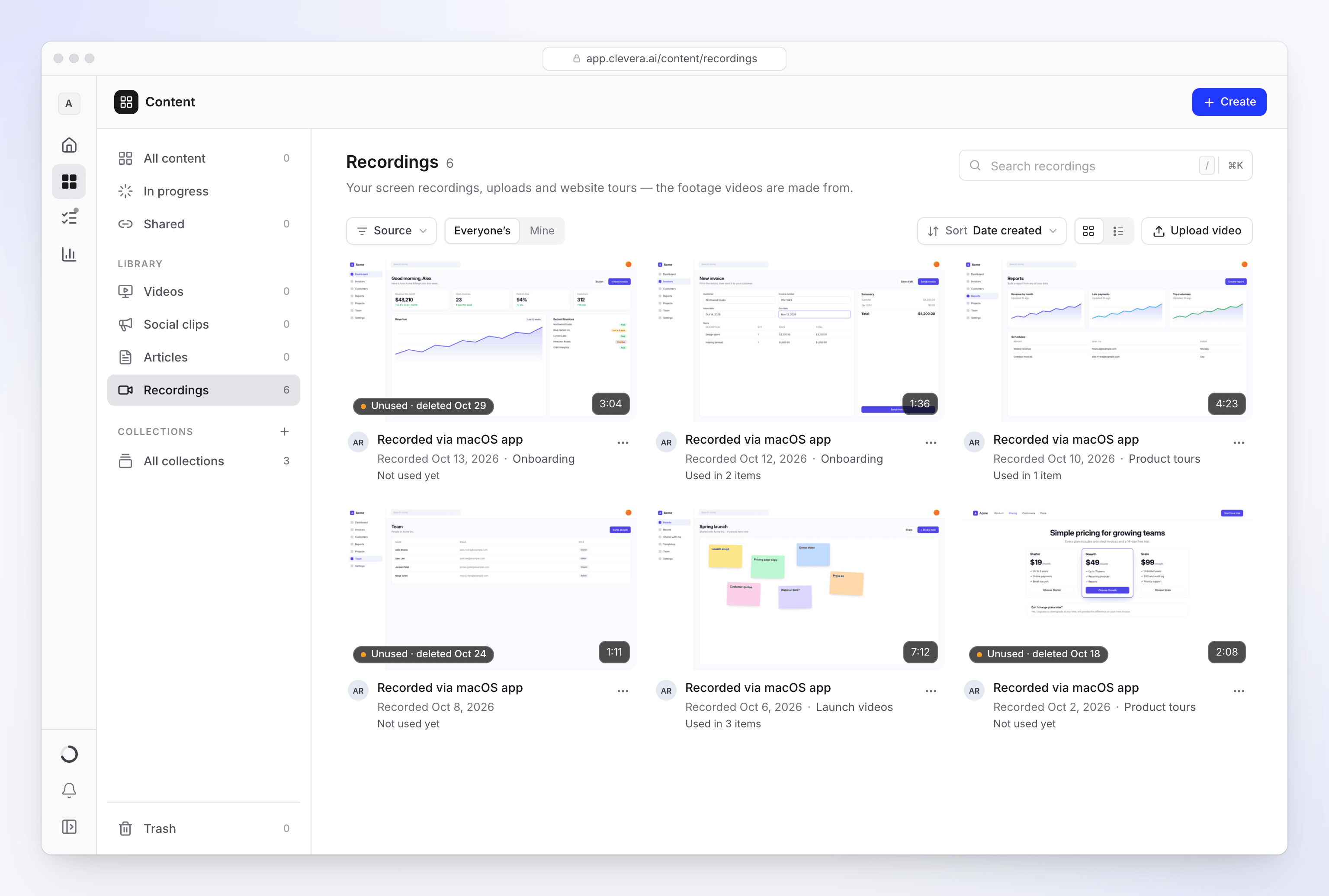
メンバーは、自分が追加した準備完了済みの録画を確認できます。ワークスペースのオーナーと管理者は、自分 と 全員 を切り替えられる 録画の所有者 フィルターも利用できます。
各録画には、サムネイル、長さ、ソース、日付、コレクション(ある場合)が表示されます。さらに、使用状況として N個のアイテムで使用中 または まだ使用されていません と表示されます。未使用の録画には、自動削除される日時(例:「未使用 · 10月31日に削除」)も表示されます。 録画が削除されるタイミングを参照してください。
| コントロール | 機能 |
|---|---|
| 録画を検索 | 入力に応じて名前で録画を検索します。 |
| ソース | 録画元(デスクトップアプリ、アップロード、AIブラウザ)で絞り込みます。 |
| 表示 | グリッド または リスト を選択します。 |
| 並び替え | 作成日(新しい順 / 古い順)、期間(長い順 / 短い順)、または 名前(A to Z / Z to A)で並び替えます。 |
| 動画をアップロード | 動画ファイルを録画に追加します。「MP4、最大250MB」。コレクション内では、そのコレクションに保存されます。 |
上部の すべてを検索 ボックスは、⌘Kと同じ検索機能を開きます。 ⌘Kですべてを検索するを参照してください。
⋯ メニュー
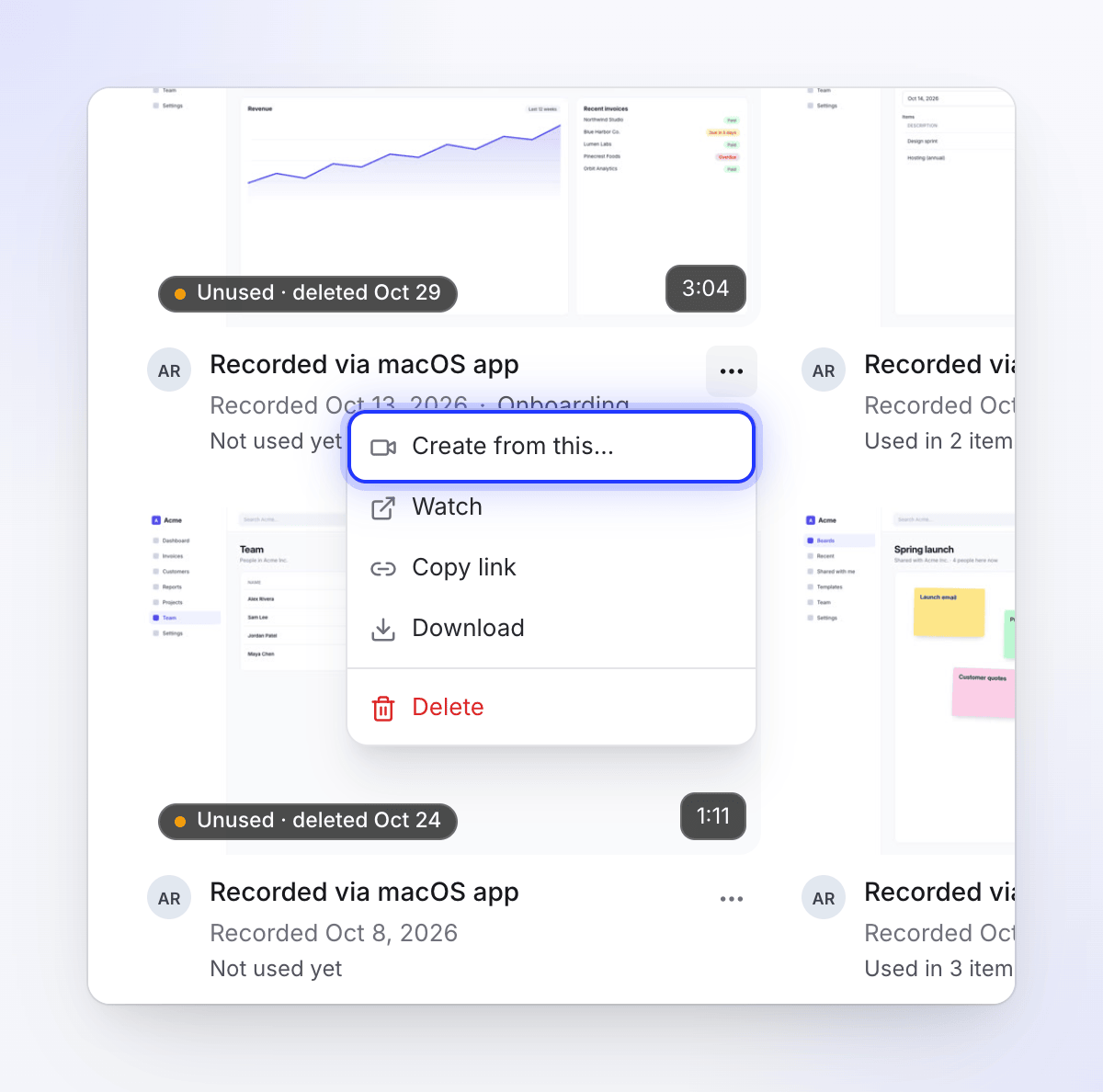
各録画の ⋯ メニューには以下が含まれます:
| 項目 | 機能 |
|---|---|
| これから作成… | この録画を上部に固定した状態で作成ギャラリーを開きます。編集者は使用できません。 |
| 見る | 録画を再生します(下記参照)。 |
| リンクをコピー | 録画へのリンクをコピーします。「このワークスペースのメンバーのみが開けます。」 |
| ダウンロード | 動画ファイルをダウンロードします。 |
| 削除 | 自分の録画、またはオーナーと管理者はすべての録画を削除できます。「“タイトル”を削除しますか?」と確認されます。「録画から削除されます。」 動画が作成されている場合:「作成済みの動画は引き続き動作します。独自の素材コピーを保持しているためです。」 |
録画を見る
カードまたは 見る ボタンをクリックして録画を再生します。プレイヤー横のパネルには以下が表示されます:
- 期間、寸法、ソース、作成日時、オーナー、コレクション
- オーディオ、カーソルデータ、カメラ:はい または いいえ。カーソルデータは自動ズームの追跡に使用されるため、アップロードした動画は いいえ となります。
- チャプター(録画に含まれている場合)
アドレスバーには録画が開いたまま保持されるため(?watch=…)、更新しても同じ録画が表示されます。閉じるには 録画に戻る をクリックしてください。
録画から別の動画を作成する
最も簡単な方法:コンテンツ → 録画 で録画の ⋯ メニューを開き、これから作成… を選択して動画タイプを選びます。Composeが開いた時点で、その録画が既に添付されています。
または、Composeから開始します:
作成を開く
ホームまたはコンテンツの 作成 をクリックし、動画タイプを選択します。 作成ギャラリーで動画タイプを選ぶを参照してください。
ライブラリから選択
Composeで + をクリックし、ライブラリから選択(「既に録画またはアップロードした動画を選択」)を選びます。
録画を見つける
ライブラリ が開き、ワークスペース内のすべての準備完了済み録画が表示されます。絞り込むには:
- 名前で検索:AIで録画したテイク名やアップロードしたファイル名で一致検索します。デスクトップ録画は「Recording — 2026年10月12日」のように日付で命名されるため、並び替えやフィルターを使って探してください。
- 並び替え:新しい順、古い順、名前 (A–Z)、長い順。
- ソースで絞り込む:すべてのソース、macOS、Windows、アップロード(「コンピュータからアップロード」)、AIブラウザ(「AIが録画」)。
追加する
録画をクリックしてプレビューし、このファイルを使用 をクリックします。素材に追加されます。概要を入力して、通常通り生成してください。
1つの動画に使用できる録画の数はタイプによって異なります。ハウツー動画、製品デモ、ソーシャルクリップは最大3つまで、Polishや記事は1つまでです。 素材を追加する:録画、フッテージ、画像、PDF、リンクを参照してください。
録画を表示できるユーザー
| 場所 | 表示内容 |
|---|---|
| コンテンツ → 録画 | メンバー:自分の録画。オーナーと管理者:自分 の下で自分の録画、全員 の下ですべてのメンバーの録画。 |
| Composeの ライブラリ | ワークスペース内のすべての準備完了済み録画(全メンバー分)。ワークスペース内の誰でも動画に使用できます。 |
録画のコレクションは、そのコレクションを開く権限がある場合にのみカードに表示されます。録画は、録画またはアップロードされたワークスペース内に留まります。見当たらない場合は、正しいワークスペースにいるか確認してください。ワークスペースメニューを開き、ワークスペースを切り替え を選択します。
録画が削除されるタイミング
録画の ⋯ メニューにある 削除 から自分で削除できます(⋯ メニューを参照)。Cleveraは、どこからも使用されなくなった録画も削除します。以下の条件をすべて満たすと、録画は完全に削除されます:
| 条件 | 内容 |
|---|---|
| 使用している動画がない | ゴミ箱の外で、動画、クリップ、記事のいずれにも使用されていないこと。動画が録画を使用している状態とは、その動画のメイン録画である、ハウツー動画や製品デモの追加録画である、その動画のために撮影されたAIテイクである、ソーシャルクリップの素材である、またはエディタで動画に追加されたフッテージであることを指します。ゴミ箱内の動画はカウントされません。 |
| 最後に使用されてから15日経過 | 最後に動画で使用されてから(例:その動画がゴミ箱に入ってから)少なくとも15日が経過していること。または、何も作成されていない場合は、追加されてから15日が経過していること。 |
| 開いているセットアップチャットに含まれていない | まだ開いているセットアップチャットで素材として選択されていないこと。 |
これらの用途のみがカウントされます。ワークスペースで作成中または編集中の他の動画は、録画を保持しません。
クリーンアップは1日1回実行されます。削除された録画は復元できず、コンテンツ → 録画やライブラリにも表示されなくなります。動画が使用している録画は削除されないため、動画が存在する限りその映像は保持されます。ゴミ箱は削除された動画を7日間保持しますが、これは15日間よりも短いため、ゴミ箱から復元した動画には録画が残っています。
トラブルシューティング
| 問題 | 対処法 |
|---|---|
| 新しい録画がリストに表示されない | 処理中です。数分待ってから更新してください。 |
| 「この録画は処理できませんでした。」 | 再度録画するか、代わりに動画ファイルをアップロードしてください。 |
| 「動画は250 MB以下である必要があります。」 | ファイルをトリミングまたは圧縮するか、デスクトップアプリで録画してください(1ファイルあたり最大5 GB)。ソーシャルクリップの制限は100 MBです。 |
| 「.mp4動画のみサポートされています。このファイルは.movです。.mp4に変換して再度アップロードしてください。」 | .mp4 動画のみアップロード可能です。ファイルを変換して再度アップロードしてください。 |
| 名前で録画が見つからない | コンテンツ → 録画で録画を検索を使用してください。デスクトップの録画は日付で命名されるため、作成日で並べ替えることもできます。 |
| チームメイトの録画が「録画」にない | メンバーは自分の録画のみを表示できます。オーナーと管理者は録画の所有者を全員に切り替えることができます。また、誰でも作成画面のライブラリから選択を使用して、全員の録画を表示できます。 |
| **これをもとに作成…**がグレーアウトしている | 編集者は新しいコンテンツを作成できません。オーナーまたは管理者に依頼してください。 |
| 古い録画が消えた | 15日間どの動画にも使用されなかったため、自動的に削除されました。録画が削除されるタイミングを参照してください。 |
| 録画がどこにも見当たらない | 録画したワークスペースにいるか確認してください。録画がアップロードされなかった場合を参照してください。 |