

Microsoft Entra IDでSSOを設定する
Cleveraのシングルサインオン(SSO)のために、SAML 2.0またはOpenID Connectを使用してMicrosoft Entra ID(Azure AD)をセットアップする手順です。エンタープライズアプリケーションやアプリ登録、署名、クレーム、各値の入力場所、テスト方法について解説します。
Microsoft Entra ID(旧Azure AD)とCleveraの間でシングルサインオンを設定し、チームメンバーがMicrosoftの職場アカウントでサインインできるようにします。SAML 2.0またはOpenID Connect (OIDC) で接続できます。このガイドでは、Entra側の設定とCleveraでの対応するフィールドの両方を説明します。
Microsoft Entra管理センターの画面は随時変更されます。以下のラベルが一致しない場合は、同じ意味を持つ設定を探してください。値の全リストについては、一般的なガイドであるSAMLおよびOIDCを参照してください。
開始する前に
- あなたはカスタムプランを利用しているCleveraワークスペースのオーナーです。
- Entraでエンタープライズアプリケーションやアプリ登録を作成する権限(アプリケーション管理者など)を持っています。
- メンバーが使用するメールアドレスのドメイン(例:
acme.example)を把握しています。
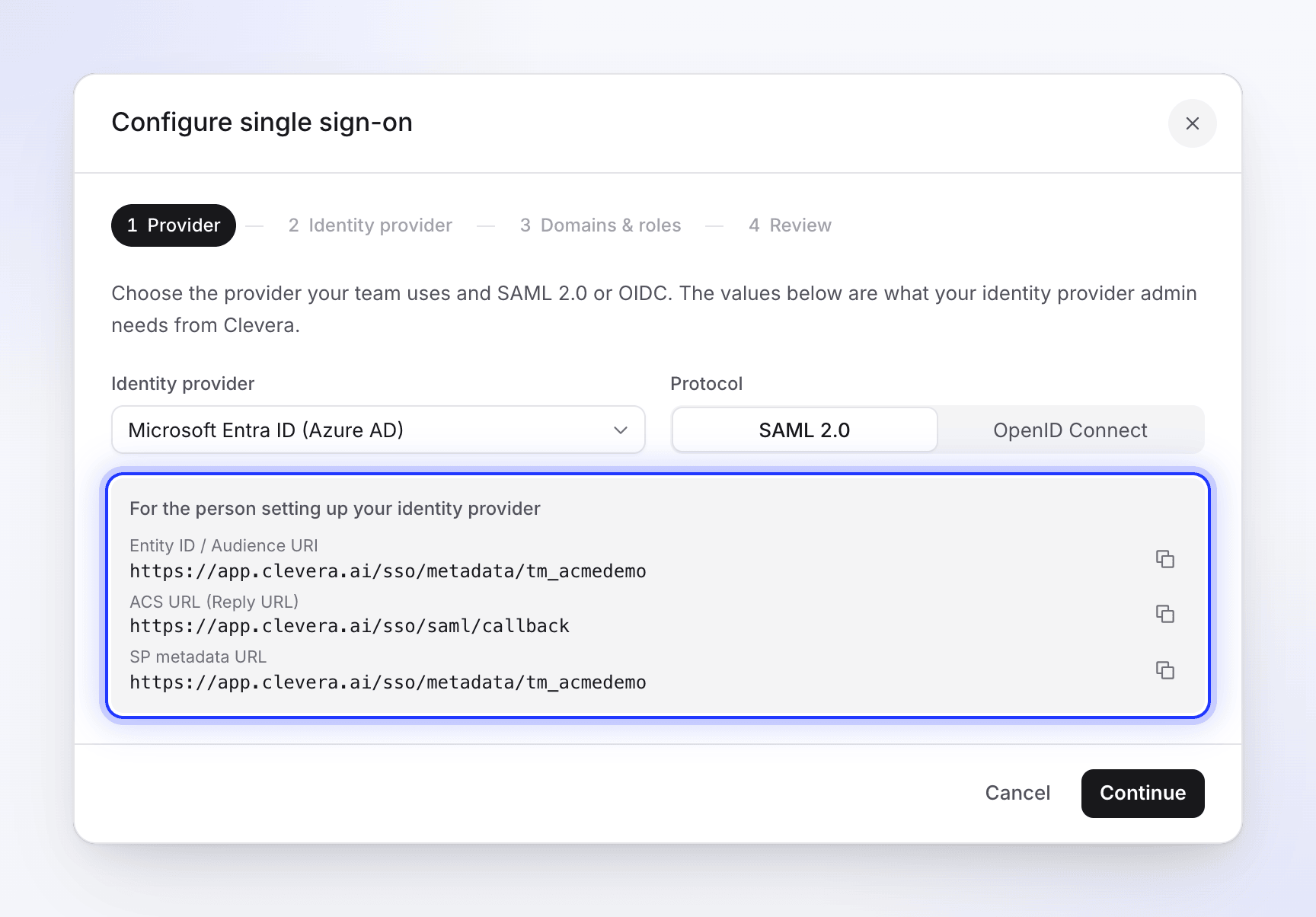
まずCleveraのセットアップダイアログを開き、値をコピーできるようにします。サイドバー上部のワークスペースメニューを開き、チーム設定、セキュリティの順に選択して、SSOを設定をクリックします。IDプロバイダーとして**Microsoft Entra ID (Azure AD)**を選択してください。
SAML 2.0で接続する
エンタープライズアプリケーションを作成する
Microsoft Entra管理センターで、エンタープライズアプリケーションに移動し、新しいアプリケーション、独自のアプリケーションの作成の順にクリックします。名前を
Cleveraとし、**ギャラリーに見つからないその他のアプリケーションを統合します(ギャラリー以外)**を選択して、作成をクリックします。SAMLを選択する
新しいアプリで、シングルサインオンを開き、SAMLを選択します。
Cleveraの値を入力する
基本的なSAML構成で、編集をクリックし、以下を入力します。
Entraフィールド Cleveraからの値 識別子 (エンティティID) エンティティID / Audience URI (Cleveraダイアログからコピーしてください。ワークスペースIDで終わります) 応答URL (Assertion Consumer Service URL) https://app.clevera.ai/sso/saml/callbackサインオンURL 空のままにします リレー状態 空のままにします ログアウトURL シングルログアウトを使用する場合のみ: https://app.clevera.ai/sso/saml/slo保存をクリックします。
クレームを確認する
属性とクレームで、一意のユーザー識別子 (名前ID)を開きます。名前識別子の形式をメールアドレスに設定し、ソース属性をメンバーのメールアドレスが格納されている属性(
user.mail、またはサインイン名がメールアドレスの場合はuser.userprincipalname)に設定します。デフォルトのgivenname、surname、emailaddressクレームはそのまま保持してください。Cleveraがこれらを読み取ります。応答とアサーションに署名する
SAML証明書で、署名証明書の横にある編集をクリックします。署名オプションをSAML応答とアサーションに署名するに、署名アルゴリズムをSHA-256に設定します。保存をクリックします。
Entraはデフォルトでアサーションのみに署名しますが、Cleveraではそれでは拒否されます。
Entraの値をCleveraにコピーする
SAML証明書で、証明書 (Base64)をダウンロードし、テキストエディタで開きます。Cleveraをセットアップで、各URLをコピーします。Cleveraで、プロトコルをSAML 2.0に設定し、続行をクリックして、以下を貼り付けます。
Entraの値 Cleveraフィールド Microsoft Entra識別子 IdPエンティティID ログインURL SSOサインインURL ログアウトURL ログアウトURL (任意) 証明書 (Base64) の内容 X.509証明書 ユーザーを割り当てる
ユーザーとグループで、ユーザーまたはグループの追加をクリックし、Cleveraを使用するメンバーやグループを追加します。
次にClevera側で完了させます: ドメインとロール。
OpenID Connectで接続する
アプリを登録する
Cleveraのセットアップダイアログで、プロトコルをOpenID Connectに設定し、グレーのボックスから**リダイレクトURI (コールバックURL)**をコピーします。Entraで、アプリの登録に移動し、新規登録をクリックします。名前を
Cleveraとし、この組織ディレクトリ内のアカウントのみ (シングルテナント)を選択します。リダイレクトURIでWebを選択し、https://app.clevera.ai/sso/oidc/callbackを貼り付けて、登録をクリックします。IDをコピーする
アプリの概要で、アプリケーション (クライアント) IDとディレクトリ (テナント) IDをコピーします。
クライアントシークレットを作成する
証明書とシークレットを開き、新しいクライアントシークレットをクリックして、有効期限を選択し、追加をクリックします。シークレットの値をすぐにコピーしてください(シークレットIDではありません)。Entraはこれを一度しか表示しません。
メールクレームを追加する
トークン構成を開き、オプションのクレームの追加をクリックして、IDを選択し、emailにチェックを入れて追加をクリックします。Microsoft Graphのメール権限を追加するプロンプトを承諾します。これがないと、Cleveraはサインイン名(
preferred_username)にフォールバックしますが、これはサインイン名がメールアドレスである場合にのみ機能します。Cleveraに入力する
Cleveraで続行をクリックし、以下を入力します。
Cleveraフィールド 値 クライアントID アプリケーション (クライアント) ID クライアントシークレット シークレットの 値 ディスカバリーURL https://login.microsoftonline.com/あなたの ディレクトリ (テナント) ID/v2.0/.well-known/openid-configurationURLには
commonやorganizationsではなく、テナントIDを使用してください。Cleveraは発行者をチェックするため、共有URLでは一致しません。サインインできるユーザーを制限する(任意)
デフォルトでは、テナント内の誰でもアプリを使用できます。制限するには、エンタープライズアプリケーション → Clevera → プロパティを開き、ユーザーの割り当てが必要ですか?をはいに設定し、ユーザーとグループでメンバーやグループを追加します。
Cleveraで完了する
- ドメインとロールで、メンバーが使用するすべてのメールドメインを追加します(テナント内の追加の検証済みドメインも含む)。初回サインイン時にアカウントを作成と新しいSSOメンバーのデフォルトロールを選択します。
- 確認で、構成を保存をクリックします。
- テストを実行をクリックし、SSOを有効にするをオンにして、プライベートウィンドウでテストユーザーとしてCleveraのサインインページからサインインします。
- 全員で正常に動作することを確認したら、SSOを唯一のログイン方法にする場合はSSOを必須にするをオンにします。
メンバーはCleveraのサインインページで職場のメールアドレスを入力し、Microsoft Entra ID (Azure AD) で続行をクリックします。
トラブルシューティング
| 問題 | 確認事項 |
|---|---|
| SAMLでMicrosoftサインイン後に「SSO認証に失敗しました…」と表示される | 署名オプションがSAML応答とアサーションに署名するになっているか、Cleveraの証明書が有効なものか、**識別子 (エンティティID)**がCleveraと完全に一致しているかを確認してください。 |
| マイアプリからCleveraを開いた後に「SSOセッションの有効期限が切れました。もう一度お試しください。」と表示される | 仕様です。サインインはCleveraのサインインページから開始する必要があります。 |
| Microsoftが応答URLが一致しないと表示する | 応答URL (SAML) またはWebリダイレクトURI (OIDC) がCleveraの値と完全に一致している必要があります。 |
| Microsoftがユーザーが割り当てられていないと表示する | ユーザーとグループに追加するか、ユーザーの割り当てが必要ですか?をいいえに設定してください。 |
| OIDCで「SSO認証に失敗しました…」と表示される | ディスカバリーURLにテナントIDが使用されているか、シークレットがIDではなく値であり期限切れでないか、ユーザーにメールアドレスが設定されているかを確認してください。 |
| 「このチームのSSOに対して、あなたのメールドメインは許可されていません。」 | メールドメインが許可されたメールドメインに含まれていません。Cleveraで追加してください。 |
その他のメッセージ: SSOサインインの問題を修正する。