

ClickUpへの記事の公開
ClickUpを接続し、Cleveraの記事を任意のワークスペースにClickUp Docsとして公開します。Cleveraが使用できるワークスペース、スクリーンショットやコールアウトの表示方法、更新によるドキュメントの上書き方法、および一般的なエラーについて説明します。
Cleveraの記事を、ClickUpのワークスペースのいずれかにClickUp Docとして公開します。ドキュメントには記事全体が1ページとして保持され、スクリーンショットや動画へのリンクが含まれます。
始める前に
- Clevera側: ワークスペースがProまたはカスタムプランである必要があり、ClickUpを接続するにはオーナーまたは管理者の権限が必要です。接続が完了すれば、記事を編集できるすべてのユーザーが公開を行えます。他のツールへの記事の公開を参照してください。
- ClickUp側: Docs機能が含まれるプランである必要があります。公開先のワークスペースでドキュメントを作成できるClickUpアカウントが必要です。ドキュメントは、ClickUpを接続したユーザーとして作成されます。
- 記事: 事前に生成してください。公開時には記事のみが送信されます。動画を含めるには、記事内に配置してください。記事内に動画を表示するを参照してください。
ClickUpを接続する
連携から開始する
Cleveraでサイドバーのワークスペース名をクリックし、連携を選択します。ClickUpを見つけて接続をクリックしてください。
ワークスペースを選択する
ClickUp側で、Cleveraが使用可能なワークスペースを選択するよう求められます。公開先とするすべてのワークスペースを選択し、承認してください。
Cleveraに戻る
連携画面に戻ると、「ClickUp connected successfully to Acme Inc.!」(最初に許可したワークスペース)と表示されます。選択したすべてのワークスペースが、公開時に利用可能になります。
接続の有効期限はありません。後からワークスペースを追加するには、ClickUp接続の**⋯**メニューを開き、再接続を選択して、ClickUpの画面で追加してください。
ClickUpに記事を公開する
公開タブを開く
エディターで共有 → 公開をクリックし、公開の準備ができましたの下にあるClickUpタイルをクリックします。
ワークスペースを選択する
公開先の下に、許可したワークスペースのリストが表示されます。ドキュメントは特定のスペース、フォルダー、リスト内ではなく、そのワークスペースのDocs内に作成されます。必要に応じて、後からClickUp上で移動してください。
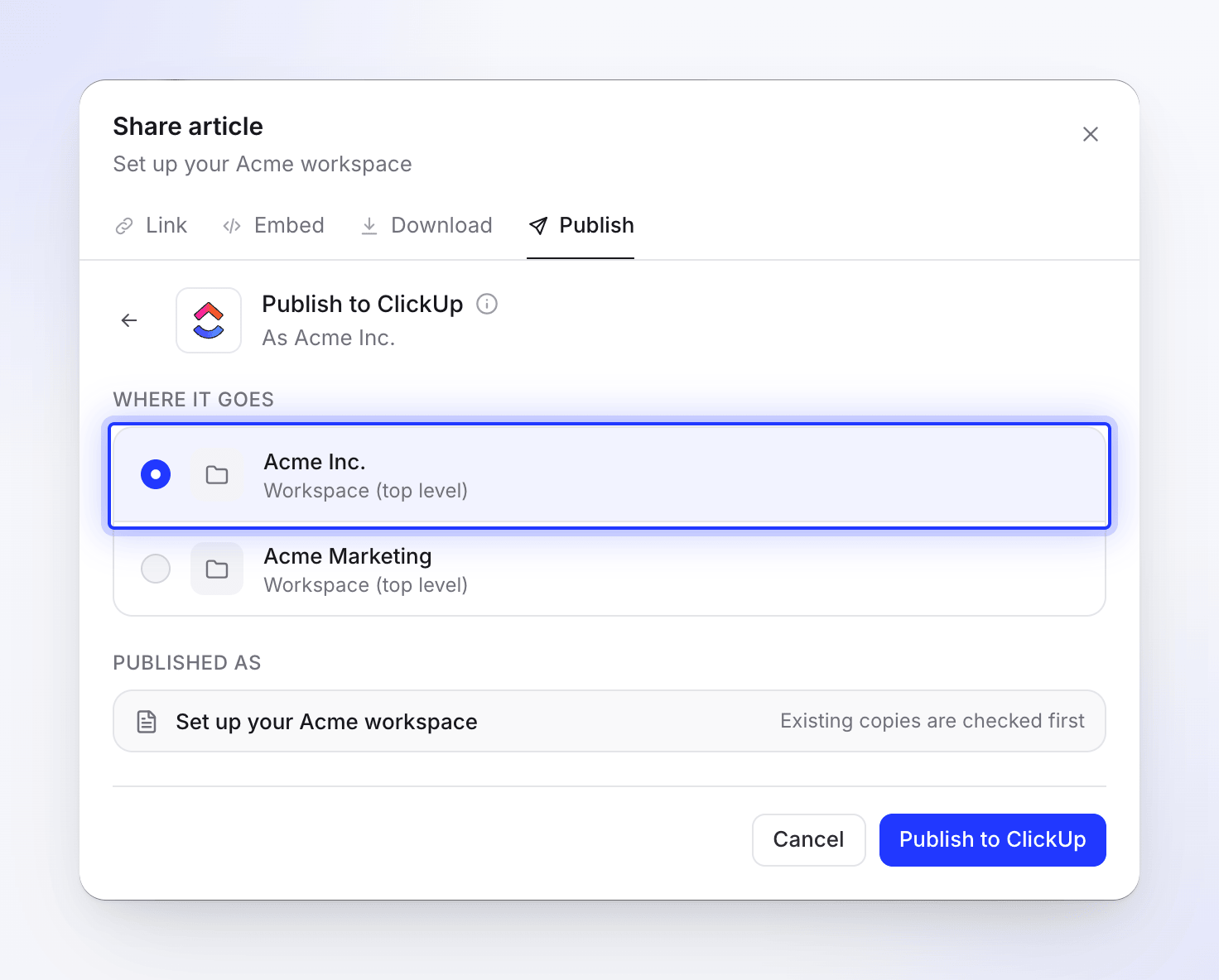
公開する
ClickUpに公開をクリックします。Cleveraはまず既存のコピーを探します。同じ名前のドキュメントがワークスペース内に既に存在する場合は、操作を選択してください(公開済みのドキュメントを更新するを参照)。完了すると「Published to ClickUp.」と表示されます。ClickUpで開くをクリックしてドキュメントを確認してください。
処理中に共有ウィンドウを閉じても問題ありません。完了すると通知が届きます。
ドキュメントの表示形式
ドキュメントとそのページには記事名が付けられます。ページには記事の内容のみが含まれ、記事の元となった動画は追加されません。
| Clevera内 | ClickUp内 |
|---|---|
| 見出し、段落 | 見出し(レベル4まで)およびテキスト |
| 太字、斜体、取り消し線、インラインコード、リンク | 保持されます |
| ハイライト、上付き文字、下付き文字 | プレーンテキスト |
| 箇条書きおよび番号付きリスト | リスト |
| チェックリスト | ☐または☑️で始まる行 |
| 引用 | 引用 |
| コードブロック | カラーハイライトなしのコードブロック。コードタイトルは上の太字行になります |
| 区切り線 | 区切り線 |
| 表 | 各セルのテキストを含む表 |
| コールアウト | アイコンで始まり、コールアウトタイトルが太字の引用:info ℹ️、tip 💡、warning ⚠️、note 📝、success ✅、danger 🚨 |
| 番号付きステップ | 番号付きリスト:各ステップのタイトルが太字になり、その下にコンテンツがネストされます |
| タブ | 各タブのラベルが太字になり、その下にコンテンツが続きます |
| 折りたたみセクション | タイトルが太字になり、その下にコンテンツが常に開いた状態で表示されます |
| カード | 説明付きのリンク集。カードアイコンは除外されます |
| 数式 | TeXテキスト |
| スクリーンショット | スクリーンショットごとに🖼️リンクが作成され、下にキャプションが表示されます |
| 記事内の動画および埋め込み | 動画タイトル付きの▶リンク。Cleveraの動画は、その動画の共有リンクがオンの場合のみ含まれます |
記事にアップロードされた動画ファイルは、一定期間で期限切れとなるCleveraへのリンクのままとなります。再度公開して更新してください。
公開済みのドキュメントを更新する
公開は一方向のみです。Cleveraで記事を編集してもドキュメントは自動更新されず、ClickUpで行った編集がCleveraに反映されることもありません。記事を編集した後は、同じワークスペースに再度公開してください。Cleveraが同じ名前のドキュメントを見つけ(大文字と小文字は区別されません)、「This article is already in ClickUp.」と表示します。
- 既存の記事を更新:前回Cleveraが作成したページ(またはドキュメントの最初のページ)を新しいバージョンで上書きします。ドキュメントのURLは維持されます。そのページに対してClickUpで行った変更は上書きされます。ドキュメント内の他のページは変更されません。ClickUpで更新をクリックしてください。
- 新しい記事を作成:入力した新しいタイトルで2つ目のドキュメントを作成します(Cleveraは「Set up billing (2)」のようなタイトルを提案します)。新しい記事を作成をクリックしてください。
接続解除
Cleveraで連携を開き、ClickUpをクリックして接続解除を選択し、確定します。Cleveraは保存されたアクセス権を削除しますが、既に公開済みのドキュメントはClickUpに残ります。
トラブルシューティング
| 表示されるメッセージ | 対処法 |
|---|---|
| "No ClickUp workspaces found. Please ensure you have access to at least one workspace." | ClickUpの画面でワークスペースを選択していません。再度接続して選択してください。 |
| "Connection failed: …" または "Failed to connect to ClickUp: …" | ClickUpの画面でキャンセルしたか、拒否されました。再度接続してください。 |
| "No access token received from ClickUp." または "Failed to connect to ClickUp. Please try again." | 再度接続してください。 |
| リストにワークスペースが表示されない | 接続時に許可されていませんでした。再接続を選択して選択してください。 |
| "Could not load your ClickUp workspaces. Please try again." | 再試行をクリックしてください。繰り返される場合は、ClickUpを再接続してください。 |
| "Please select a workspace to publish to." | まずワークスペースを選択してください。 |
| "Article content is empty or invalid." | 記事にまだコンテンツがありません。記事を開いて確認してから公開してください。 |
| ClickUpからの権限に関するメッセージ | ClickUpアカウントにそのワークスペースでドキュメントを作成する権限がありません。ClickUp管理者に問い合わせてください。 |
| "ClickUp rejected the connection. Please reconnect ClickUp." | ClickUp側でCleveraのアクセス権が削除されました。再接続をクリックしてください。 |
| "The ClickUp doc to replace no longer exists." | 更新しようとしたドキュメントが削除されています。新しい記事を作成を選択してください。 |
| "Failed to publish to ClickUp. Please try again." または "Failed to update document in ClickUp. Please try again." | 再試行をクリックしてください。失敗が続く場合は、再接続してください。 |