

アシスタントに動画の変更を依頼する
エディターのアシスタントに質問したり、変更内容を自分の言葉で伝えたりすることができます。録画から作成した動画やソーシャルクリップで変更できること・できないこと、大幅な変更のプラン、編集の取り消し方法、および利用料金について説明します。
アシスタントは、エディター内のチャットパネルです。動画について質問したり、変更内容を自分の言葉で伝えたりすると、アシスタントが動画を編集します。小さな変更はすぐに適用され、それぞれ元に戻すことができます。大幅な変更の場合は、まずクレジットの見積もりを含むプランが表示されます。
アシスタントは2種類あり、動画の種類ごとに異なります。どちらも同じように動作しますが、変更できる内容が異なります。
| 録画から作成した動画(ハウツー、製品デモ) | ソーシャルクリップ | |
|---|---|---|
| 開き方 | 上部バーの アシスタント ボタン | 動画の端にあるアイコン列の アシスタント。クリップを開くとデフォルトで表示されます。 |
| 変更できる内容 | ナレーションとタイトル、フッテージ、ズーム、カードとシーン、オーバーレイ、音楽、字幕、アスペクト比、背景、音声 | シーン内のほぼすべて:画面上の文字、タイミング、ナレーションのセリフ、サウンド、音楽、画像、背景 |
| プレースホルダー | 「変更を依頼または説明…」 | 「この動画の変更を依頼…」 |
仕上げ で作成された動画にはアシスタント機能はありません。
始める前に
- 動画の編集権限が必要です。閲覧者には「編集権限がありません」と表示され、ボタンがグレーアウトします。
- 小さなリクエストは1日の許容量まで無料です。それを超える場合や大幅な変更には、アシスタントのクレジットが消費されます。「アシスタントによる編集の料金について」を参照してください。
- どの言語でも記述可能です。アシスタントは入力された言語で返信します。翻訳を依頼しない限り、動画の言語は変更されません。
変更を依頼する
アシスタントを開く
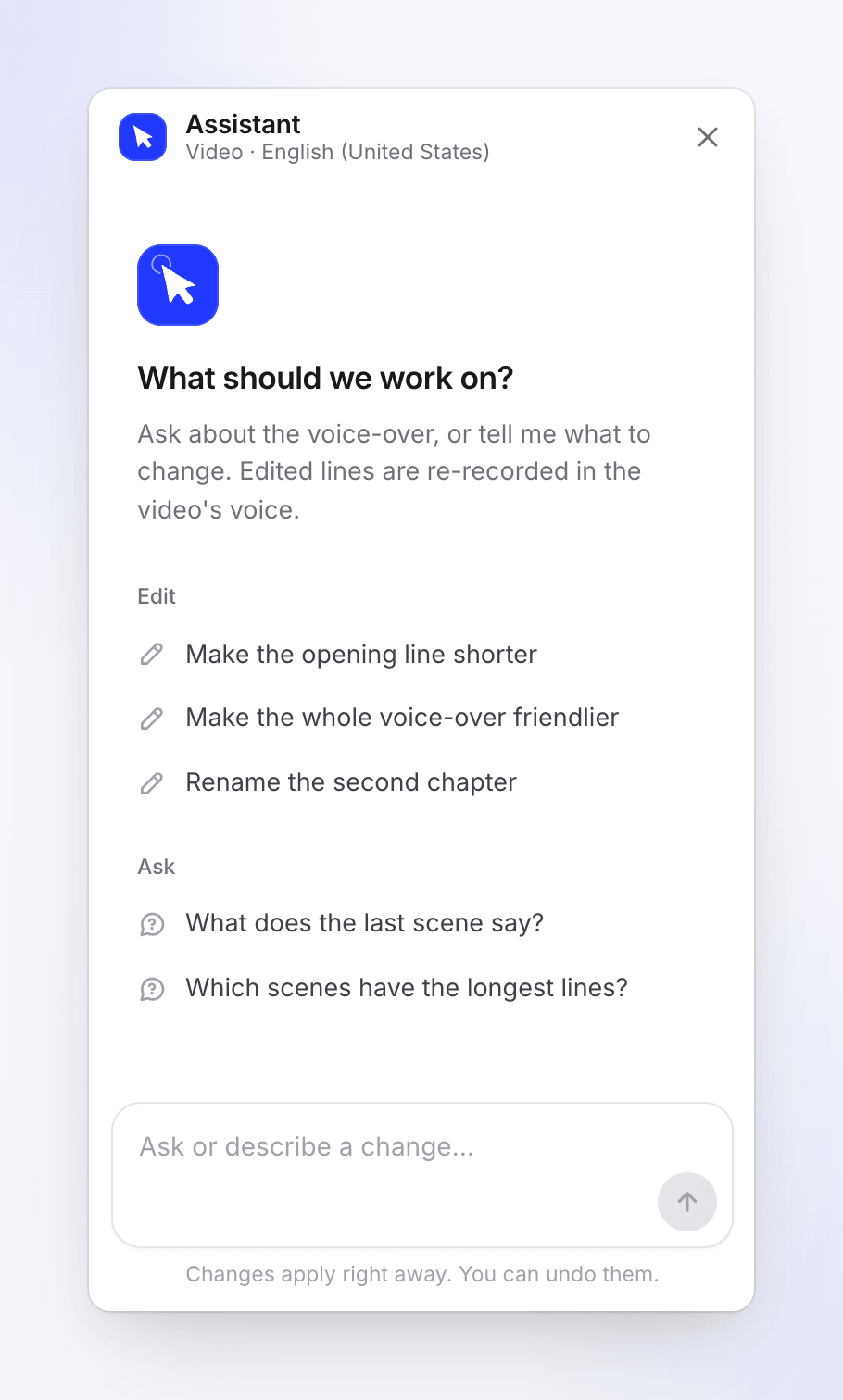
アシスタント をクリックします。空のチャットには、「冒頭のセリフを短くして」や「シーン2の見出しを変更して」など、タップしてメッセージボックスに入力できる例がいくつか表示されます。
対象を指定する(ソーシャルクリップ)
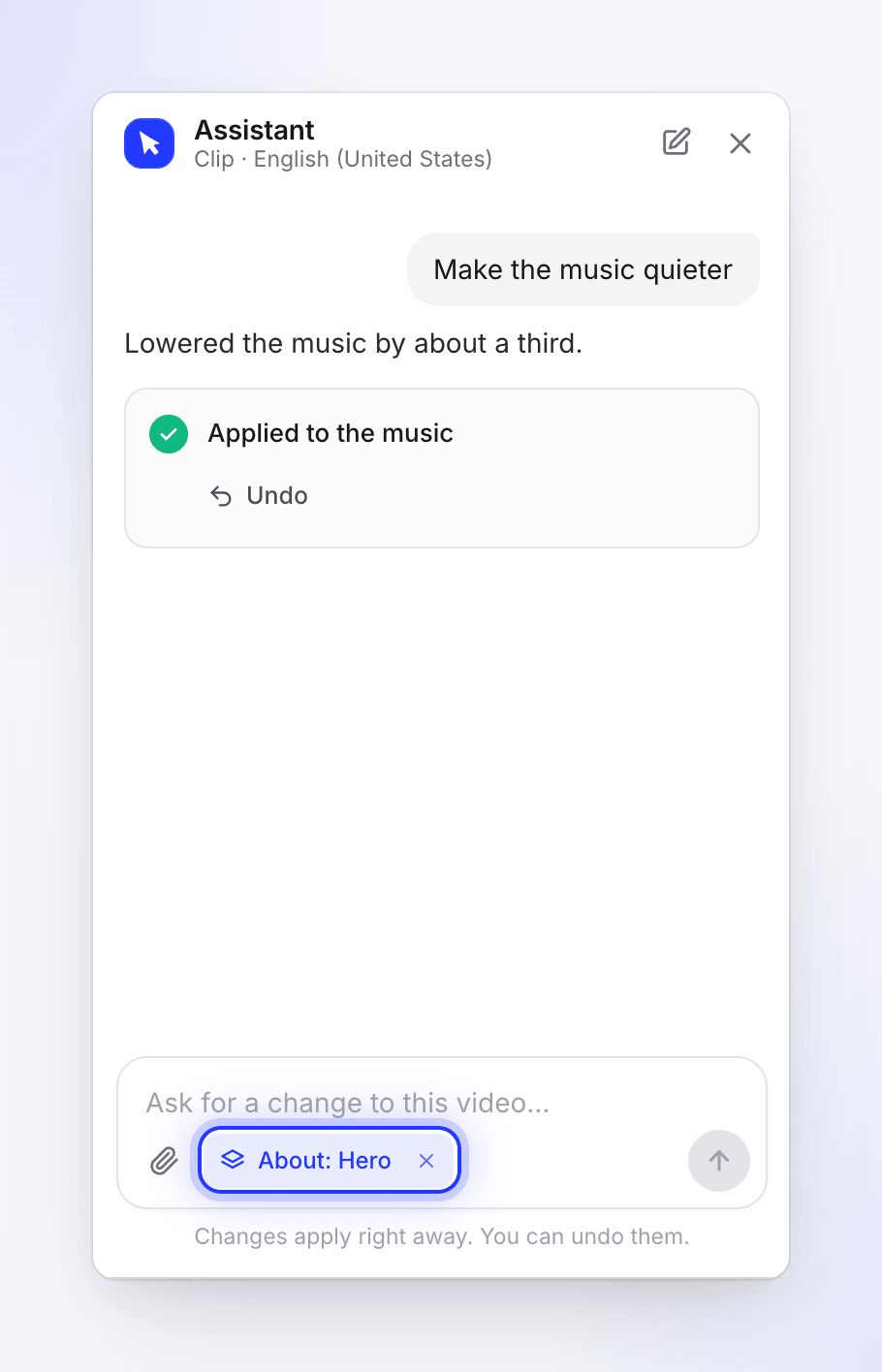
特定のシーンや項目について質問するには、タイムラインまたは動画上でそれを選択し、このレイヤーについてアシスタントに質問(または 選択した項目について質問)をクリックします。メッセージボックスの上に「対象:」と項目名が表示されます。× をクリックすると解除されます。
変更内容を説明する
最大4,000文字まで希望を入力し、送信 を押します。「もっと目立たせて」よりも「シーン3の見出しを大きくして黄色にして」のように具体的に指示する方が効果的です。
大幅な変更のプランを確認する
動画全体の新しい音声、新しいアスペクト比、5つ以上の箇所の変更、「もっと良くして」といった大幅な変更の場合、「動画の大部分を変更するため、まずプランを提示します:」というメッセージとともに、見積もりを含む プラン カードが表示されます。確認 または キャンセル をクリックするか、チャットで「はい」または「いいえ」と答えてください。「アシスタントのプランを確認して承認する」を参照してください。
処理の様子を確認する
処理中、パネルには「思考中」「動画を読み込み中」「動画を編集中」「新しいセリフを録音中」といった現在の動作が表示され、送信 ボタンが 停止 に変わります。時間がかかる場合は「通常より時間がかかっています…」や「作業を継続中…」と表示されます。処理中にパネルを閉じても、変更が完了すると通知が届き、元に戻す ボタンが表示されます。
結果を確認する
変更はすぐに動画に適用され、プレイヤーがその箇所にジャンプします。返信には変更内容が記載され、変更箇所を示すカード(例:「音楽に適用」)、元に戻す ボタン、表示 ボタンが表示されます。
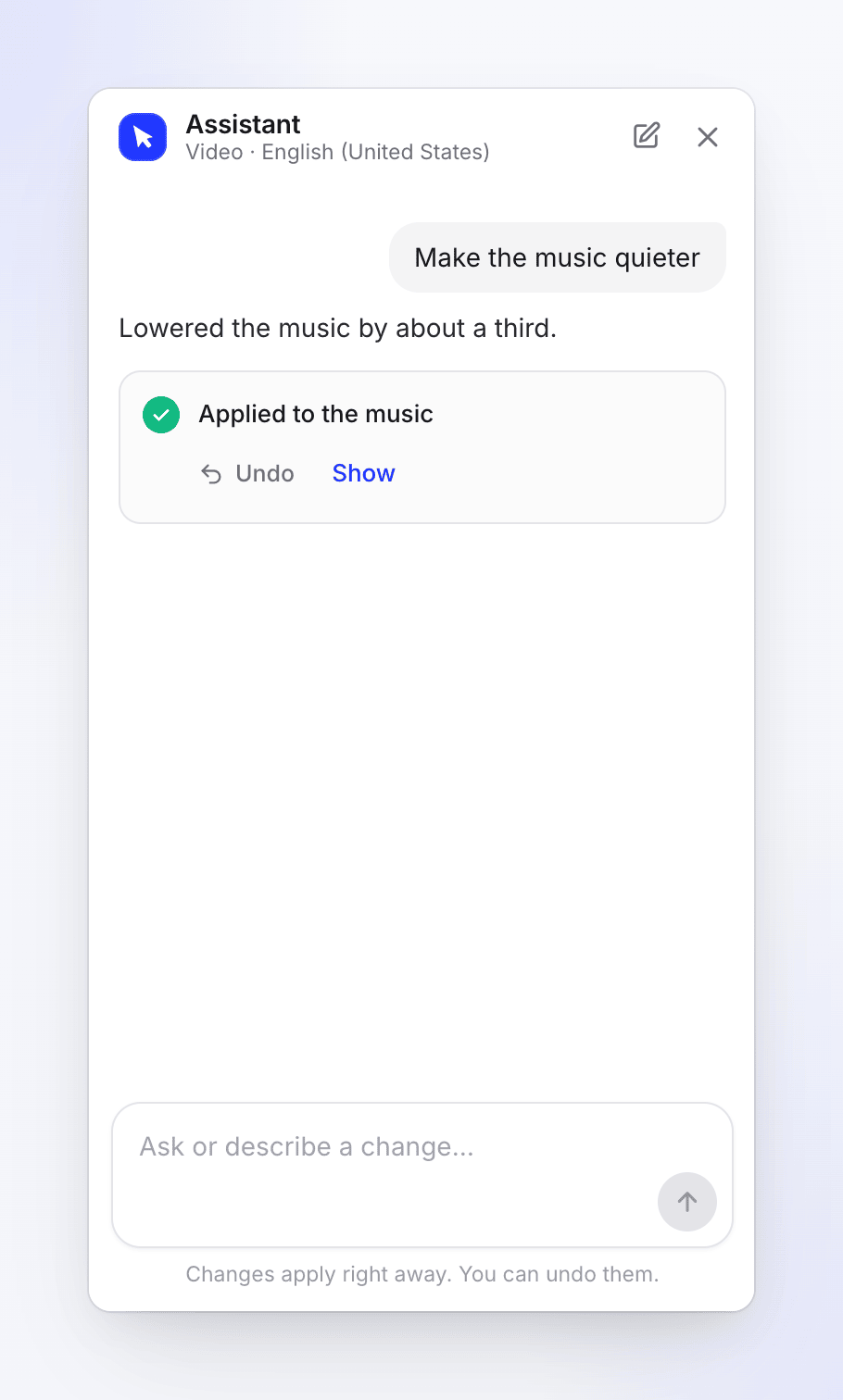
元に戻すボタンは、次のメッセージを送信するまでカード上に残ります。
変更箇所を確認する
録画から作成した動画では、変更内容の 表示 をクリックすると、変更が行われたサイドパネルのタブ(スクリプト、ズーム、要素、音楽、字幕、背景、音声)が開きます。
- 変更されたスクリプトの行は色付けされ、AI編集 タグが付きます。ホバーすると「アシスタントによる変更。変更前の内容を表示」と表示され、クリックすると 前 の内容を確認できます。
- アシスタントによる変更 というタイトルのストリップで、前の変更 と 次の変更 を使って順に確認できます。
- クリア をクリックするとマークが削除されます:「マークを削除します。変更内容は保持されます。」
アシスタントができること・できないこと
録画から作成した動画
| できること | できないこと |
|---|---|
| ナレーションのセリフや動画全体のナレーションの書き換え、短縮、修正(トーン、長さ、文法) | 無音シーンへのナレーション追加 |
| 動画やチャプターの名前変更 | カーソルの変更 |
| シーンのフッテージ変更:トリミング、不要な時間のカット、速度変更 | 効果音の追加や変更 |
| ズームの追加、変更、削除 | 動画の全く新しいデザインの作成 |
| カード(イントロ、チャプタータイトル、ロゴ、ステップ)や無音シーンの追加、移動、削除 | エクスポートや共有(上部バーの 共有 と エクスポート を使用) |
| オーバーレイの追加や変更:テキスト、吹き出し、ハイライト、矢印、円 | 請求やプランの管理(請求ページを使用) |
| 音楽の検索、設定、音量調整、削除 | |
| 字幕のオン/オフ、見た目の変更、再生成 | |
| アスペクト比やクロップ、背景、音声の変更 | |
| 動画に関する質問への回答(「最も長いセリフがあるシーンは?」など)や録画中の発言内容の確認 | |
| 動画の翻訳、または変更後の翻訳の更新 |
変更されたナレーションの各行は、動画独自の音声で再録音され、そのステップのフッテージは新しいセリフに合わせて調整されます。アシスタントは動画のフレームを解析して視覚的な変更を確認します。対応できない内容については、代わりにどのエディターパネルを使用すべきか案内します。
ソーシャルクリップ
| できること | できないこと |
|---|---|
| 画面上の文字、サイズ、色、位置の変更 | 動画の形状(アスペクト比)の変更。「動画の形状はクリップ作成時に選択されるため、希望する形状で新しいクリップを作成してください」と表示されます。 |
| シーンの延長、短縮、高速化、低速化(隣接するシーンから時間を調整) | クリップ全体の長さの変更 |
| ナレーションの書き換え(クリップの音声で再録音) | 新しい画面録画の作成 |
| 音楽やサウンドの音量調整、削除 | AIアバターの動画作成後の発言内容の変更 |
| ライブラリ内の別のトラックへの音楽の差し替え | クリップの翻訳(上部バーの 翻訳 を使用) |
| 効果音の追加や差し替え | 動画に記載されていない架空の引用、証言、価格、保証の作成 |
| 素材内の他の画像やアイコンの使用 | |
| 画面録画のカメラアングルの変更:ズームイン、ズームアウト、クリック箇所や結果へのフォーカス | |
| 背景の変更 | |
| プラン承認後のシーンごとのクリップ再デザイン |
再デザイン(「よりプレミアムな見た目に」など)は、労力 1x、2x、3x のプランとして提案されます:「労力が高いほど各シーンを丁寧にデザインしますが、コストも高くなります。」「アシスタントのプランを確認して承認する」を参照してください。
リクエストが曖昧な場合、アシスタントは希望する変更内容を尋ね、2〜3の選択肢を提示することがあります。次のメッセージで回答してください(「次のメッセージで回答してください」)。動画に関する質問 というタイトルのカードが表示され、独自の 回答 ボックスが用意されることもあります。
変更を取り消す
- 各変更のカードには、次のメッセージを送信するまで 元に戻す ボタンが表示されます。それ以降は、上部バーの 元に戻す を使用してください(チャットには「この変更はチャットから元に戻すことはできません」と表示されます)。または、リビジョン履歴から以前のバージョンを復元してください。そこではアシスタントによる変更が「アシスタントが動画を変更しました」と表示されます。
- アシスタントの変更後に手動で同じ箇所を編集した場合、元に戻す を押すと「とにかく元に戻しますか?」と確認され、とにかく元に戻す と 保持する が選択できます。
- 変更直後に「元に戻して」と入力することも可能です。
- 動画全体の音声変更は例外です。新しいリクエストで以前の音声を指定してください。
一部完了 バッジは、アシスタントが1つのリクエストに対して制限に達し、すべてを完了できなかったことを意味します。変更内容を確認し、残りの部分を再度依頼してください。
アシスタントで翻訳する
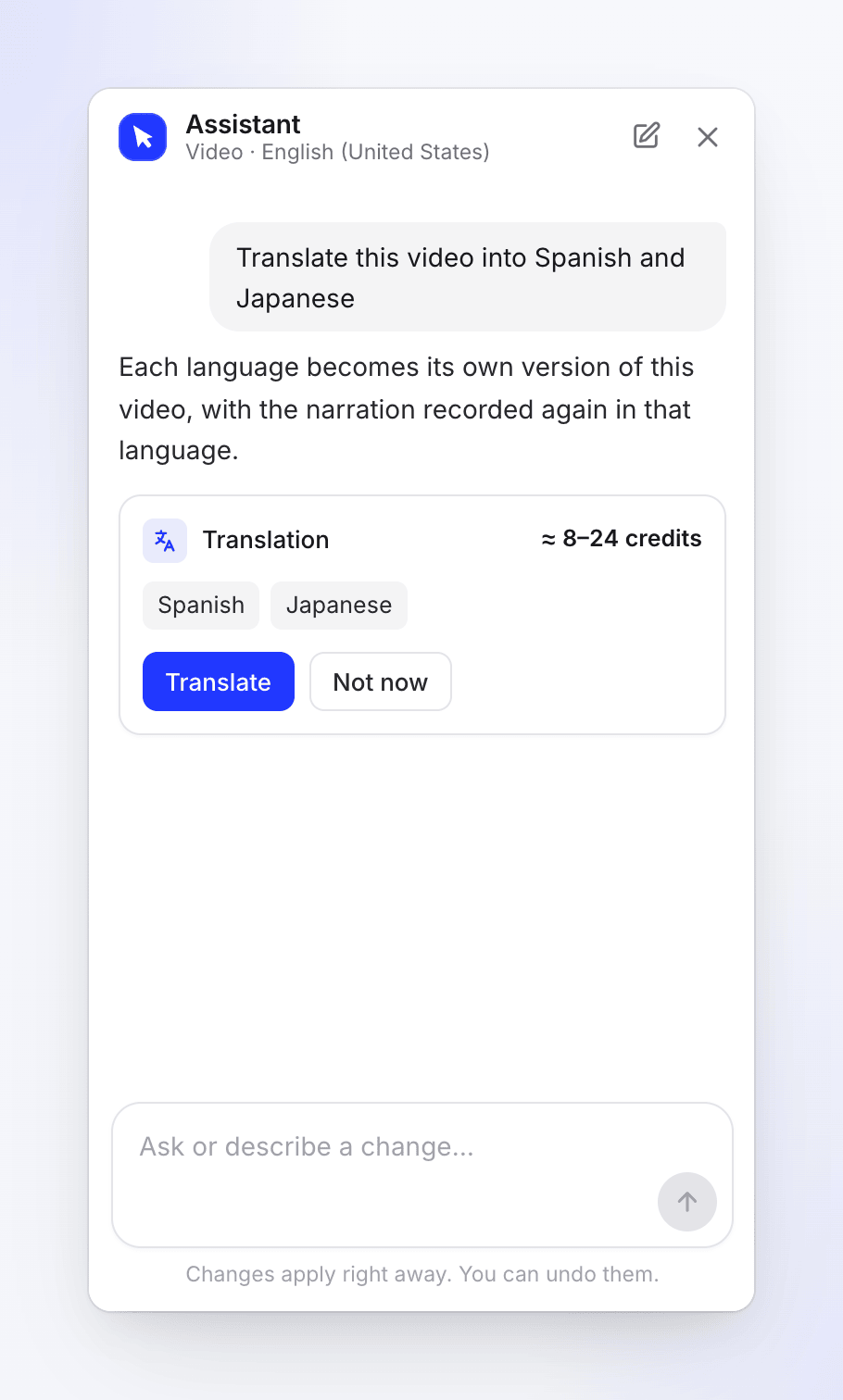
録画から作成された動画では、「これをスペイン語と日本語に翻訳して」や「翻訳を更新して」と指示できます。アシスタントはまず、言語(更新は動画にすでに含まれている言語を示します)とクレジット消費量が表示された翻訳カードを表示します。翻訳をクリックするまで何も開始されません。今はしないを選択するとキャンセルされます。ソーシャルクリップの場合は、上部バーにある翻訳を使用してください。
新しいチャットを開始する
パネルヘッダーの 新しいチャット をクリックします。「アシスタントはこの会話の内容を忘れます。すでに行われた変更は保持されます。」チャットは動画および言語ごとに保存されるため、戻ってきたときにそのまま残っています。
アシスタント編集の課金について
- 小規模な作業は毎日無料です(ワークスペースごとの許容量まで)。質問、簡単な編集、1シーンの変更、プランカード作成前の計画などが含まれます。許容量を超えると、返信に「本日の無料アシスタント編集分は終了しました。以降の編集にはクレジット(1回につき約1)が消費されます。」と表示されます。許容量はUTCの深夜0時にリセットされます。
- 大規模な変更は、見積もり付きのプランを表示します(「約X~Yクレジット」および変更前後の残高)。確認後にのみ実行されます。これらは常にクレジットを消費し、見積もりの上限を20%超過する場合は停止して確認を求めます。
- 再録音されるナレーションのセリフも、そのコストに含まれます。
- 翻訳は、最初にクレジットコストが表示され、翻訳 をクリックしたときにのみ実行されます。
- 「使用状況」ページでは、アシスタントの作業は AIアシスタント編集 として表示されます。
- 変更の取り消し、プランのキャンセル、新しいチャットの開始は無料です。
アシスタントプランの確認と承認、クレジットについて、クレジットの消費状況を確認するをご覧ください。
制限事項
| 制限 | 表示されるメッセージ |
|---|---|
| 動画ごとに一度に1つのリクエスト | 「アシスタントは現在、前のリクエストを処理中です。」 |
| ワークスペース全体で実行中のリクエスト | 「アシスタントは現在、他のリクエストを処理中です。1つ完了してから再度送信してください。」または「ワークスペースのアシスタントが他のリクエストを処理中です…」 |
| 1分間に約20メッセージ | 少し待ってから再度送信してください。 |
| クレジット不足または支払い問題 | 「現在、ワークスペースでアシスタントを使用できません」といったクレジットや支払いに関するメッセージ。ワークスペースにクレジットが追加されるか、支払いの問題が解決されると、新しいリクエストを受け付けます。 |
| プランの有効期限(24時間) | 「このプランの有効期限が切れました。再度リクエストしてください。」 |
| リクエストの長時間実行 | 制限時間を超えると停止します:「リクエストが制限時間を超過しました。」 |
トラブルシューティング
| メッセージ | 対処法 |
|---|---|
| 「アシスタントに接続できませんでした」 | 接続を確認し、再試行 をクリックしてください。 |
| 「アシスタントはオフです」 | 現在、この動画では利用できません。エディターの他の機能はすべて動作します。 |
| 「シーンがまだありません」 | アシスタントはナレーションシーンに対して動作します。動画(または翻訳)が完了するまでお待ちください。 |
| 「動作しませんでした。動画に変更はありません。」 | 再試行 をクリックするか、リクエストを言い換えてください。 |
| 「停止しました。動画に変更はありません。」 | 変更が適用される前に 停止 をクリックしました。準備ができたら再度リクエストを送信してください。 |
| 「プラン作成後に変更がありました。再度プランを作成してください。」 | プラン作成後に動画が変更されました。再度リクエストしてください。 |
| 「画像をアップロードできませんでした。再試行してください。」 | ファイル形式を確認し、再度試してください。 |