

録画がアップロードされませんでした
デスクトップ録画やMP4のアップロードがCleveraに届かなかったか、アップロードは完了したものの処理ができませんでした。アプリを開いたままアップロードを再試行し、表示されるメッセージの内容に合わせて、macOS、Windows、またはWebでの原因と解決策を確認してください。
録画を停止すると、デスクトップアプリは録画データをCleveraに送信し、ブラウザで開きます。この動作が行われない場合や、WebでアップロードしたMP4ファイルがいつまでも使用可能にならない場合は、このページで停止した箇所を特定し、アップロードを完了させる方法を確認してください。
クイックチェック
- デスクトップアプリを開いたままにし、アップロードウィンドウを確認します。
- インターネット接続を確認します。 録画には、開始時、録画中、そして終了時に接続が必要です。
- ウィンドウに再試行のオプションが表示されたら、それを使用します。 macOSでは Retry upload、Windowsでは Try Recording Again と表示されます。どちらも同じ録画を再送信するもので、必要な回数だけ再試行できます。
- 録画の長さを確認します。 Cleveraは最大60分までの録画を完了できますが、30分以内にとどめることを推奨します。
- ディスクの空き容量を確認します。 長時間の録画の一時ファイルは数GBになることがあります。
- 再度録画する前に「コンテンツ」→「録画」を確認します。 アップロードが完了しており、気づかないうちにブラウザウィンドウが開いている可能性があります。最新の録画が一番上に表示されます。タイトルで検索することも可能です。
デスクトップアプリでアップロードに失敗した場合
アップロードに失敗すると、ウィンドウのステータスが「We hit a snag while preparing your recap(要約の準備中に問題が発生しました)」に変わり、Upload needs your attention パネルにエラーが表示されます。Try this: の下に以下のヒントが表示されます。
- 別のWi-Fiまたはモバイルネットワークに切り替える
- VPNまたはDNS設定を切り替える(オフにしてからオンにする)
- Cleveraをブロックしているファイアウォールがないか確認する
- 企業ネットワークを使用している場合は、ホットスポットを試す
- 一時ファイルのための十分なディスク容量があるか確認する

可能な対処を行う
ネットワークの変更、VPNのオン/オフの切り替え、またはディスクの空き容量の確保を行ってください。企業ネットワークでは、ファイアウォールやプロキシがアップロードをブロックしている可能性があります。スマートフォンのホットスポットを使用してテストするのが手っ取り早い方法です。
「Retry upload」をクリックする
Cleveraがコンピュータ上の一時ファイルから録画を再送信します。
「Your recording is ready!」と表示されるまで待つ
数秒後にウィンドウが自動的に閉じ、ブラウザで 作成 ページ上の録画が開きます。
ネットワークが遅いだけの場合は、Slow upload detected と表示されます:「Your recording is still uploading, but the network is slower than usual. Clevera will keep working until it finishes.(録画はアップロード中ですが、ネットワークが通常より遅くなっています。完了するまでCleveraは処理を続けます。)」これはエラーではありません。アプリを開いたまま完了するのを待ってください。
アップロードに失敗すると、ウィンドウが アップロードに失敗しました — 「Something went wrong during the upload.(アップロード中に問題が発生しました。)」 — に変わり、エラー内容と Try Recording Again および 閉じる ボタンが表示されます。

可能な対処を行う
ネットワークの変更、VPNの一時的なオフ、またはディスクの空き容量の確保を行ってください。企業ネットワークでは、ファイアウォールやプロキシがアップロードをブロックしている可能性があります。スマートフォンのホットスポットを使用してテストするのが手っ取り早い方法です。
「Try Recording Again」をクリックする
名前とは裏腹に、これは再度録画を行うわけではありません。Cleveraがコンピュータ上のファイルから同じ録画を再送信します。ステータスに「Retrying upload...(アップロードを再試行中...)」と表示されます。
「Upload Complete」と表示されるまで待つ
ウィンドウに Upload Complete と表示され、ブラウザで録画が開き、約1.5秒後にウィンドウが閉じます。
Windowsのアップロードウィンドウには、進捗率や低速アップロードの警告は表示されません。低速な接続環境で長時間録画を行うと時間がかかる場合があります。アプリを開いたままにしてください。
アップロードウィンドウのメッセージ
| メッセージ | 原因 | 解決策 |
|---|---|---|
| A network error, or "Request timed out." | 接続が切断されたか、完了までに時間がかかりすぎました。 | 接続を修正し、Retry upload をクリックしてください。より高速で安定した接続が長時間の録画には有効です。 |
| "Failed to complete recording: …" | Cleveraが断片を結合する最終ステップで失敗しました。 | Retry upload をクリックしてください。再度失敗する場合は、アプリを終了する前にサポートへ連絡してください。 |
| "The video duration cannot exceed 60 minutes." | 録画が60分を超えています。録画タイマーは60分で止まりませんが、Cleveraはそれ以上の録画を完了できません。 | 分割して録画してください(各30分以内が理想的です)。 |
| "The file you're trying to upload is too large." | 動画ファイルが5GBを超えています。 | 短く分割して録画するか、範囲やウィンドウを小さくしてください。 |
| "Microphone audio file is empty or incomplete …" | マイクはオンでしたが、録画中に音声が途切れたため、録画を完了できません。 | 録画ウィンドウでマイクを確認してから再度録画してください。音声を録音しない場合は、先にマイクをオフにしてください。 |
| "File operation failed: …" | Cleveraが一時ファイルの読み書きに失敗しました。 | ディスクの空き容量を確保し、Retry upload をクリックしてください。 |
| "Missing recording data. Please try again." | アプリが録画ファイルを見失いました。 | Retry upload をクリックしてください。繰り返される場合、録画は復元できません。再度録画してください。 |
| "Unable to complete the recording. Please try again." | サーバーが録画を完了できませんでした。 | 1分ほど待ってから Retry upload をクリックしてください。 |
| "Authentication error: Please log in again" | サインインの有効期限が切れ、更新できませんでした。 | アプリから再度サインインし、再試行してください。デスクトップアプリへのサインインを参照してください。 |
| "You don't have permission to complete this recording." | 録画中にワークスペースでの役割が変更されたか、削除されました。 | ワークスペースの管理者に役割を確認してもらってください。ワークスペース、役割、クリエイターシートについてを参照してください。 |
アラートに Copy Details が表示されたら、それをクリックして詳細をサポートへのメッセージに貼り付けてください。
| メッセージ | 原因 | 解決策 |
|---|---|---|
| "Upload was interrupted — this is usually a network or VPN issue. … Your recording is saved locally until upload succeeds." | 接続が切断されたか、VPNがアップロードをブロックしました。 | 接続を修正し、Try Recording Again をクリックしてください(メッセージには「tap Retry」とありますが、このボタンを指します)。録画はウィンドウが開いている間のみ保持されます。 |
| "Clevera could not detect enough interactions in this recording …" | クリック、キー入力、スクロール、ドラッグがなく、マウスの動きのみでした。Windowsアプリではこのような録画をアップロードできません。 | 再度録画し、少なくとも一度はクリックまたは入力を行ってください。「停止」のクリックはカウントされません。 |
| "Clevera needs permission to complete this recording." | Cleveraがマウスとキーボードをキャプチャできなかったか、役割に録画権限がありません。 | More → 権限 を開き、Mouse & Keyboard Capture を確認してから再度録画してください。繰り返される場合は、ワークスペースの管理者に役割を確認してもらってください。 |
| "We could not finish this recording. Please try recording again." | 録画完了時のその他のエラー。 | Try Recording Again をクリックしてください。再度失敗する場合は、ウィンドウを閉じる前にログ(下記参照)を送信し、サポートへ連絡してください。 |
エラーの最後には、ログが自動送信されなかった旨の注記があり、Settings > Submit Logs が案内されています。Windowsでは、トレイアイコン → Submit logs、または録画ウィンドウの More → Submit logs からログを送信できます。デスクトップアプリのログをサポートに送信するを参照してください。
録画のアップロードが開始されなかった場合
録画は開始された瞬間にアップロードが始まります。録画を開始 をクリックした直後にアプリがエラーを表示する場合、録画自体が開始されていないため、アップロードするものはありません。一般的な原因は、インターネット接続がないこと、インストールされていないアプリのアップデート(macOSでは「Update Required」、Windowsでは「Recording initialization failed: …」)、または録画権限のない役割であることです。Cleveraで画面を録画できないを参照してください。
アップロードは完了したが何も開かない場合
アプリは完了時にデフォルトのブラウザで録画を開きます。表示されない場合は以下を確認してください。
- 他のブラウザウィンドウや、コンピュータのデフォルトブラウザ設定を確認してください。
- Web版のCleveraを開き、コンテンツ → 録画に移動するか、Composeで**+をクリックしてライブラリから選択を選んでください。メンバーは自分の録画をそこで確認できます。ワークスペースのオーナーと管理者は、録画の所有者を全員**に切り替えることができます。録画ページへの古いリンクは引き続き機能します。
- 録画は、開始時にWeb上で選択されていたワークスペースに保存されます。そのワークスペースで録画できない場合、Cleveraは録画可能なワークスペースに録画を保存します。見つからない場合はワークスペースを切り替えてください。デスクトップアプリへのサインインを参照してください。
録画が別のアカウントに保存されている
デスクトップアプリがブラウザとは異なるCleveraアカウントにサインインしている場合、開いたページに「この録画は別のアカウントに保存されています」と表示され、アプリが使用しているアカウント名が表示されます。「録画は安全です。アプリがサインインしているアカウントのライブラリに保存されています。」
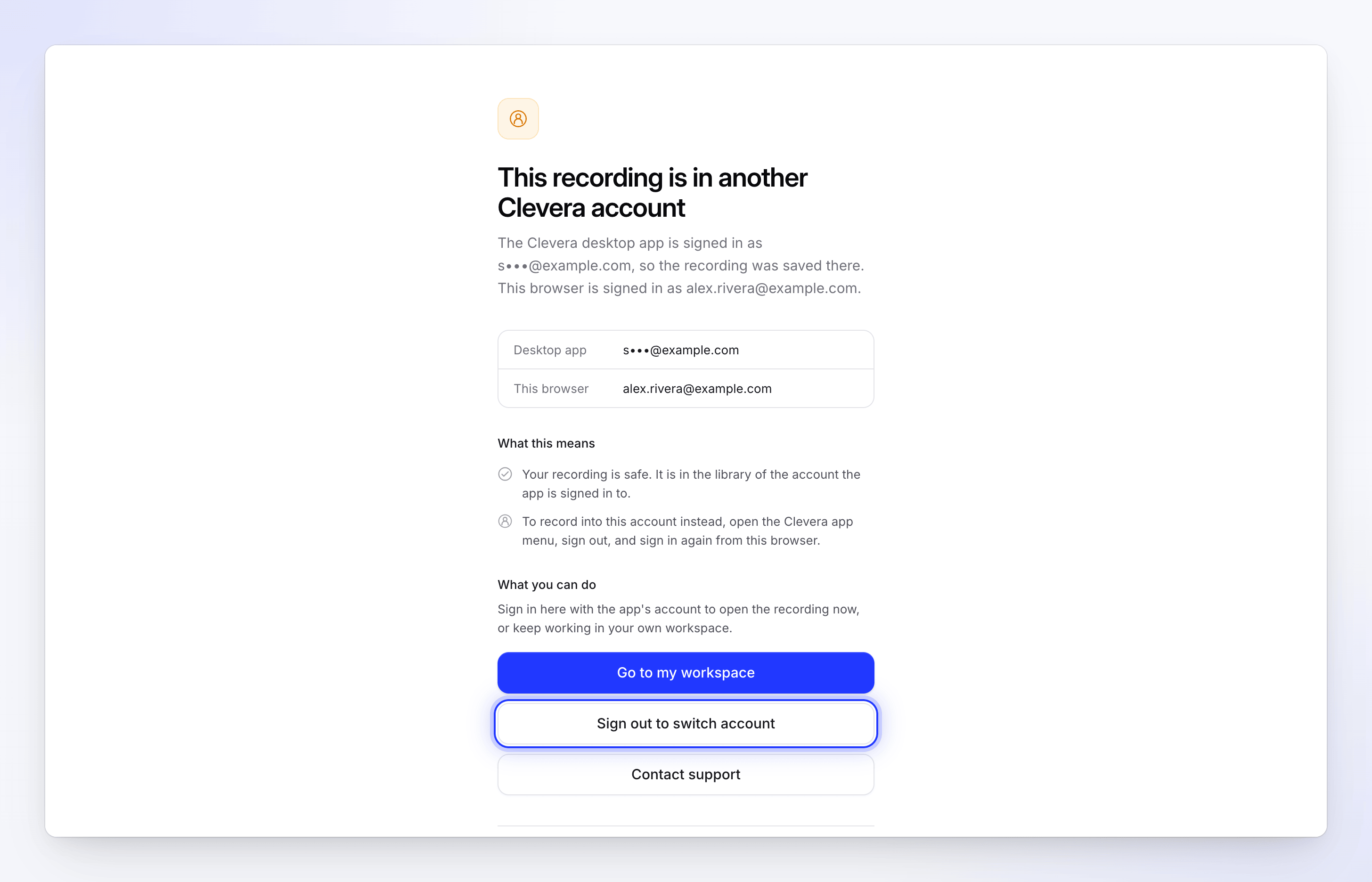
- 今すぐ開くには、アカウントを切り替えるにはサインアウトしてくださいをクリックし、アプリのアカウントでサインインしてください。
- 現在のアカウントで作業を続けるには、マイワークスペースへ移動をクリックしてください。
- 何が起きたか不明な場合は、サポートに問い合わせるをクリックしてください。
- 次回からブラウザのアカウントに録画するには、Cleveraアプリのメニューを開いてサインアウトし、このブラウザから再度サインインしてください。
アップロードは完了したが処理できなかった
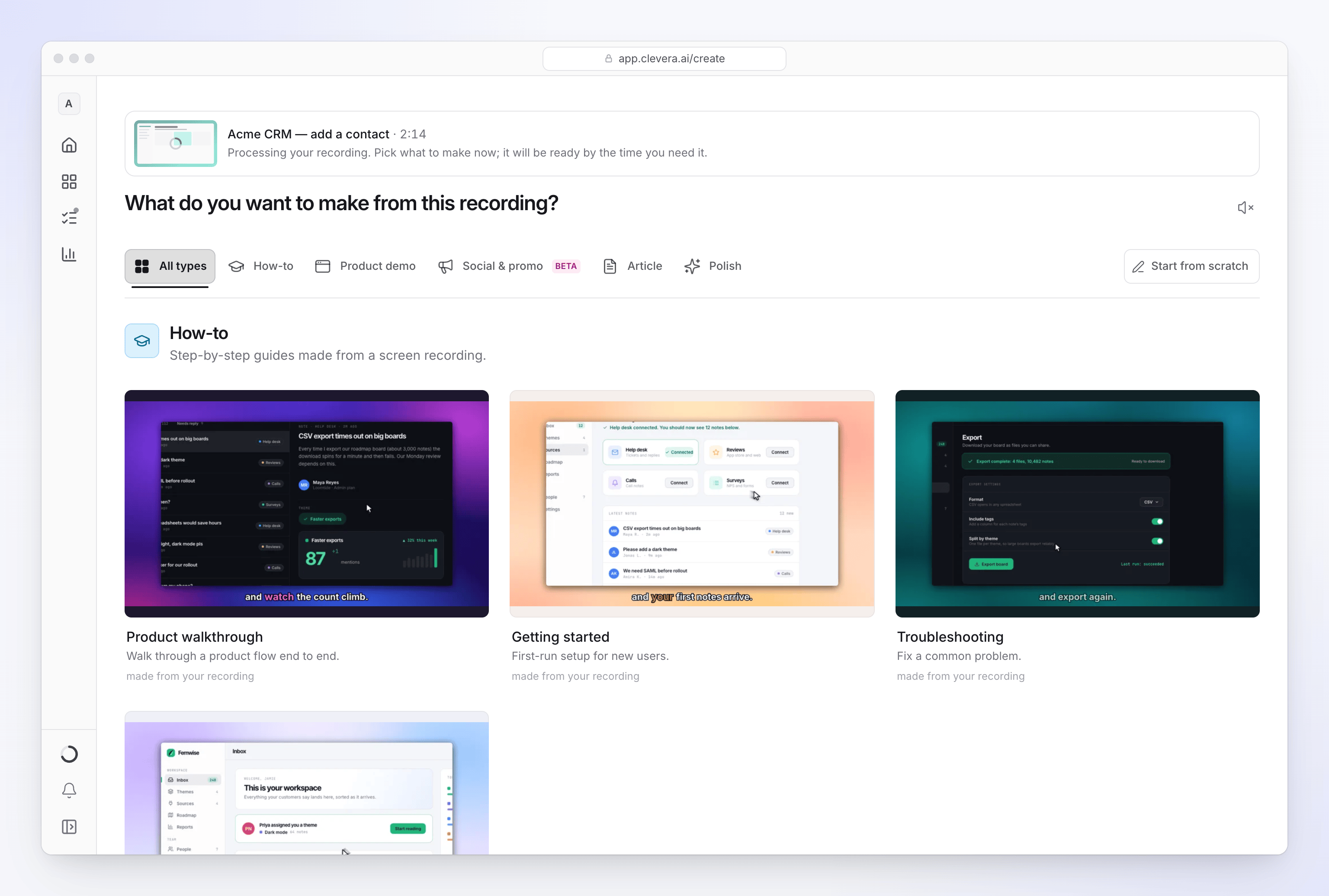
アップロード後、Cleveraは編集用に録画を準備します。通常、これには数分かかります。処理中、録画ページには「処理中…」と表示され、作成ページには「録画を処理しています。作成するものを選択してください。必要な時までに準備が完了します。」と表示されます。
| メッセージ | 原因 | 解決策 |
|---|---|---|
| 「この録画は処理できませんでした。録画なしで作成を続けることができます。」 | アップロード後の処理に失敗しました。 | 再度録画するか、動画をMP4としてアップロードしてください。 |
| 「動画を編集用に準備できませんでした。再度アップロードしてください。」 | 動画をスムーズに編集するための変換ができませんでした。 | 再度アップロードしてください。他のツールからエクスポートした場合は、先にMP4 (H.264) として再エクスポートしてください。 |
| 「録画の処理中に問題が発生しました。」 | その他の理由で処理に失敗しました。 | 新しい録画またはアップロードで再度試してください。繰り返される場合は、サポートに問い合わせてください。 |
WebでのMP4アップロードに失敗した
録画の代わりに既存のMP4をアップロードする場合、以下の2つの場所から行えます:
- Composeで**+**をクリックし、動画のアップロードを選択します(「250 MBまでのMP4。ライブラリに追加し、ここで選択します」)。
- コンテンツ → 録画で、動画をアップロードをクリックします(「250 MBまでのMP4」)。
アップロードは、ワークスペースのオーナー、管理者、およびコンテンツ作成者が行えます。編集者の場合、アップロードボタンは無効になっており、「あなたの役割では既存のコンテンツを編集できますが、新しいコンテンツを作成することはできません」と表示されます。
macOSの画面録画機能で作成された.mp4ファイルは、内部的にQuickTimeとラベル付けされていても受け付けられます。.movやWebMファイルは対応していないため、先にMP4に変換してください。
表示される可能性のあるメッセージは以下の通りです:
| メッセージ | 解決策 |
|---|---|
| 「.mp4動画ファイルのみサポートされています。」 | 先にファイルをMP4に変換してください。 |
| 「動画ファイルを選択してください。」 | フォルダや他の種類のファイルではなく、動画ファイルを選択してください。 |
| 「動画のサイズは312 MBです。250 MB以下の動画をアップロードしてください。」 | 動画を短くするか圧縮してください。長い動画の場合は、代わりにデスクトップアプリで録画してください。 |
| 「ネットワークエラーによりアップロードが中断されました。」 | 接続を確認し、再度アップロードしてください。 |
| 「アップロードがキャンセルされました。」 | ウィンドウを閉じるなどしてアップロードが停止されました。再度アップロードしてください。 |
| 「アップロードを開始できませんでした。再度試してください。」または「現在動画をアップロードできません。再度試してください。」 | 1分ほど待ってから再度試してください。 |
| 「別の動画をアップロードするまで少しお待ちください。」 | 短時間に複数のアップロードを開始しました。数秒待ってください。 |
| 「ワークスペースが見つかりませんでした。ページを更新して再度試してください。」 | ページを更新し、ワークスペースを確認してから再度アップロードしてください。 |
| 「アップロードは完了しましたが、録画プレビューを開けませんでした。更新して再度試してください。」 | ファイルは届いています。ページを更新してください。ライブラリに保存されています。 |
| 「アップロードを追跡できませんでした。更新して再度試してください。」 | ページを更新し、ライブラリを確認してから再度アップロードしてください。 |
| 「動画の処理に通常より時間がかかっています。処理を継続しますので、しばらくしてから更新してください。」 | 大きなファイルは時間がかかります。1〜2分後に更新してください。 |
| 「動画の処理を完了できませんでした。再度試してください。」 | ファイルを再度アップロードしてください。 |
| 「動画が短すぎて使用できません。0.5秒より長い動画をアップロードしてください。」 | より長い動画をアップロードしてください。 |
| 「この動画は長すぎて処理できません。240分より短い動画をアップロードしてください。」 | 動画を短いパーツに分割してください。 |
| 「この動画の解像度は高すぎて処理できません。長辺が7680ピクセル以下の動画をエクスポートして再度試してください。」 | 4Kなど、低い解像度で再エクスポートしてください。 |
| 「この動画の寸法を読み取れませんでした。MP4として再エクスポートして再度試してください。」 | 標準的なMP4としてファイルを再エクスポートしてください。 |
制限
| 制限 | 値 |
|---|---|
| 推奨されるデスクトップ録画時間 | 30分未満 |
| デスクトップ録画時間 | 1秒〜60分 |
| デスクトップ動画ファイル | 各5 GBまで |
| WebでのMP4アップロード | 250 MBまで |
| アップロード動画の長さ | 240分まで |
| アップロード動画の解像度 | 長辺7680ピクセルまで |
サポートに問い合わせるべき時
以下の場合、デスクトップアプリを終了する前に、アプリ内のチャットからサポートに問い合わせてください:
- 良好な接続環境でも再試行が失敗し続ける場合、
- 新しい録画のたびに同じメッセージが表示される場合、
- アップロードした録画が「処理済み」と表示されるのに再生できない場合。
正確なメッセージ、録画した時間、アプリのバージョン、MacかWindowsかを含めてください。アラートに詳細をコピーがある場合は、それも貼り付けてください。ログを送信する(表示を増やす → ログを送信)と、チームが問題の原因を特定しやすくなります。デスクトップアプリのログをサポートに送信するを参照してください。