

Claude、ChatGPT、Codex、CursorをCleveraに接続する
CleveraをカスタムコネクタとしてClaudeやChatGPTに追加してサインインするか、APIトークンを使用してClaude Code、Codex CLI、CursorなどのMCPクライアントをセットアップします。サーバーURL、セットアップ用スニペット、トラブルシューティングについて説明します。
CleveraのMCPサーバーを通じて、Claude、ChatGPT、Claude Code、Codex、CursorなどのAIアプリをCleveraワークスペースで利用できます。チャットアプリはサインイン(コネクタを使用、トークン不要)で接続し、コーディングエージェントやスクリプトはAPIトークンで接続します。
始める前に
- ClaudeやChatGPT用のコネクタを含む「AIエージェントとAPI」は、Pro、Business、Customプランで利用できます。その他のプランでは、「Claude.aiおよびChatGPTコネクタはProプラン以上で利用可能です」と表示されます。
- エージェントは、あなたのロールで許可されている範囲内で、あなたとして動作します。エージェントの権限を参照してください。
接続方法を選択する
| 使用するツール | 接続方法 | 手順 |
|---|---|---|
| Claude (claude.ai) または ChatGPT | コネクタ(Cleveraでサインイン) | アプリにコネクタURLを貼り付けてアクセスを許可します。トークンは不要です。 |
| Cursor | コネクタ、またはAPIトークン | MCPサーバーURLを追加します。Cursorから求められたらサインインするか、ヘッダーでトークンを送信します。 |
| Claude Code、Codex CLI、その他のMCPクライアント | APIトークン | トークンを使用してセットアップコマンドを実行します。 |
| 独自のスクリプト | APIトークン | REST APIを呼び出します。 |
MCPサーバーのアドレスは、すべてのアプリで共通です。
https://app.clevera.ai/mcp
ClaudeまたはChatGPTを接続
コネクタURLをコピーする
ワークスペースメニューを開いてAIエージェントとAPIを選択し、接続済みアプリタブを開きます。「ClaudeまたはChatGPTを接続」の下にあるコネクタURLをコピーします。「トークン不要:Cleveraをカスタムコネクタとして追加し、サインインしてください。」
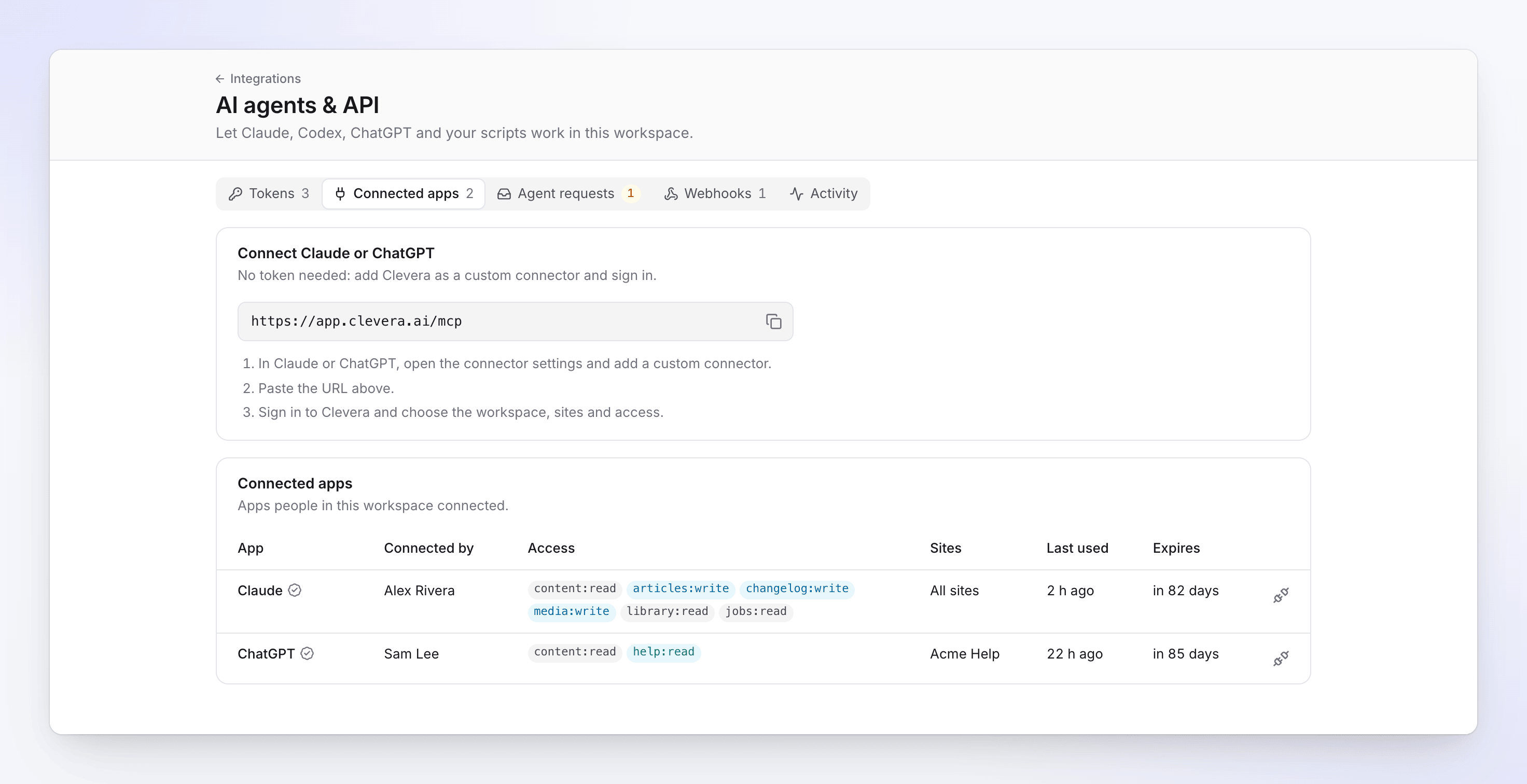
コネクタURLをClaudeまたはChatGPTにコピーします。 アプリにカスタムコネクタを追加する
ClaudeまたはChatGPTでコネクタ設定を開き、カスタムコネクタを追加します。URLを貼り付けてください。
サインインしてアクセス権を選択する
アプリからCleveraのCleveraにアプリを接続画面へリダイレクトされます。サインインしていない場合はサインインし、以下を選択します。
- ワークスペース: アプリが動作するワークスペース。
- サイト: すべてのサイト(「このワークスペースの現在および将来のすべてのサイト」)または選択されたサイト(ドキュメントサイトへのアクセスを含む場合)。
- アクセス: プリセットまたはカスタム権限。あなたのロールで許可されていない権限にはあなたのロールでは利用できませんと表示されます。エージェントの権限を参照してください。
- 接続の有効期間: 30日または90日。デフォルトは90日です。
アクセスを許可する
アクセスを許可をクリックします。アプリに戻ると、Cleveraのツールが使用可能になります。「統合 → AIエージェントとAPIからいつでも接続を解除できます。」何も共有しない場合は拒否をクリックします。
接続画面には、接続先の情報が表示されます。
- 認証済みアプリ · リダイレクト先: アドレス:既知のアプリ(Claude、ChatGPT、またはCursor)。リダイレクト先のアドレスで識別されます。
- リダイレクト先: アドレス:その他のアプリ。アクセスを許可する前にアドレスを確認してください。
ワークスペースのオーナーと管理者に、「アプリがワークスペースに接続されました」という通知が、選択したアクセス権とともに送信されます。
接続されたアプリでできること・できないこと
- アプリは、選択したアクセス権の範囲内で、あなたのロールに基づいて動作します。あなたが閲覧可能な録画、動画、コレクションのみを参照します。
- MCP経由でのみ動作します。サインイン情報はREST APIでは使用できません。「OAuthコネクタトークンはMCPサーバーでのみ機能します。REST APIには静的トークンを使用してください。」
- アプリ自体には利用上限がないため、接続されたアプリからの有料の開始リクエストはすべて、エージェントのリクエストで誰かの承認を待機します。エージェントの利用と承認を管理するを参照してください。
- 1人につき最大20個のアプリを接続できます。
- 接続は有効期間(30日または90日)が過ぎると終了し、その際は再度アプリを接続する必要があります。30日間Cleveraを使用しなかったアプリも、再度サインインが必要です。
トークンを使用してClaude Code、Codex、その他のエージェントを接続する
最初にAPIトークンを作成します。作成後、エージェントを接続画面に、ワークスペースのサーバーアドレスを含むセットアップ情報が表示されます。各スニペットは環境変数 CLEVERA_TOKEN からトークンを読み取るため、トークン自体がファイルに書き込まれることはありません。「シェルまたはエージェントのシークレットストアで、CLEVERA_TOKEN にトークンを設定してください。」
claude mcp add --transport http clevera https://app.clevera.ai/mcp --header "Authorization: Bearer $CLEVERA_TOKEN"
codex mcp add clevera --url https://app.clevera.ai/mcp --bearer-token-env-var CLEVERA_TOKEN
または、~/.codex/config.toml に追加します。
[mcp_servers.clevera]
url = "https://app.clevera.ai/mcp"
bearer_token_env_var = "CLEVERA_TOKEN"
{
  "mcpServers": {
    "clevera": {
      "type": "http",
      "url": "https://app.clevera.ai/mcp",
      "headers": {
        "Authorization": "Bearer ${CLEVERA_TOKEN}"
      }
    }
  }
}
curl -H "Authorization: Bearer $CLEVERA_TOKEN" https://app.clevera.ai/api/v1/docs/me
Cursorや、mcpServers ファイルを読み取るその他のMCPクライアントでも、.mcp.json と同じサーバーエントリを使用します。
動作を確認する
エージェントにCleveraで何ができるか尋ねるか、録画の一覧を表示するように依頼してください。エージェントは権限で許可されたツールのみを参照するため、リストが短い場合はトークンの権限が限定されていることを意味します。エージェントのすべての操作はアクティビティタブに表示されます。
アプリの接続を解除する
接続済みアプリタブで、アプリの行の最後にある接続解除ボタンをクリックし、接続解除(「アプリの接続を解除しますか?」)で確定します。「アプリは直ちにアクセス権を失います。再度接続するには新しいサインインが必要です。」行は30日間(グレーアウトして)リストに残ります。
ワークスペースのオーナーと管理者は、ワークスペース内のすべての接続済みアプリ(「このワークスペースのメンバーが接続したアプリ」)を確認でき、そのいずれも接続解除できます。その他のユーザーは、自分が接続したアプリのみを確認・解除できます(「あなたが接続したアプリ」)。
トラブルシューティング
| 画面表示 | 原因 | 解決策 |
|---|---|---|
| ClaudeやChatGPTで接続できない、またはCleveraツールが動作しなくなった | ワークスペースがProプラン以上ではなくなった。Cleveraは「エージェントAPIはこのワークスペースのプランに含まれていません。Proプラン以上で利用可能です」と回答します。 | ワークスペースをProにアップグレードしてください。アプリは再び動作し、データは削除されていません。 |
| 接続画面で ワークスペース 「(プランに接続済みアプリが含まれていません)」 / 「このワークスペースのプランには接続済みアプリが含まれていません。」 | ワークスペースがProプラン以上ではありません。 | アップグレードするか、別のワークスペースを選択してください。 |
| 「このリクエストは期限切れです」 / 「アプリからのリクエストから時間が経過しすぎました。アプリから再度接続を開始してください。」 | 接続画面を長時間開いたままにしました。 | アプリから再度接続を開始してください。 |
| 「このアプリは登録されていません」 / 「リクエスト元のアプリはCleveraに認識されていません。」 | アプリの登録情報がないか、削除されました。 | アプリ内のコネクタを削除し、再度追加してください。 |
| 「このリクエストは信頼できません」 / 「アプリが登録されていないアドレスへのリダイレクトを要求しました。何も共有されませんでした。」 | リダイレクト先のアドレスが一致しませんでした。 | アプリから再度接続を開始してください。問題が続く場合は、そのアプリを接続しないでください。 |
| 「メンバーであるワークスペースを選択してください。」 | ワークスペースが選択されていないか、ワークスペースから退出しました。 | 自分のワークスペースを選択してください。 |
| エージェントがCleveraツールを持っていないと言う | トークンや接続にタスクに必要な権限がないか、取り消されています。 | トークンタブでトークンのアクセス権を確認するか、再度接続してください。 |
| 「OAuthコネクタトークンはMCPサーバーでのみ機能します。」 | スクリプトがREST APIでコネクタのサインイン情報を使用しました。 | スクリプトにはAPIトークンを使用してください。 |
その他のメッセージについては、エージェントおよびAPIエラーの修正を参照してください。