

Google Docsへの記事の公開
Googleアカウントを接続し、Cleveraの記事を「マイドライブ」に新規Googleドキュメントとして公開します。その際、スクリーンショットもドキュメントにコピーされます。Cleveraがアクセスできる範囲、書式の変換方法、公開のたびに新規ドキュメントが作成される理由、および一般的なエラーについて説明します。
Cleveraの記事を新規Googleドキュメントとして公開し、スクリーンショットをドキュメント内にコピーします。CleveraがGoogleに要求するアクセス権は最小限です。ドキュメントの作成のみを行い、ドライブ内の他のファイルを参照したり変更したりすることはありません。
始める前に
- Cleveraでの設定: ワークスペースがProまたはカスタムプランであり、Google Docsを接続するにはオーナーまたは管理者である必要があります。一度接続すれば、記事を編集できるユーザーは誰でも公開可能です。他のツールへの記事の公開を参照してください。
- Googleでの設定: 個人用またはGoogle WorkspaceのGoogleアカウントであれば利用可能です。会社のGoogle管理者がサードパーティ製アプリを制限している場合、事前にCleveraを許可してもらう必要があるかもしれません。
- ドライブの保存先: すべてのドキュメントは、チームメンバーが公開した場合であっても、接続されたGoogleアカウントのマイドライブに保存されます。複数人で公開を行う場合は、共有のチームアカウントを接続してください。
Google Docsの接続
連携から開始
Cleveraでサイドバーのワークスペース名をクリックし、連携を選択します。Google Docsを見つけて接続をクリックしてください。
Googleアカウントの選択
Googleの画面でアカウントの選択を求められます。ドキュメントを保存したいドライブのアカウントを選択してください。
アクセスの許可
GoogleにCleveraが要求する権限の一覧が表示されます。続行(または許可)をクリックしてください。
Googleの表示 理由 このアプリで使用する特定のGoogleドライブファイルのみを表示、編集、作成、削除する Cleveraがドキュメントを作成できるようにするためです。Cleveraが作成していないファイルを開くことはできません。 プライマリGoogleアカウントのメールアドレスを表示する Clevera上で接続済みアカウントとして表示されます 個人情報を表示する 接続時に表示される名前と写真です 連携画面に戻り、「Google Docsが[email protected]に正常に接続されました!」と表示されます。
Googleのログイン状態は約1時間で期限切れになりますが、Cleveraがバックグラウンドで更新を行うため、誰かがCleveraのアクセス権を削除しない限り、再接続の必要はありません。
Google Docsへの記事の公開
公開タブを開く
エディターで共有 → 公開をクリックし、公開の準備ができましたの下にあるGoogle Docsタイルをクリックします。
マイドライブの確認
保存先にはマイドライブのみが表示されます。Cleveraは他のファイルへのアクセス権を持たないため、フォルダーの一覧を表示することはできません。公開形式にはタイトルと「常に新しいドキュメントを作成」と表示されます。
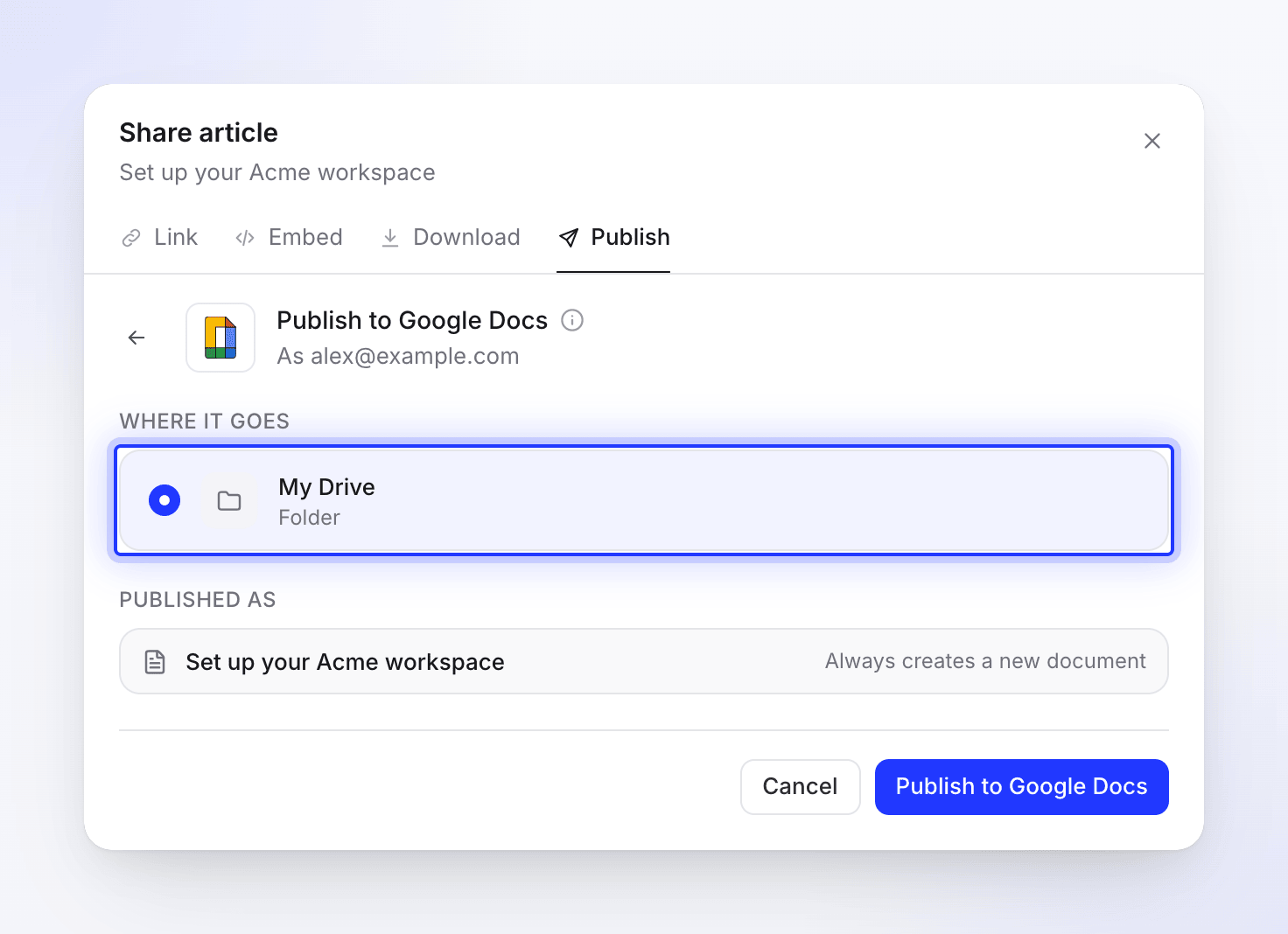
Cleveraはドキュメントの作成しかできないため、マイドライブのみが表示されます。 公開
Google Docsに公開をクリックします。完了すると「Google Docsに公開されました。」および「再度公開すると新しいドキュメントが作成されます。」と表示されます。Google Docsで開くをクリックして確認してください。通常通りGoogleドライブからフォルダーへ移動したり、共有したりできます。共有するまでは、接続されたアカウントのみが閲覧可能です。
処理中に共有ウィンドウを閉じても問題ありません。完了すると通知が届きます。
ドキュメントの見た目
ドキュメント名は記事のタイトルになります。ドキュメントには記事の内容のみが含まれ、記事の元となった動画は追加されません。
| Clevera内 | Google Docs内 |
|---|---|
| 見出し1~6 | 見出し1~6スタイル |
| 太字、斜体、取り消し線、下線、リンク | 保持されます。他のCleveraページへのリンクはテキストのみ保持されます。 |
| ハイライト、上付き文字、下付き文字 | 保持されます |
| インラインコード | グレー背景のCourier Newフォント |
| コードブロック | 網掛けされたCourier Newの段落、コードタイトルは上に太字で表示 |
| 箇条書きおよび番号付きリスト | 箇条書きおよび番号付きリスト |
| チェックリスト | 未チェックの場合はチェックボックスリスト、チェック済みの場合は☐または☑で始まる行 |
| 引用 | 左側に線が入ったインデント付き段落 |
| 区切り線 | 水平線 |
| 表 | 太字のヘッダー行と列の配置が保持された表 |
| コールアウト | アイコンと太字のタイトルが付いた、網掛け・枠線付きの段落:情報 ℹ️、ヒント 💡、警告 ⚠️、メモ 📝、成功 ✅、危険 🚨 |
| 番号付きステップ | 番号付きリスト:各ステップのタイトルは太字、内容はインデントされます |
| タブ | 各タブのラベルが太字で表示され、その後に内容が続きます |
| 折りたたみセクション | タイトルが太字で表示され、その後に内容が続きます(常に開いた状態) |
| カード | 箇条書きリスト:リンクされたタイトルが太字、その後に説明。カードアイコンは除外されます。 |
| 数式 | TeXテキスト、またはブロック数式の場合はコードブロック |
| スクリーンショット | ドキュメントにコピーされた画像、キャプションは斜体。配置と幅は保持されます(デフォルトで幅400pt) |
| 記事内の動画や埋め込み | 動画タイトル付きの▶️リンク。Cleveraの動画は、その動画の共有リンクが有効な場合のみ含まれます。 |
Googleはスクリーンショットをドキュメント内にコピーするため、Cleveraで記事を削除しても画像はそのまま残ります。GoogleはPNG、JPEG、GIF画像に対応しています。その他の形式やGoogleが取得できない画像は、代わりにリンクとして追加されます。
編集後の再公開
公開は一方向のみです。Cleveraで記事を編集してもドキュメントは更新されず、Google Docsで行った編集がCleveraに反映されることもありません。Cleveraは既存のドキュメントを開いて変更することができないため、公開するたびに新規ドキュメントが作成されます。Cleveraが同じタイトルの既存記事について確認を求めることはありません。古いコピーはGoogleドライブ上で各自削除または名前変更してください。
接続解除とアクセス権の取り消し
- Cleveraで連携を開き、Google Docsをクリックして接続解除を選択し、確定します。すでに公開済みのドキュメントはドライブに残ります。
- GoogleアカウントからCleveraを完全に削除するには、
myaccount.google.comを開き、セキュリティ → サードパーティのアプリとサービスへの接続へ進み、Cleveraを選択してすべての接続を削除してください。
トラブルシューティング
| 表示内容 | 対処法 |
|---|---|
| Googleからのメッセージと共に「Google Docsに公開できませんでした」と表示される | Googleが記事の一部を拒否しました。Cleveraは作成途中のドキュメントをドライブのゴミ箱に移動するため、空のコピーは残りません。メッセージを確認し、必要に応じて記事を修正してから再試行をクリックしてください。 |
| 「接続に失敗しました:…」または「Google Docsへの接続に失敗しました:…」 | Googleの画面でキャンセルしたか、Google管理者がアプリをブロックしています。再度接続するか、管理者に問い合わせてください。 |
| 「Googleからアクセストークンを受信できませんでした。」または「Google Docsへの接続に失敗しました。再試行してください。」 | 再度接続してください。 |
| 「更新トークンがありません。Googleアカウントを再接続してください。」または「Googleトークンの更新に失敗しました。再接続してください。」 | Googleアカウント側でアクセス権が削除されたか、ログイン状態を更新できません。再接続をクリックしてください。 |
| 「記事の内容が空か、無効です。」 | 記事に内容がありません。記事を開いて確認してから公開してください。 |
| クォータ(割り当て)や権限エラーなど、Googleからのメッセージ | Googleがドキュメントの作成を拒否しました。ドライブの空き容量を確認してから再試行してください。 |
| 「Google Docsへの公開に失敗しました。再試行してください。」 | 再試行をクリックしてください。それでも失敗する場合は再接続してください。 |
| チームメンバーが想定していた場所にドキュメントがない | 公開したユーザーではなく、接続されたアカウントの「マイドライブ」に保存されています。そこから共有してください。 |