

録画の一時停止、再開、キャンセル
Cleveraの録画コントロールバーを使用して、録画の一時停止、再開、再起動、キャンセル、または終了を行うことができます。また、MacおよびWindowsで確認画面をスキップして再起動またはキャンセルする方法についても説明します。
録画中、画面の右端に小さなダークカラーのコントロールバーが表示されます。これを使用するか、キーボードショートカット、またはメニューバー(Mac)や通知領域(Windows)のCleveraアイコンを使用して、一時停止、やり直し、破棄、または完了を行うことができます。コントロールバーが録画に映り込むことはありません。
コントロールバー
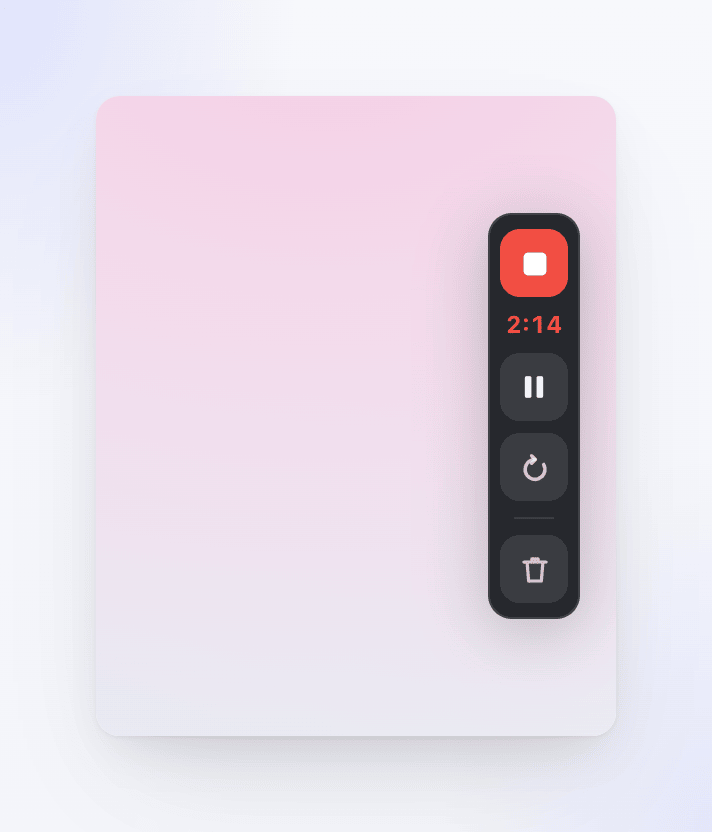
上から順に以下の通りです。
| コントロール | ツールチップ | 機能 |
|---|---|---|
| 停止(四角) | 録画を完了 | 録画を停止し、テイクをアップロードします。 |
| タイマー | — | 現在までの録画時間(m:ss)。一時停止中は琥珀色で一時停止中と表示されます。 |
| 一時停止 / 再生 | 録画を一時停止 / 録画を再開 | 一時停止または再開します。 |
| 円形の矢印 | 録画をやり直し | テイクを破棄して最初からやり直します。確認画面が表示されます。 |
| ゴミ箱 | 録画をキャンセル | テイクを削除します。確認画面が表示されます。 |
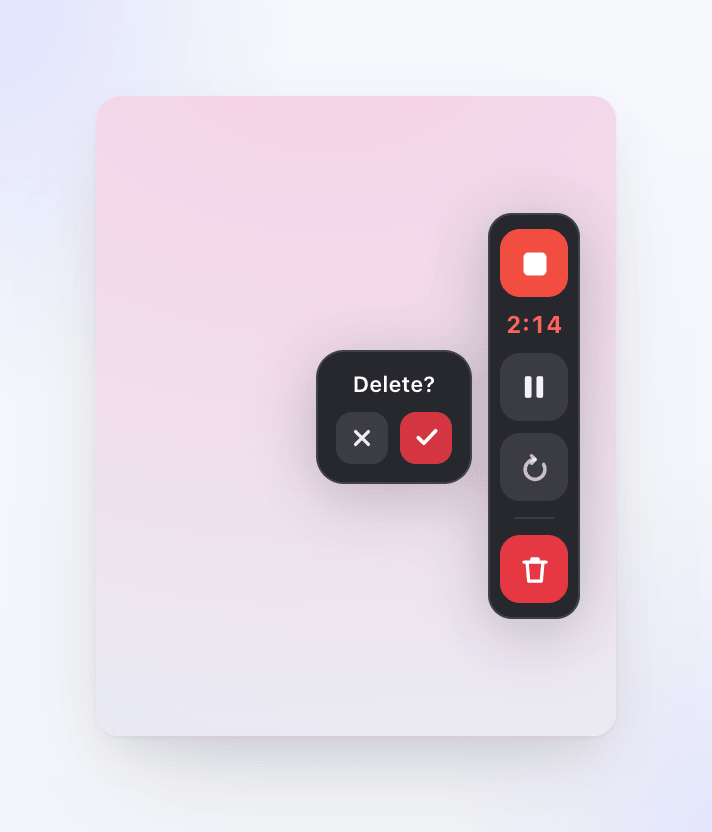
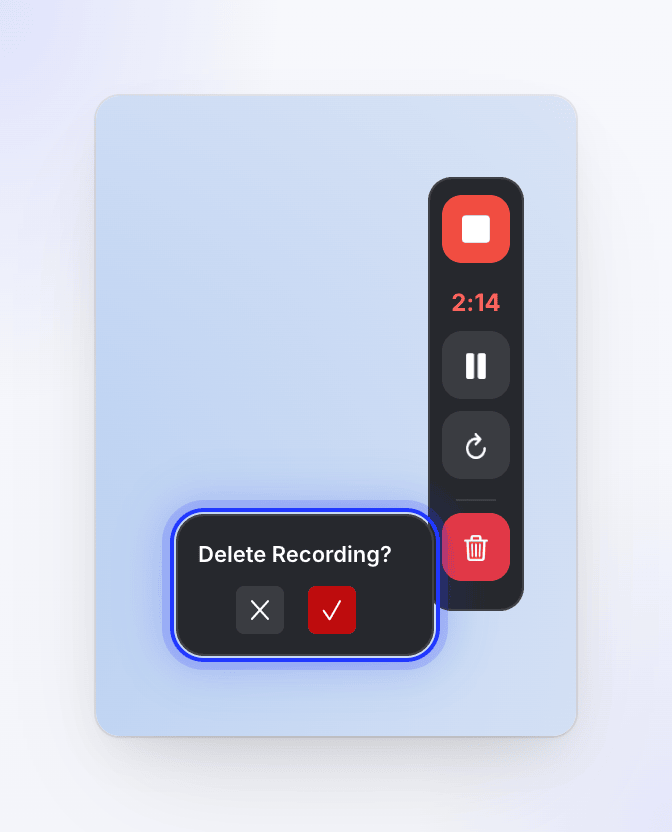
確認メッセージは、Macではやり直しますか?および削除しますか?、Windowsでは**録画をやり直しますか?および録画を削除しますか?**と表示されます。✓で確定するか、✕をクリックして録画を続行してください。
一時停止と再開
コントロールバーの一時停止ボタンをクリックするか、Macでは**⌘ ⌥ ⇧ P**、WindowsではCtrl Alt Shift Pを押します。Cleveraは、画面の映像、マイク、カメラ、システムオーディオ、クリックやキー入力など、すべてをまとめて一時停止します。タイマーには一時停止中と表示されます。
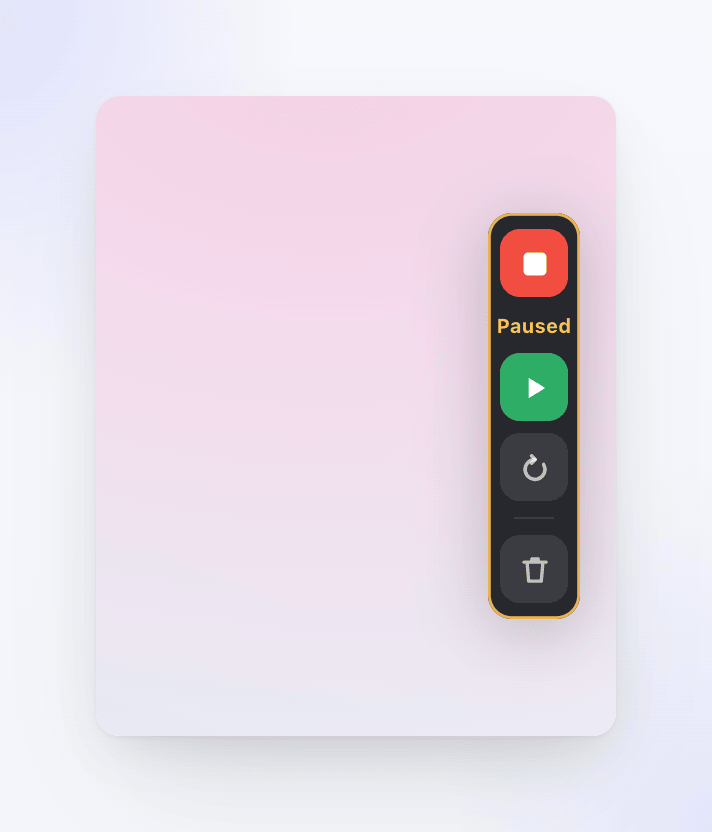
再生ボタンをクリックするか、同じショートカットキーを押すと再開します。一時停止中の時間は録画に含まれないため、調べ物をする際やパスワードを入力する際、休憩を取る際などに一時停止を活用できます。
録画をやり直す
やり直しを行うと、それまでに録画した内容はすべて破棄され、カウントダウンなしですぐに新しいテイクが開始されます。新しいテイクが古いものと置き換わり、破棄されたテイクの内容は一切残りません。
- コントロールバー: 円形の矢印をクリックし、**やり直しますか?**の横にある✓で確定します。
- キーボード: ⌘ ⌥ ⇧ Rを押します。
- メニューバー: Cleveraアイコンをクリック → 録画をやり直し。
@tab Windows
- コントロールバー: 円形の矢印をクリックし、**録画をやり直しますか?**の横にある✓で確定します。
- キーボード: Ctrl Alt Shift Rを押します。
トレイメニューにはやり直しのオプションはありません。
録画をキャンセルする
キャンセルすると録画が停止され、お使いのコンピューターおよびClevera上のテイクが削除されます。ライブラリには何もアップロードされません。
- コントロールバー: ゴミ箱アイコンをクリックし、**削除しますか?**の横にある✓で確定します。
- キーボード: ⌘ ⌥ ⇧ Xを押します。
- メニューバー: Cleveraアイコンをクリック → 録画をキャンセル。
- コントロールバー: ゴミ箱アイコンをクリックし、**録画を削除しますか?**の横にある✓で確定します。
- キーボード: Ctrl Alt Shift Xを押します。
- トレイ: 通知領域のCleveraアイコンを右クリック → 録画をキャンセル。
録画を完了する
- コントロールバー: 停止(四角)をクリック(録画を完了)。
- キーボード: ⌘ ⌥ ⇧ Returnを押します。
- メニューバー: Cleveraアイコンをクリック → 録画を完了。
@tab Windows
- コントロールバー: 停止(四角)をクリック(録画を完了)。
- キーボード: Ctrl Alt Shift Enterを押します。
- トレイ: Cleveraアイコンを右クリック → 録画を完了。
トレイメニューには、録画中に録画を一時停止および録画を再開のオプションも表示されます。
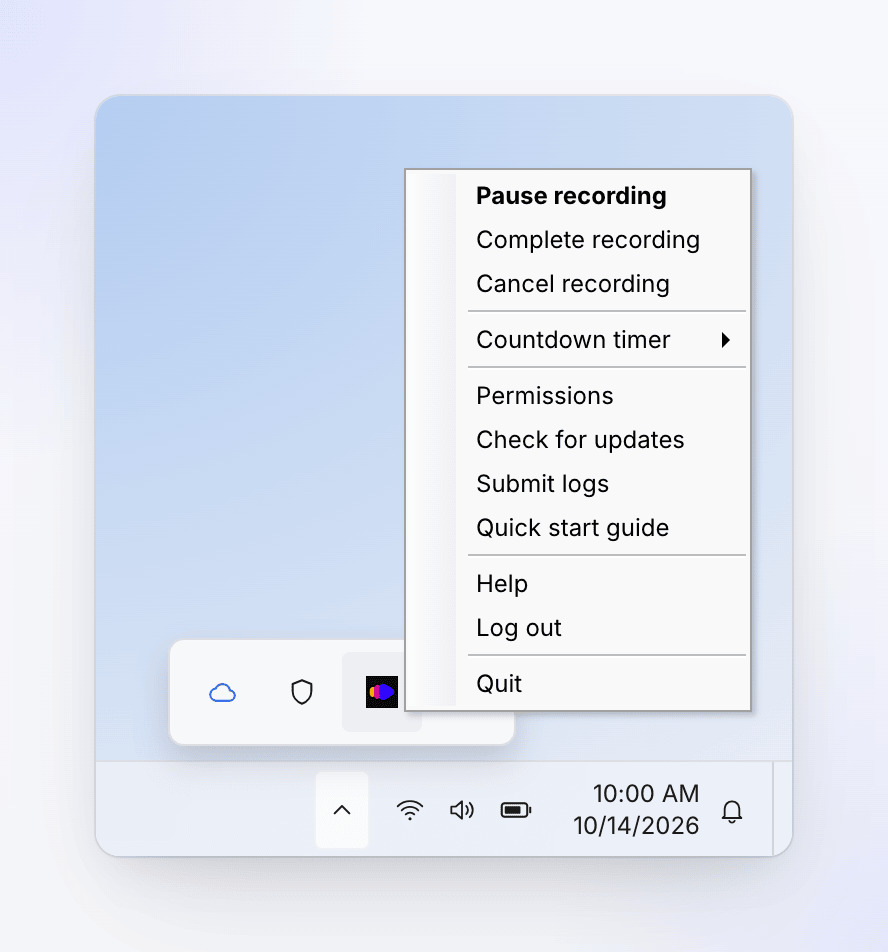
アップロードウィンドウが開き、完了するとブラウザで録画が自動的に開きます。アップロード後の録画を探すを参照してください。
コントロールバーを非表示にする
バーが邪魔な場合は、⌘ ⌥ ⇧ C(WindowsではCtrl Alt Shift C)を押すと非表示になり、もう一度押すと再表示されます。バーを非表示にしている間も録画は継続されます。どちらの状態でもバーが動画に映り込むことはありません。非表示にするのはあくまで表示上の操作です。
録画開始前に停止する
カウントダウン中にキャンセルをクリックすると録画を開始せずに停止でき、今すぐ開始をクリックするとカウントダウンをスキップできます。
録画中に終了しないでください
Cleveraを終了する際、確認メッセージは表示されません。録画中に終了すると、そのテイクは削除されます。テイクのアップロード中に終了した場合や、アップロードウィンドウにエラーが表示されている間に終了した場合、録画データはCleveraに届かず、後からアップロードされることもありません。必ず録画を完了またはキャンセルし、アップロード完了と表示されるまで待ってから終了してください。