

動画をコレクションやフォルダーで整理する
動画、クリップ、記事をコレクションにまとめ、フォルダーで分類(1階層、1アイテムにつき1フォルダー)できます。また、チーム全体、非公開、特定のユーザーといったアクセス権を設定し、各コレクションを開いたり編集したりできるユーザーを管理できます。
コレクションは、動画、クリップ、記事をグループ化し、チームの誰がそれらを開いたり編集したりできるかを決定するものです。コレクション内では、フォルダーを使用してアイテムを1階層まで分類できます。この記事では、コレクションの作成、アクセス権とロール、フォルダー、ブランディング、削除について説明します。
コレクションの仕組み
- コレクションは「コンテンツ」内に存在します。 「コンテンツ」の左側ナビゲーションにある「コレクション」リストには、開くことができるすべてのコレクションが表示されます。ピン留めされたものが先に表示され、アイテム数も確認できます。「すべてのコレクション」では、すべてがタイル形式で表示されます。ピン留めしたコレクションは、アプリのサイドバーの「コンテンツ」の下にも表示されます。
- コレクションは「コンテンツ」のビューです。 コレクションを開くと、セクション(「すべてのコンテンツ」、「進行中」、「共有済み」、「動画」、「ソーシャルクリップ」、「記事」、「録画」)にはそのコレクション内のアイテムのみが表示されます。「ゴミ箱」や「すべてのコレクション」を選択すると、コレクションの外に戻ります。
- 1つのアイテムは、一度に最大1つのコレクションにのみ所属できます。 別のコレクションに移動すると、元のコレクションからは削除されます。
- フォルダーは1階層のみです。 フォルダーの中にフォルダーを作成することはできず、アイテムは1つのフォルダーに所属するか、どのフォルダーにも所属しないかのいずれかとなります。
- アクセス権はコレクションごとに設定します。 「チーム全体」、「非公開」、「特定のユーザー」から選択可能です。
- どのコレクションにも属していないアイテムは、作成者、ワークスペースのオーナー、管理者にのみ「コンテンツ」ライブラリで表示されます。他のチームメンバーのライブラリや検索には表示されませんが、リンクを送信すれば開くことは可能です。編集できるのは作成者、ワークスペースのオーナー、管理者に限られます。共有する作業はコレクションに入れてください。
- コレクションを作成できるユーザー: オーナー、管理者、コンテンツクリエイター。
コレクションを作成する
新しいコレクションを開始する
「コンテンツ」の左側ナビゲーションにある「コレクション」の横、または「すべてのコレクション」ページで「新しいコレクション」をクリックします。
名前と外観を設定する
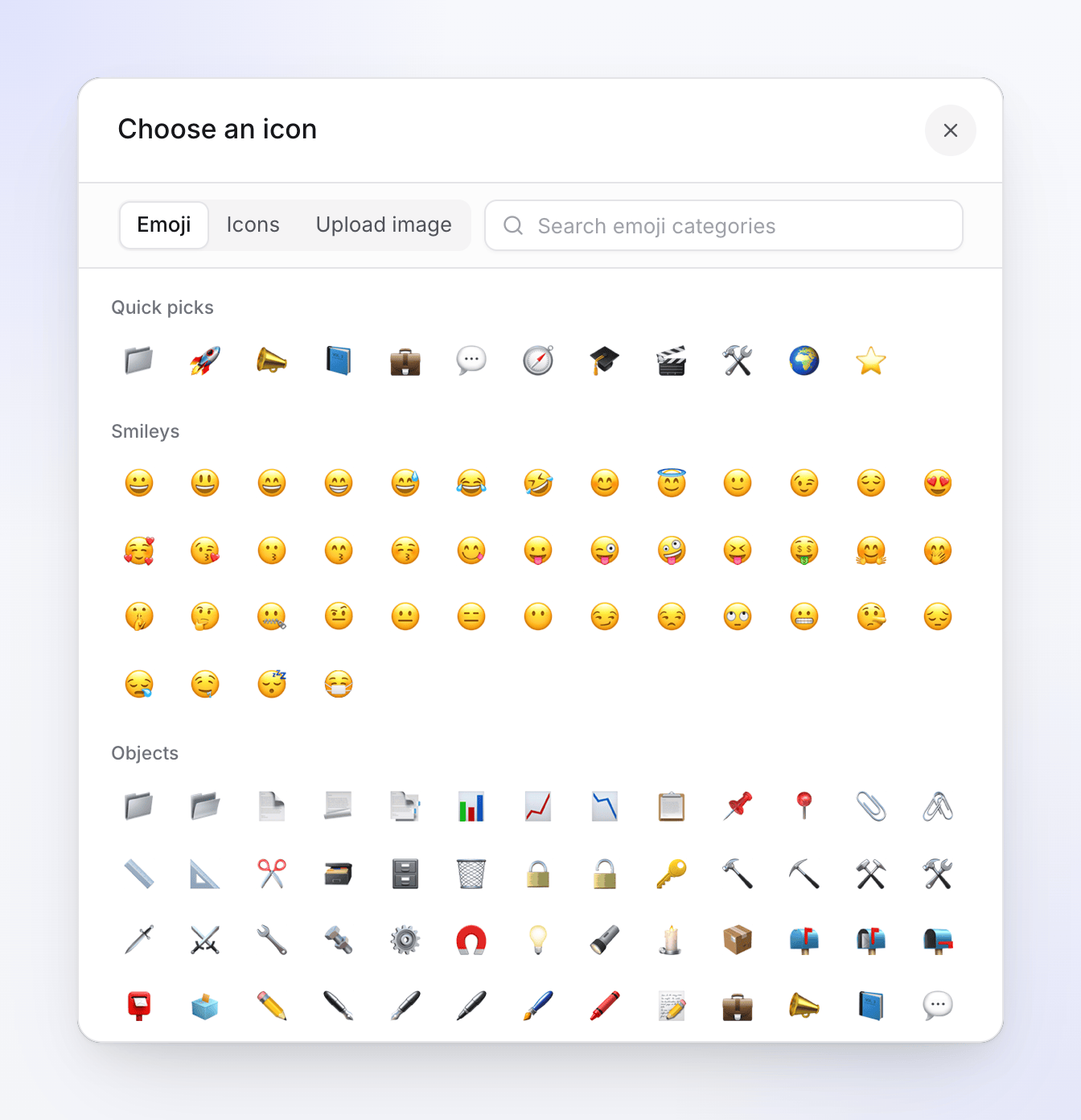
「名前」を入力します(3〜32文字)。横にあるマーク(「アイコンと色を変更」)をクリックして、アイコンと「色」を選択します。アイコンはすぐに適用されます。
- クイックピック:よく使われる12種類の絵文字。
- アイコンを追加:より大きな選択画面で、「絵文字」、「アイコン」、「画像をアップロード」のタブがあります。アップロードする画像は「PNG、JPG、SVG、GIF、WebP(最大1MB)」に対応しており、正方形に切り抜かれます。
「説明を追加」をクリックして、最大255文字の任意の説明を追加します。
開けるユーザーを選択する
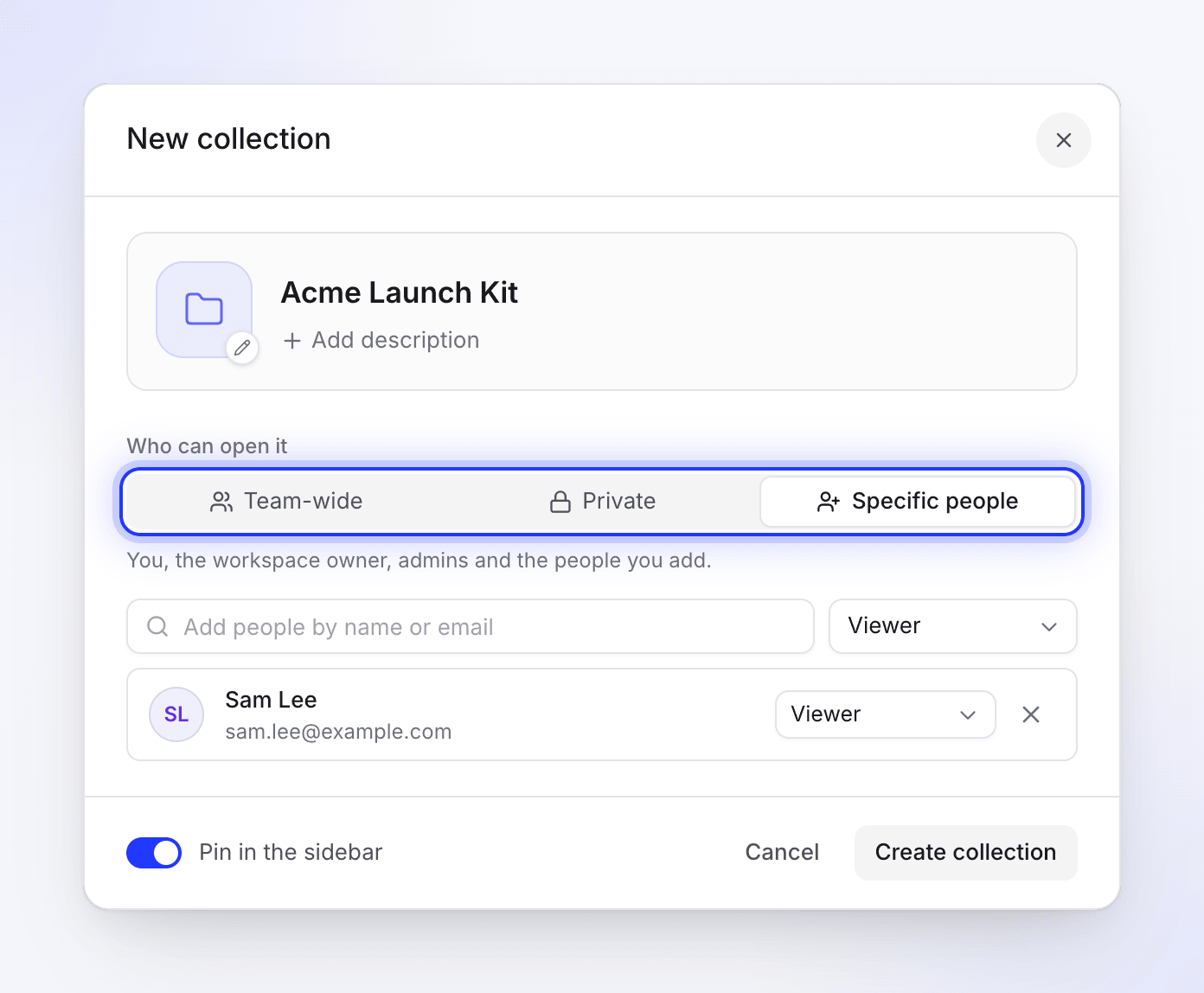
「開けるユーザー」の下で、「チーム全体」、「非公開」、または「特定のユーザー」を選択します(アクセス権とロールを参照)。「特定のユーザー」の場合は、名前またはメールアドレスでチームメンバーを追加し、「追加するユーザーのロール」を選択します。追加したユーザーは「追加したユーザー」の下に表示されます。
ピン留めして作成する
「サイドバーにピン留め」をオンにすると、アプリのサイドバーの「コンテンツ」の下に表示され続けます。「コレクションを作成」をクリックするか、⌘ Enter(Windowsでは Ctrl Enter)を押します。
アクセス権とロール
| アクセス | 開けるユーザー |
|---|---|
| チーム全体 | 「Acme Inc.の全員が開けます。何ができるかはワークスペースのロールに従います。」 |
| 非公開 | 「あなた、ワークスペースのオーナー、管理者のみ。他のユーザーには検索結果を含め一切表示されません。」 |
| 特定のユーザー | 「あなた、ワークスペースのオーナー、管理者、および追加したユーザー(それぞれ閲覧者、エディター、マネージャーとして)。」 |
「特定のユーザー」コレクションに追加されたユーザーには、以下の3つのロールのいずれかが割り当てられます。
| ロール | できること |
|---|---|
| 閲覧者 | 「コレクション内のすべてを開いて視聴できます。」 |
| エディター | 「コンテンツの編集や新しいアイテムの追加もできます。」 |
| マネージャー | 「設定やアクセス権の変更、アイテムやコレクションの削除もできます。」 |
コレクションの作成者、ワークスペースのオーナー、および管理者は、非公開のものを含めすべてのコレクションに対して常にフルアクセス権を持ち、削除することはできません。ワークスペースのロールも引き続き適用されます。例えば、ワークスペースで「エディター」のユーザーは、どのコレクションでも新しい動画を作成することはできません。ロールとクリエイターシートを参照してください。
アクセス権を持つユーザーを変更する
コレクションを開き、ヘッダーにあるユーザーの行(「4人 · アクセス権の管理」)をクリックするか、⋯メニューから「アクセス権の管理」を選択します。アクセス権を変更できないユーザーには、代わりに「アクセス権を持つユーザーを確認」が表示されます。
「アクセス」パネルには、「アクセス権を持つユーザー」とそのロールが一覧表示されます。「Acme Inc.からユーザーを追加」を使用してユーザーの追加、ロールの変更、または削除を行います。「各ロールでできることは?」でロールの詳細を確認できます。コレクションを「非公開」や「チーム全体」に切り替える際は、開けるユーザーが即座に変更されるため、最初に確認メッセージ(「非公開にしますか?」/「チーム全体にしますか?」)が表示されます。
コレクション内で作業する
「コンテンツ」の左側ナビゲーションまたは「すべてのコレクション」からコレクションを開きます。ヘッダーには名前、アイテム数、最終アクティビティ日時が表示され、さらに以下が利用可能です。
- コンテンツを追加:完成した動画、クリップ、記事から選択して追加します。
- 分析:コレクション内のすべてのアイテムに関する視聴回数やパフォーマンスを確認します。
- ユーザーの行:開けるユーザーを確認し、「アクセス権の管理」または「アクセス権を持つユーザーを確認」を行います。
- ⋯メニュー:「名前を変更」、「アイコンを変更」、「設定」、「アクセス権の管理」、「既存のコンテンツをここに移動」、「新しいフォルダー」、「サイドバーにピン留め」、「分析を表示」、「削除」。ロールに応じて許可されたアクションのみが表示されます。
コレクションにアイテムを追加する
- コレクションから:ヘッダーの「コンテンツを追加」、または⋯メニューの「既存のコンテンツをここに移動」を使用します。
- ライブラリまたはエディターから:アイテムの「コレクションに追加」(すでにコレクションにある場合は「コレクションを変更」)を選択します。ライブラリでは、選択したアイテムに対して M キーを押します。
- ドラッグ&ドロップ:アイテムをアプリのサイドバーにあるピン留めされたコレクションにドロップします。
コレクション内から作成した新しい動画は、そのコレクションに保存されます。
フォルダーで整理する
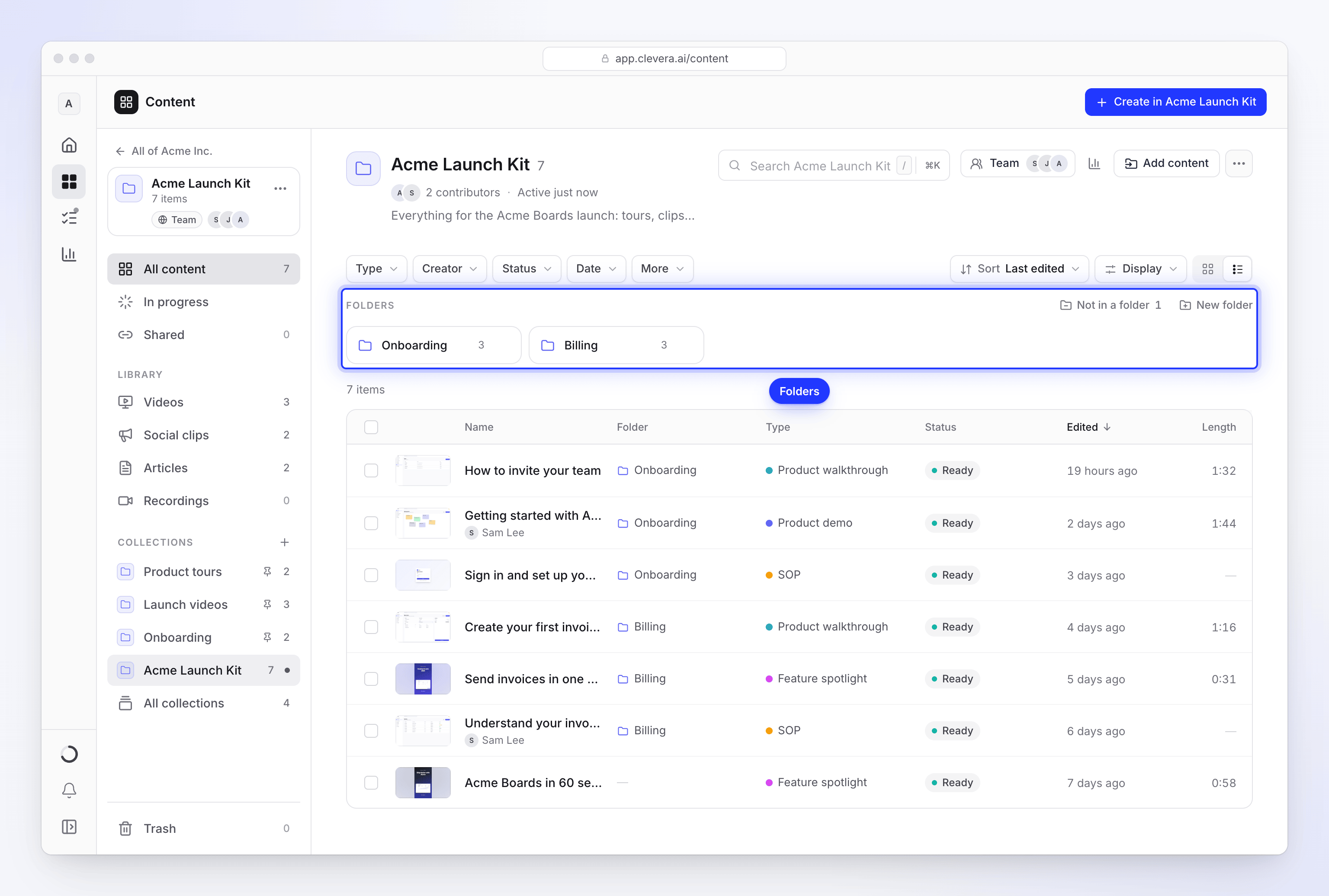
コレクションの「すべてのコンテンツ」では、アイテムの上にフォルダーが並んでいます。各フォルダーはタイルとして表示され、「フォルダーなし」の数と「新しいフォルダー」も表示されます。フォルダーをクリックするとその中のアイテムのみが表示され、「すべてのアイテムを表示」でコレクション全体に戻ります。また、「表示」で「フォルダー」ごとにリストをグループ化することもできます。
フォルダーを作成する
「新しいフォルダー」をクリックします。「アイコンと名前」、「色」を設定し、「+ 説明を追加」から最大500文字の説明を入力します。「フォルダーを作成」をクリックします。
アイテムを移動する
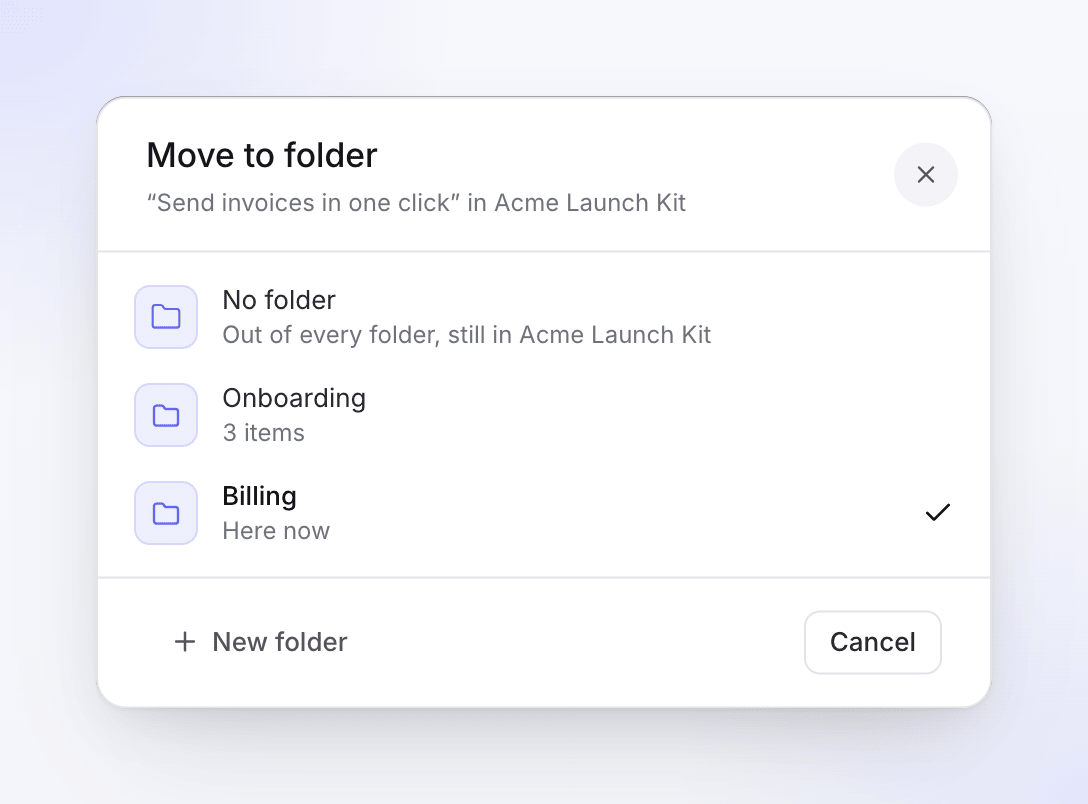
アイテムをフォルダーにドラッグするか、アイテムまたは選択したアイテムに対して「フォルダーへ移動…」を使用します。選択画面には「フォルダーなし」(コレクション内には留まります)、「各フォルダー」(現在のフォルダーには「現在地」と表示)、「新しいフォルダー」が表示されます。移動するたびに「元に戻す」が可能です。
アイテムを取り出す
アイテムを「フォルダーなし」にドラッグするか、フォルダーを開いている間にパンくずリストのコレクション名にドラッグします。また、「フォルダーへ移動」で「フォルダーなし」を選択することもできます。
フォルダーを並べ替える
フォルダータイルをドラッグして並べ替えます。フォルダーの⋯メニューから「名前とスタイルを変更」を選択するか、左右に移動、または「フォルダーを削除」を選択します。
フォルダーを削除してもアイテムは削除されません。「12個のアイテムはAcme Launch Kitに戻ります。他のアイテムは削除されません。」
| フォルダー操作 | できるユーザー |
|---|---|
| フォルダーの作成、名前変更、並べ替え、削除 | コレクションのマネージャー、作成者、オーナー、管理者 |
| フォルダー間でのアイテムの移動 | コレクション内のアイテムを編集できるすべてのユーザー |
ブランディングと設定
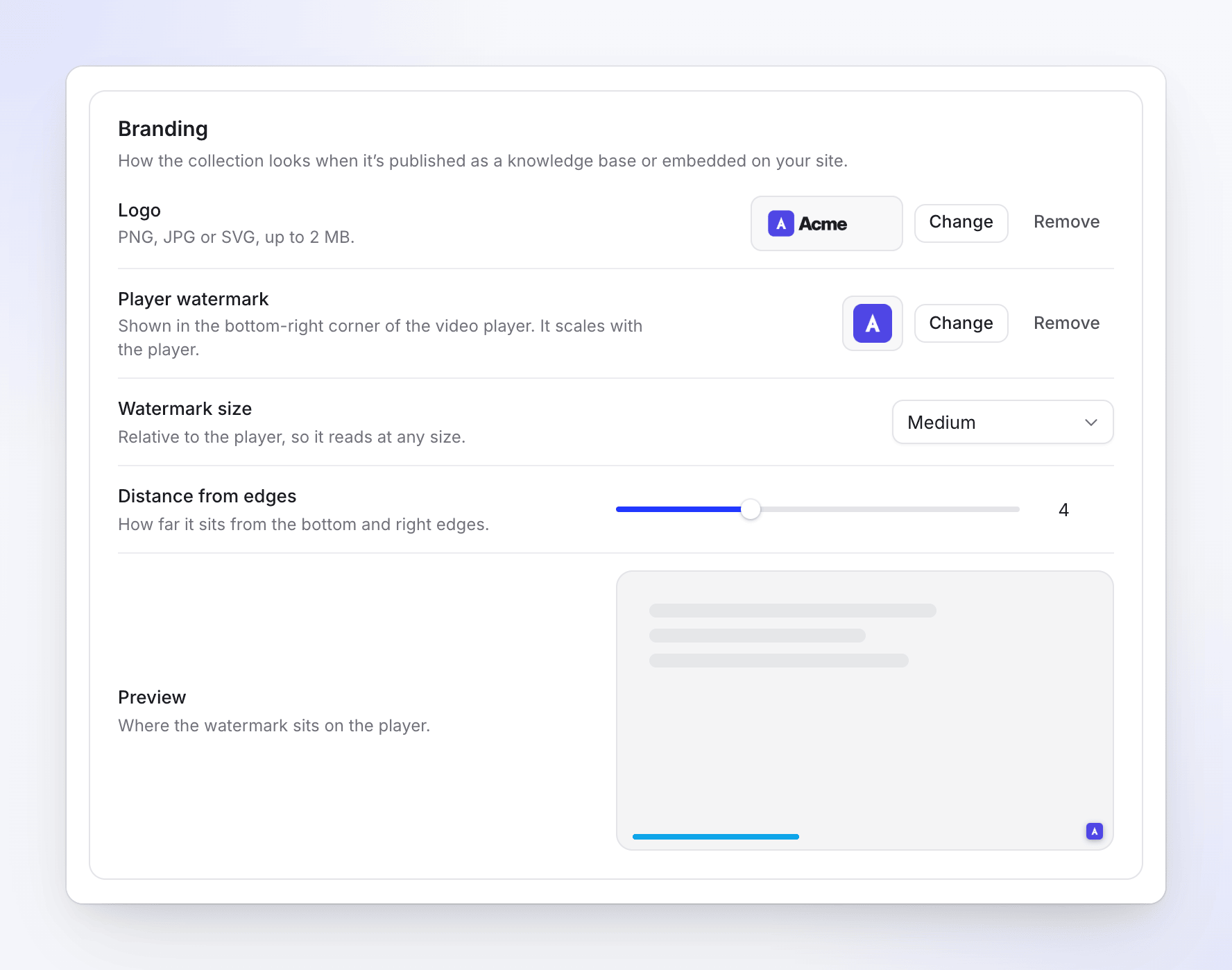
コレクションの⋯メニューを開き、「設定」を選択します。設定とアクセス権が「コンテンツ」内のパネルとして開き、「設定」タブと「アクセス」タブ、およびコレクションに戻るリンクが表示されます。
| セクション | 設定 | 詳細 |
|---|---|---|
| 基本 | 名前 | 「3〜32文字。」 |
| アイコン | 「サイドバーとタイルに表示されます。」 | |
| 説明 | 「コレクションページの名前の下に表示されます。」 | |
| アクセス | 開けるユーザー | 現在のアクセス権を表示。「アクセス権の管理」でアクセスパネルを開きます。 |
| ブランディング | アクセントカラー | 「アイコン、カバー、埋め込みに色を付けます。」 |
| ロゴ | 「PNG、JPG、SVG(最大2MB)。共有ページや埋め込みで使用されます。」 | |
| プレイヤーの透かし | 「動画プレイヤーの右下に表示されます。プレイヤーに合わせて拡大縮小されます。」PNG、JPG、SVG(最大2MB) | |
| 透かしのサイズ | 「極小」から「極大」まで | |
| 端からの距離 | 1〜10。「4にリセット」でデフォルトに戻ります。 |
「プレビュー」で、プレイヤー上の透かしの位置を確認できます。完了したら「変更を保存」をクリックします。
ピン留め、検索、削除
- サイドバーにピン留めすると、アプリのサイドバーにあるコンテンツからワンクリックでコレクションにアクセスできるようになります。サイドバーからピン留めを外すと、サイドバーから削除されます。コレクションのタイルにあるピンアイコンからもピン留めが可能です。
- すべてのコレクションでは、各コレクションがカバー画像、アイテム数、フォルダ数、アクセス権とともにタイル形式で表示されます。タイルはピン留め済みとその他すべてにグループ化されます。
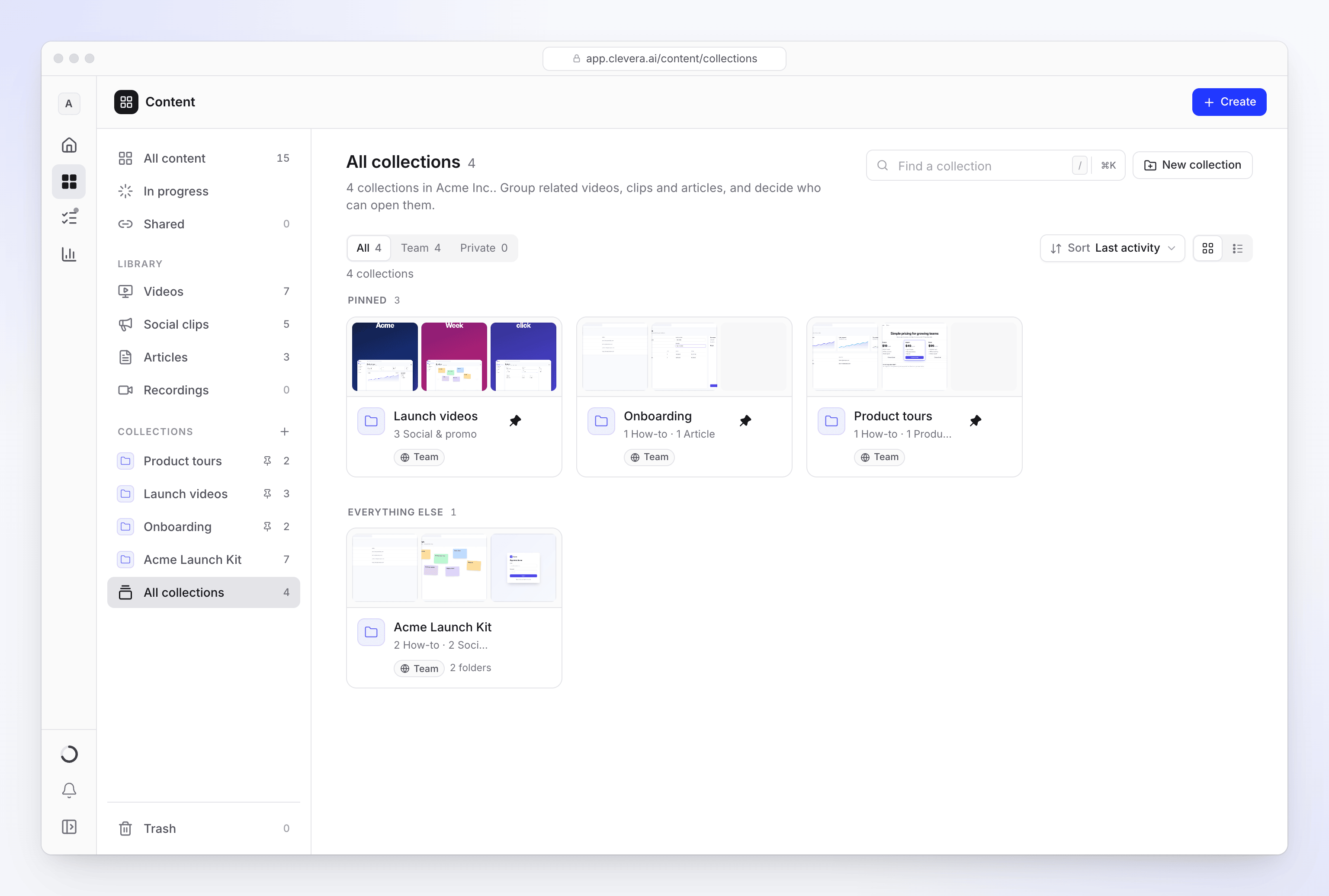
- コレクションを検索では、名前でコレクションを検索できます。閲覧権限では、すべて、チーム、または非公開(非公開には「特定のユーザー」コレクションが含まれます)でフィルタリングできます。
- 最終アクティビティ、名前、アイテム、または作成日で並べ替えができ、グリッド表示とリスト表示を切り替えられます。
- 削除は、空のコレクションに対してのみ実行できます。アイテムが残っている場合は「先にコレクションを空にしてください」と表示され、「アイテムを別のコレクションに移動するか削除してから、コレクションを削除してください」というメッセージが出ます。空のコレクションでは「コレクションを削除しますか?」と確認され、「ワークスペース内の全員に対して削除されます。この操作は取り消せません」という警告が表示されます。
トラブルシューティング
| 表示されるメッセージ | 対処法 |
|---|---|
| "Use at least 3 characters." / "Use 32 characters or fewer." | コレクション名は3〜32文字で設定してください。 |
| "Add at least one person, or choose Private." | 「特定のユーザー」には少なくとも1人の追加が必要です。 |
| "Image must be smaller than 1MB." | アイコン画像は1MBまでです。 |
| "Please select a JPEG, PNG, or SVG file." / "Logo must be smaller than 2MB." | より小さいPNG、JPG、またはSVGファイルを使用してください。 |
| "Give the folder a name." | フォルダには名前が必要です。 |
| "Couldn’t move the items. Nothing was changed." | 再度お試しください。このコレクション内のアイテムを編集できる権限があるか確認してください。 |
| チームメイトがコレクションを見つけられない | 非公開であるか、「特定のユーザー」コレクションに追加されていません。 |
| チームメイトがコレクションに含まれていないアイテムを見つけられない | コレクション外のアイテムは、作成者のライブラリ(およびオーナーと管理者)にのみ表示されます。アクセス可能なコレクションに移動するか、リンクを共有してください。 |