

Cleveraの操作方法
Cleveraウェブアプリのマップ:サイドバーとワークスペースメニュー、ホームの内容、初回利用時のヒント、「作成」、「録画」、「進行中」、「使用状況」、「ゴミ箱」の場所、権限による表示の違い、モバイルでの動作について解説します。
Cleveraウェブアプリは、左側にサイドバー、右側にページが表示される構成です。この記事では、各場所の役割、見つけにくいページの場所、権限による表示の違い、モバイルでの動作について解説します。詳細は各リンク先を参照してください。
サイドバー
サイドバーには、メインページとピン留めされたコレクションが表示されます。個人用またはワークスペース全体の設定(設定、請求、ヘルプなど)は、上部のワークスペースメニューにあります。
サイドバーはデフォルトでは幅が狭く、アイコンのみが表示されます。現在開いているページのアイコンは塗りつぶされます。ラベル付きで展開するには、Macでは ⌘B、Windowsでは Ctrl+B を押すか、サイドバー下部の サイドバーを展開 をクリックします(サイドバーを折りたたむ で元に戻ります)。この設定はブラウザごとに記憶されます。
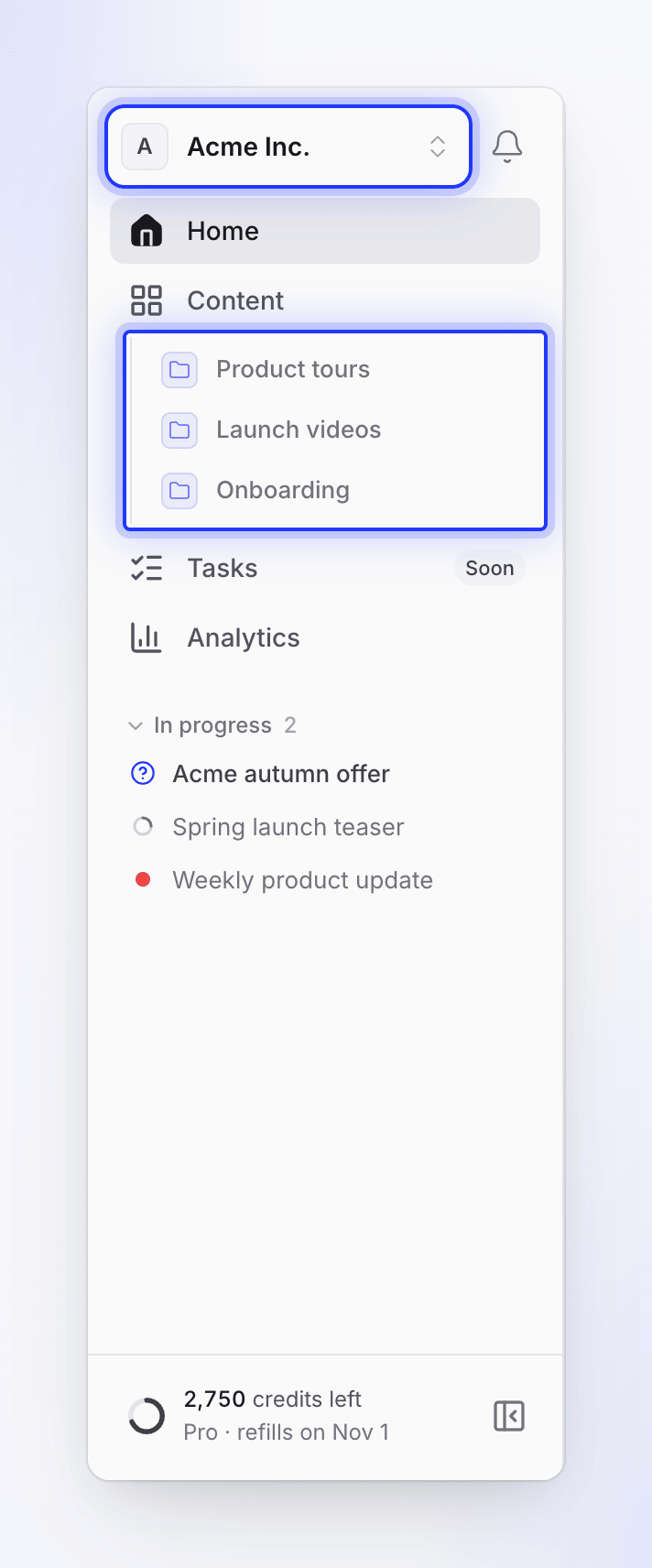
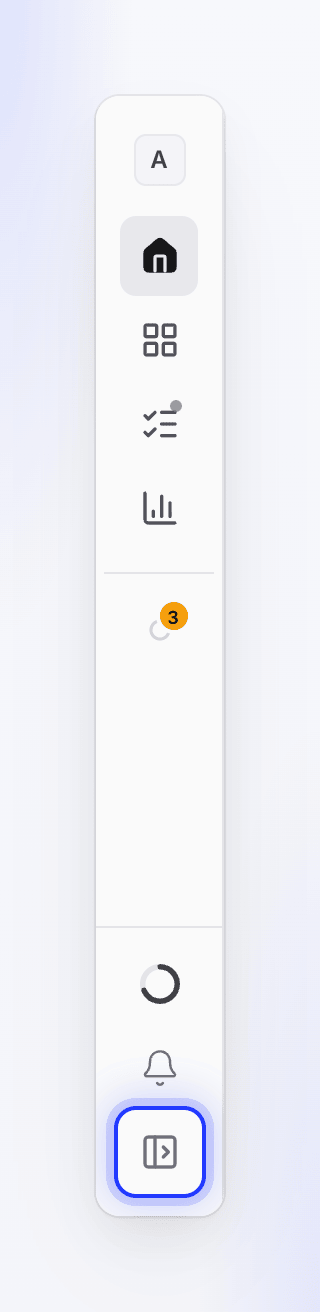
| 項目 | 役割 |
|---|---|
| ホーム | 動画の作成開始、制作状況の確認、最近作成したコンテンツの確認を行います。ホームを参照してください。 |
| コンテンツ | 開くことができるすべての動画、ソーシャルクリップ、記事、録画が含まれます。検索、フィルター、コレクション、ゴミ箱もここにあります。ピン留めされたコレクションはここに表示されます。コンテンツを探すを参照してください。 |
| タスク | 近日公開 と表示されているものは、まだ利用できません。 |
| 分析 | ワークスペースで作成されたコンテンツと、その視聴状況を確認できます。すべてのメンバーが閲覧可能です。動画の分析を読むを参照してください。 |
| 進行中 | 自分の 動画が制作中の場合、展開されたサイドバーにリスト表示されます。行をクリックすると状況を確認でき、準備完了 · 表示 で完成した動画を開けます。狭いサイドバーでは、単一のアニメーションアイコンとして表示され、クリックすると コンテンツ → 進行中 が開きます。 |
| ピン留めされたコレクション | コンテンツ の下に、指定した順序で表示されるコレクションです。ピン留めは個人設定であり、チームメイトにはそれぞれのピン留めが表示されます。数が多い場合は +N 件 で残りを表示できます。 |
| フッター | クレジットメーター(ワークスペース所有者のみ)と展開・折りたたみボタンです。メーターには残りのクレジットが表示され、クリックすると アップグレード または クレジットを購入、請求、利用状況を表示 のメニューが開きます。狭いサイドバーでは小さなリングになります。支払い失敗やサブスクリプション終了時にもここに通知が表示されます。 |
ワークスペースメニュー
サイドバー上部のワークスペース名をクリックするとメニューが開きます。メニューはサイドバーの右側に表示されます。
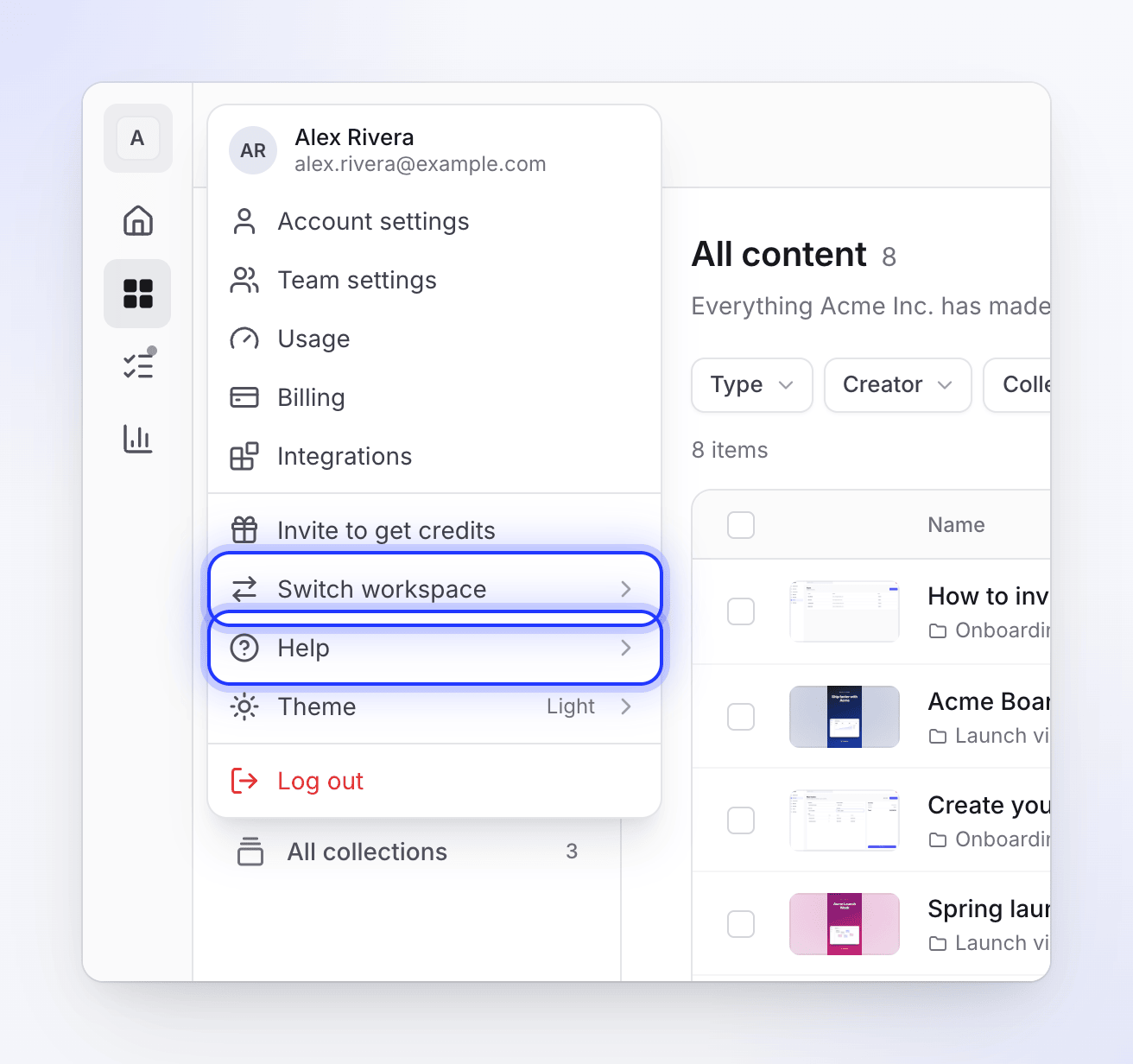
| 項目 | 表示対象 | 内容 |
|---|---|---|
| アカウント設定 | 全員 | プロフィール、パスワード、2要素認証、設定(テーマと表示言語)、通知、接続済みアカウント(ElevenLabsキーを含む)。 |
| チーム設定 | 所有者と管理者 | ワークスペース名とロゴ、メンバー、招待、クリエイターシート、役割、シングルサインオン。 |
| 使用状況 | 全員(クレジット利用時) | 所有者と請求管理者はワークスペース全体のクレジット使用状況を確認でき、他のメンバーは自分自身の使用状況を確認できます。クレジットの消費状況を確認するを参照してください。 |
| 請求 | 所有者と管理者 | プラン、シート、クレジット、請求書。 |
| Integrations | 全員 | Notion、Confluence、WordPressなどの公開先を接続します。 |
| 招待してクレジットを獲得 | 全員(紹介機能有効時) | 招待リンク。友達を招待してクレジットを獲得するを参照してください。 |
| ワークスペースを切り替える | 全員 | 所属しているすべてのワークスペースと ワークスペースを作成。ワークスペースに属するページは、新しいワークスペースのコピーに移動します。 |
| ヘルプ | 全員 | サポートに問い合わせる、ドキュメント、新機能、デスクトップアプリをダウンロード。 |
| テーマ | 全員 | ライト、ダーク、システム。 |
| ログアウト | 全員 | このブラウザからログアウトします。 |
表示される項目は役割によって異なります。ワークスペース、役割、クリエイターシートについてを参照してください。
通知とヘルプ
- ベルのアイコン は 通知 を開きます。すべて または 未読 を切り替えられ、このワークスペース または すべてのワークスペース の通知を確認できます。展開されたサイドバーではワークスペース名の横にあり、狭いサイドバーではフッターにあります。歯車アイコンから通知設定を開き、別のボタンから通知ページ全体を開けます。通知設定を選択するを参照してください。
- 右下の チャットアイコン は、ほとんどのページでサポートチャットを開きます。動画制作中のページでは、その隅にAIへの質問が表示されるため、チャットアイコンは移動します。サポートには常に ヘルプ → サポートに問い合わせる から連絡できます。サポートに問い合わせるを参照してください。
- エディター内では、上部バーの疑問符ボタン(ヘルプとサポート)からサポートチャットを開けます。画面が狭い場合は、⋯ メニュー内の ヘルプとサポート 行に表示されます。
ホーム
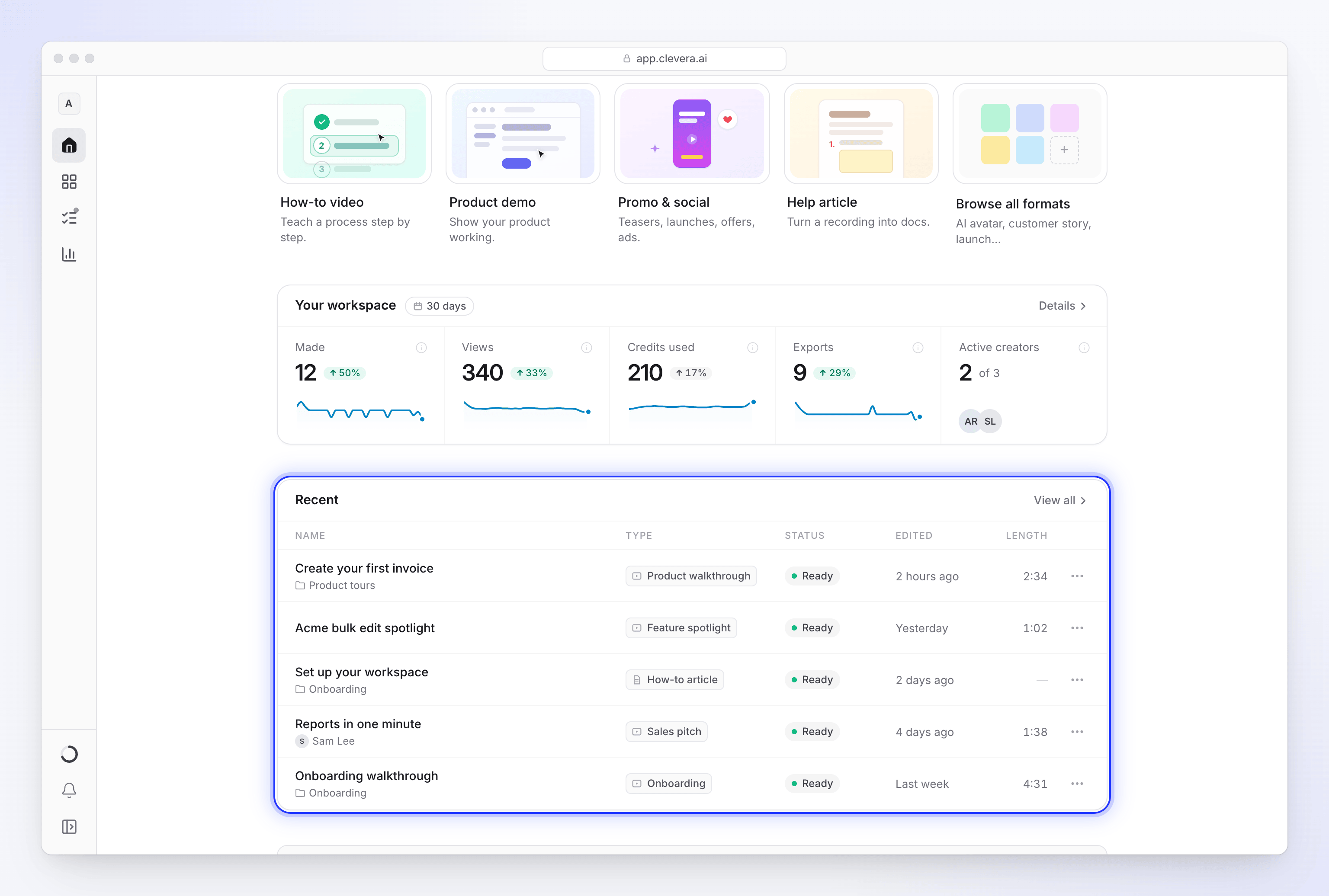
ホームは開始地点です。上から順に以下の項目があります:
- 何を作成しますか?:動画の内容を文章で説明してEnterキーを押します。簡単なセットアップチャットで不足情報を確認し、Composeを開いてすぐに作業を開始できます。ホームのプロンプトから最初の動画を作成するを参照してください。
- または、フォーマットから開始してください:ハウツー動画、製品デモ、プロモーション・SNS用、ヘルプ記事、および作成ギャラリーを開く すべてのフォーマットを表示 があります。
- 進行中:現在ワークスペースで制作中のすべての動画(自分以外のものも含む)が表示されます。クリックすると状況を確認できます。動画の生成中に状況を確認するを参照してください。
- 自分の作業 または 自分のワークスペース:過去30日間の数値です。請求権限を持つ所有者と管理者は、5つの項目(作成数、視聴数、使用クレジット、エクスポート数、アクティブなクリエイター数)が表示される 自分のワークスペース を確認でき、それ以外のメンバーは最初の4項目が表示される 自分の作業 を確認できます。数値にカーソルを合わせるとカウント内容が表示され、詳細 をクリックすると分析が開きます。
- 最近のアイテム:開くことができる最新の5つのコンテンツ。名前、タイプ、ステータス(準備完了、進行中、失敗)、編集日時、長さ が表示されます。行にカーソルを合わせるとプレビューが表示されます。⋯ メニューには 開く、リンクをコピー、名前を変更、コレクションに追加(または コレクションを変更)、削除 があります。すべて表示 でコンテンツが開きます。
- 無料クレジットを獲得:すでにコンテンツを作成したワークスペース向けに表示される、非表示可能な招待リマインダーです。
新規ワークスペースでは、プロンプト、フォーマット、進行中のコンテンツのみが表示されます。数値と「最近のアイテム」テーブルは、コンテンツを作成すると表示されます。編集者はプロンプトボックスやフォーマットカードを表示できません。既存コンテンツの編集は可能ですが、新規作成はできないためです。
ホーム右上の 作成 ボタンから、作成ギャラリーを直接開くことができます。作成ギャラリーで動画タイプを選択するを参照してください。
ヒントと更新通知
初回利用時のヒント
コントロールが初めて役立つ場面で、小さなカードが表示されることがあります。ヒントは一度に1つだけ表示され、ダイアログやメニューが開いている間は表示されません。
| ヒント | 表示場所 | 非表示になる条件 |
|---|---|---|
| ここから開始 | ホーム、プロンプトボックスの下(まだ何も作成していないワークスペース) | プロンプトを送信するか、フォーマットを開く |
| 素材から開始 | Compose、録画から作成するフォーマット(ハウツー、製品デモ、素材のブラッシュアップ、記事)で + を指す | 録画または動画を追加する |
| ここで待つ必要はありません | 動画制作中のページ(約20秒後、AIが質問していない場合) | 閉じる |
| 変更を依頼する | ソーシャルクリップエディター、アシスタントを指す(クリップを編集できる場合) | アシスタントを開く |
ヒントを完全に閉じるには、了解 または × をクリックしてください。どのデバイスでも再表示されなくなります。Escキーを押すか他の場所をクリックした場合は一時的に非表示になるだけで、次回そのページを開いた際に再度表示される可能性があります。一度閉じたヒントを元に戻すことはできません。
お知らせ
時折、ホーム画面やページ隅の小さなカードとしてお知らせが表示されることがあります。閉じると、そのワークスペースでは再表示されません。
Cleveraのアップデート時
アップデート後、ページ上部に更新を促すバーが表示され、更新ボタンと、リリースノートがある場合は新機能ボタンが表示されます。一部のアップデートでは、「Cleveraが更新されました」というウィンドウが表示され、作業を続ける前に今すぐ更新を選択する必要があります。その時点で保存、エクスポート、アップロードを行っている場合は、その旨が通知され、作業が完了すると自動的に更新されるため、データが失われることはありません。変更履歴ですべてのアップデートを確認できます。
その他のページ
| ページ | アクセス方法 | 用途 |
|---|---|---|
| 作成 | ホームまたはコンテンツの作成 | すべての形式のギャラリー。ここから「構成」に進み、素材の追加やオプションの設定を行います。 |
| 録画 | コンテンツ → 録画 | このワークスペース内の画面録画とアップロード済み動画。検索、並べ替え、動画をアップロードが可能です。動画で使用されていない録画は、15日後に自動的に削除されます。録画の検索と再利用をご覧ください。 |
| 進行中 | コンテンツ → 進行中 | フォロー可能なすべての実行状況。ステータス、回答待ちの質問、失敗した実行が表示されます。進行中の実行を追跡するをご覧ください。 |
| すべてのコレクション | コンテンツ → すべてのコレクション | 開くことができるすべてのコレクション。ピン留めやフォルダ分けが可能です。動画をコレクションやフォルダで整理するをご覧ください。 |
| ゴミ箱 | コンテンツ → ゴミ箱 | 削除された動画、クリップ、記事。7日間は復元可能です。動画や記事の削除と復元をご覧ください。 |
| 使用状況 | ワークスペースメニュー → 使用状況 | クレジットの消費状況を確認できます。 |
| 通知 | ベルアイコン → すべての通知を開く | すべての通知を一覧で確認できます。 |
スマートフォンでの利用
タブレットより小さい画面幅では、サイドバーは折りたたまれます。画面上部のバーにはワークスペース名、ベルアイコン(タップすると通知が全画面表示されます)、および左側から同じサイドバーを引き出すメニューボタンが表示されます。
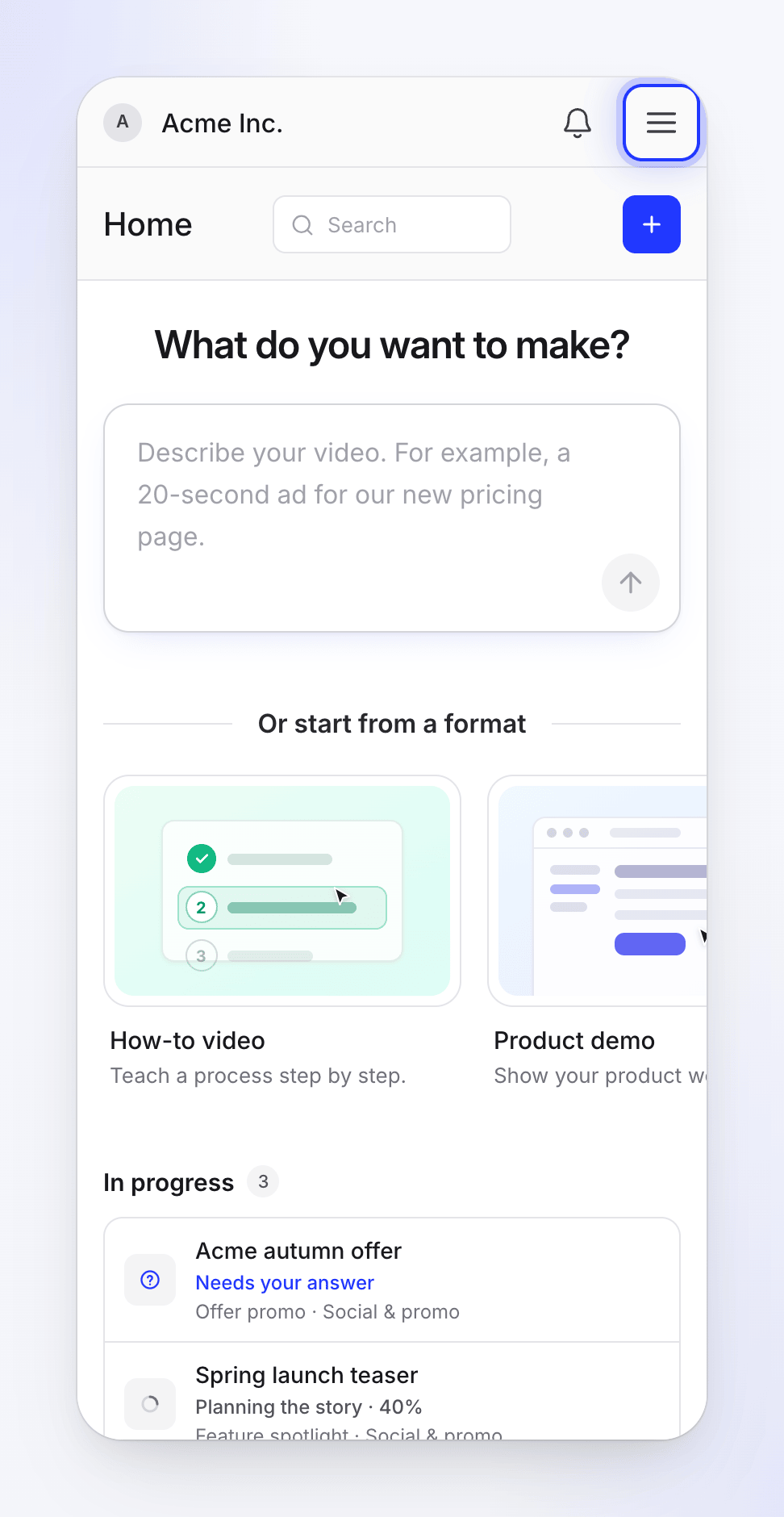
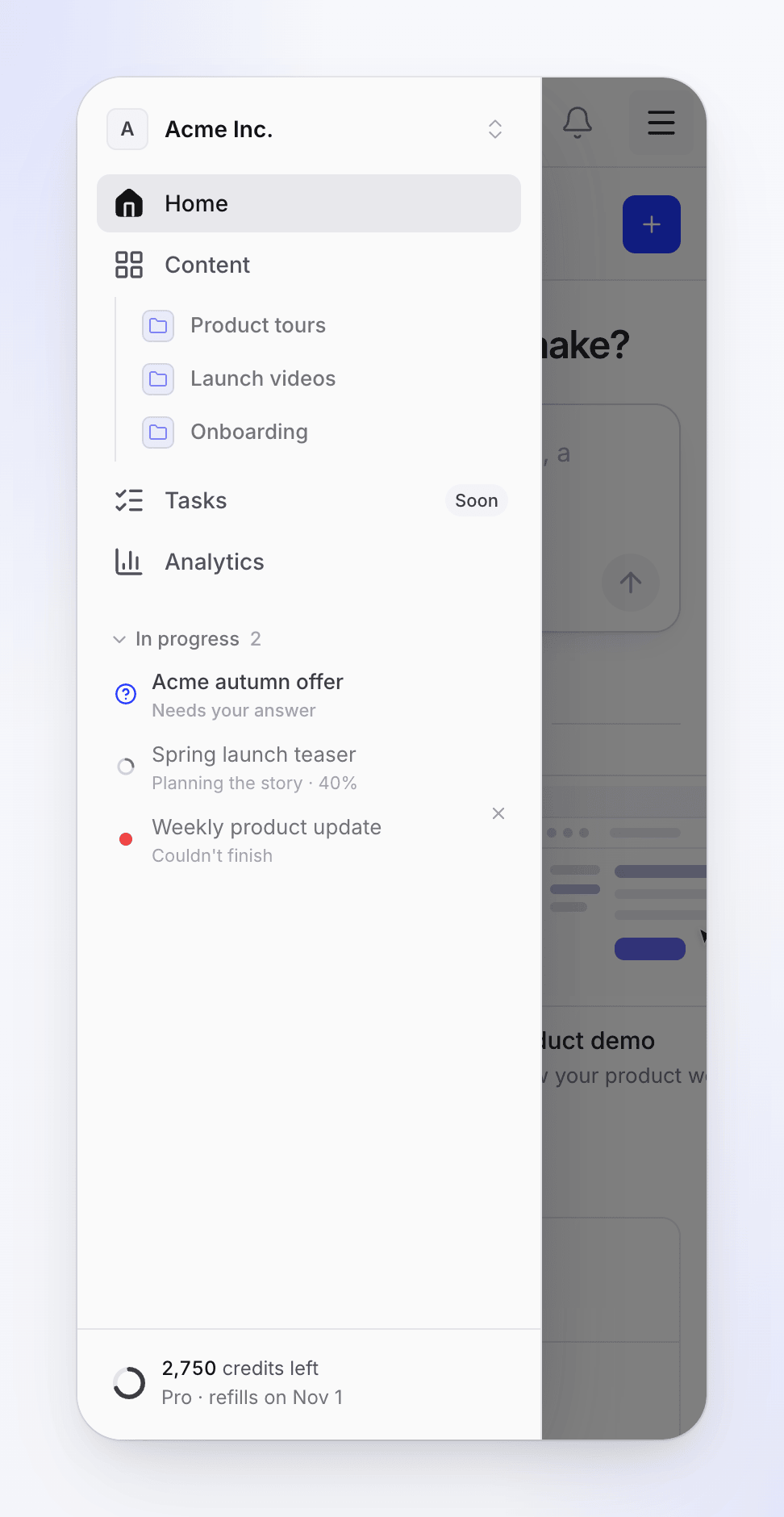
- スマートフォンで利用可能: ホーム、プロンプトとセットアップチャット、コンテンツとコレクション、分析、通知、動画作成の進捗確認、AIの質問への回答。
- PCが必要: 画面録画。デスクトップアプリはMacおよびWindowsで動作します。Cleveraデスクトップアプリのインストールをご覧ください。
- PCでの利用を推奨: 動画および記事エディタ。スマートフォンでも開くことはできますが、タイムラインやパネルは大きな画面での操作を想定して設計されています。
言語
Cleveraのメニュー、ボタン、メールは他の言語で表示可能です。アカウント設定 → 設定 → 言語から選択してください。表示言語の変更をご覧ください。Cleveraで作成する動画には個別の言語設定があり、74の言語とバリエーションに対応しています。別の言語で動画を作成するをご覧ください。