

ズームとカメラの動きを調整する
動画エディターの「ズーム」タブでは、自動ズームのオフ、レベルの変更、独自のズームの追加、ズーム&パンパスの描画が可能です。ズームがカーソルを追従する仕組みや、各設定とそのデフォルト値について解説します。
Cleveraは、視聴者がクリック箇所を確認できるよう、録画から作成された動画にズームを追加します。動画エディターの ズーム タブでは、各ズームのオフ、ズーム倍率の変更、独自のズームの追加、または正確なズーム&パンパスの描画を行うことができます。
始める前に
- セリフが再録音された場合、変更していないズームは再調整された映像に合わせて移動するため、同じタイミングに留まります。
- ズーム タブは、ハウツー動画、製品デモ、および「Polish」動画の動画エディター内にあります。ソーシャルクリップにはこのタブはありません。ソーシャルクリップのカメラの動きはシーンごとに計画されます。変更するには、アシスタントに依頼する(例:「シーン3のクリック箇所にもっとズームインして」)か、オプションで録画の セグメント を編集してください。ソーシャルクリップを編集するを参照してください。
- 動画に対する編集権限が必要です。
- Cleveraデスクトップアプリで作成された録画のズームは、カーソルを追従します。アップロードされた動画ファイルにはカーソルデータがないため、ズームは固定のフォーカスポイントに向かいます。
自動ズームが作成される仕組み
ハウツー動画や製品デモを生成する際、AIは録画を解析し、クリック、フォームへの入力、メニューの展開など、詳細な確認が必要なタイミングを判断します。AIはそれらの瞬間に合わせてズームを追加します。カーソルは録画に焼き付けられていないため、ズームイン中もカメラがスムーズにカーソルを追従できます。自動ズームとカーソルエフェクトについてを参照してください。
ズームリスト
ズーム タブを開きます。ヘッダーには「22 ズーム · 3 オフ」のようにズームの数が表示されます。各行には、ズームが再生されるタイミング(「0:05 – 0:10」)、レベルと長さ(「1.5× · 5.0秒」)、またはカスタムパスの場合は パス と表示されます。
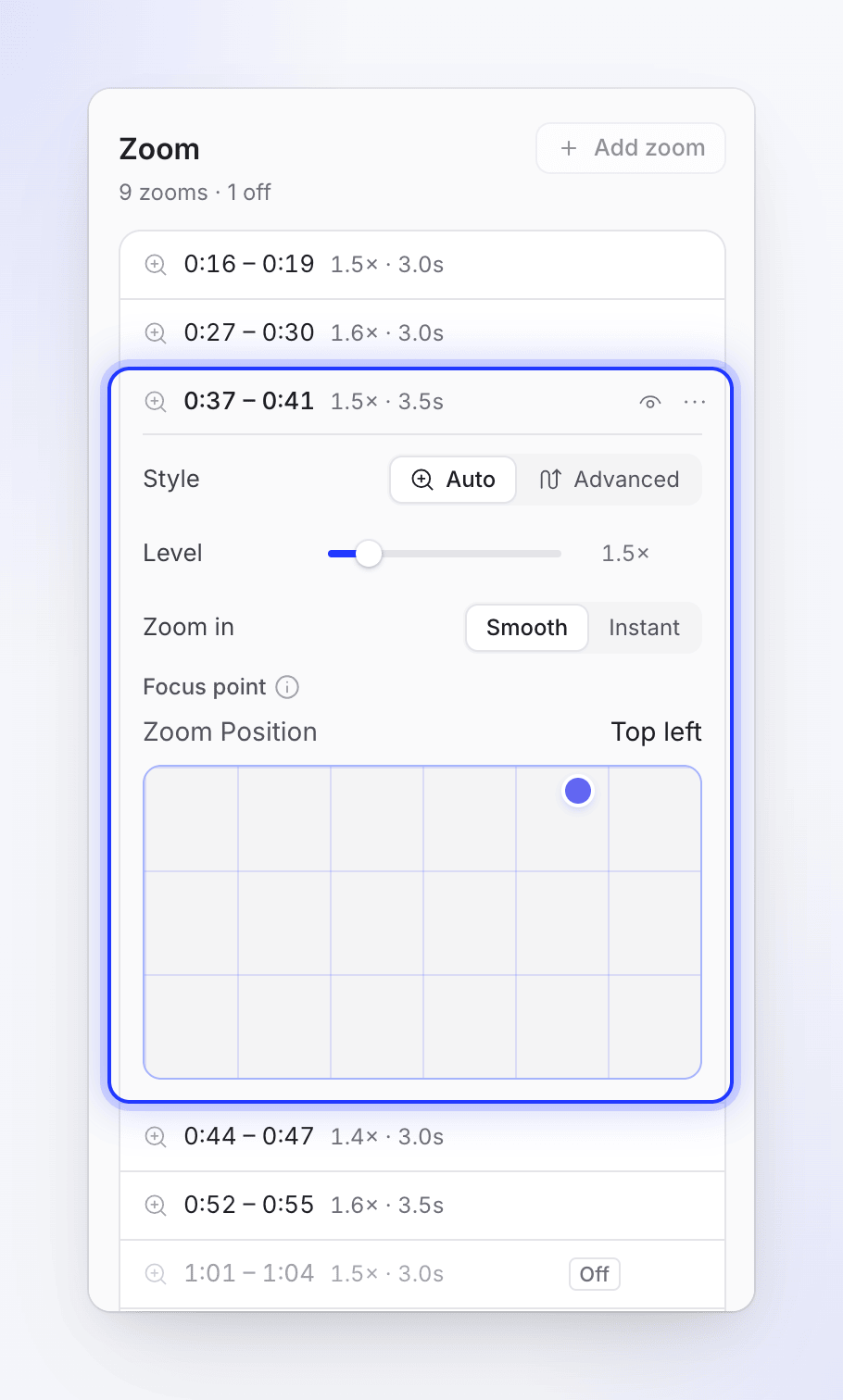
| コントロール | 機能 |
|---|---|
| 目アイコン | このズームをオフにする / このズームをオンにする。オフにしたズームは設定を保持し、オフ と表示されます。 |
| 行をクリック | 設定を開き、再生ヘッドをその開始位置に移動します |
| ⋯ (ズーム n のオプション) | パスを編集…(詳細設定ズーム)および ズームを削除 |
削除を実行すると「ズーム 3 を削除しますか?」と確認されます。「タイムラインから削除されます。元に戻すで復元できます。」
リストは動画の再生に合わせて再生ヘッドに追従します。
ズームを変更する
ズームの行を開き、スタイル を選択します:
- 自動: 「カーソル(またはフォーカスポイント)を追従します」。ズーム倍率と開始方法を設定します。
- 詳細設定: 「独自のズームとパンのパス」。カメラが時間経過とともにどこを見るかを正確に描画します。
自動設定
| 設定 | オプション | デフォルト |
|---|---|---|
| レベル | 1.1×–4.0× | 1.5× |
| ズームイン | スムーズ(「イーズイン」)または インスタント(「ズームへ直接カット」) | スムーズ |
| フォーカスポイント(カーソルデータがない動画) | 3×3グリッド上のポイントをドラッグ:左上、上中央、右上、左中央、中央、右中央、左下、下中央、右下、またはその間(カスタム)。「カメラがズームする場所。この動画には追従するカーソルがありません。」 | AIが設定 |
ズームを移動またはサイズ変更する
ズームはタイムライン上に専用のトラックを持っています。ズームブロックをドラッグして移動するか、端をドラッグして長さ(最低1秒)を調整します。ズーム同士を重ねることはできません。ズームブロックをダブルクリックすると、ズーム タブで開きます。選択して 削除 を押すと削除され、← / → を押すとフレーム単位で微調整できます(Shift キーで1秒単位)。
ズームを追加する
再生ヘッドを移動する
視聴者に注目してほしい場所に再生ヘッドを合わせます。
ズームを追加をクリック
再生ヘッドの位置から、5秒間の1.5倍ズームが開始されます。動画にまだズームがない場合、タブには「まだズームはありません」と表示され、同じ ズームを追加 ボタンが表示されます。
調整する
タブでレベルやスタイルを変更し、タイムライン上で端をドラッグして調整します。
ズームを追加 は、「再生ヘッドが他のズーム内にある」場合や、動画の終了まで「残り時間が少なすぎる」(0.5秒未満)場合は無効になります。
ズーム&パンパスを描画する
カメラを複数の地点間で移動させたい場合(例:メニューからそれが開くパネルへ)は、詳細設定 を使用します。具体的な例を含む完全なガイドは、ズーム&パンパスを描画するを参照してください。
ズームを詳細設定に切り替える
ズームを開き、スタイル を 詳細設定 に設定して パスを編集… をクリックします。ズームの時間範囲で ズーム&パン ウィンドウが開きます。初回は、自動ズームですでに再生されていたカメラの動きからパスが始まります。
カメラの着地点を設定する
最初のダイヤモンド(ズームイン)を選択し、動画上のフレームをカメラが映すべき場所にドラッグします。ズーム(1.1×–4×)を設定します。
ポイントを追加する
再生ヘッドを移動し、ポイントを追加 をクリックします(またはトラックをダブルクリック)。カメラは各ポイントへ移動し、そこで停止します。ポイントを選択して、フレーミング、ズーム、時間 を設定します。
モーションを選択する
モーション を使用します:スムーズ(「均等なイーズ · 1.2秒」、デフォルト)、マグネット(「ソフトな着地 · 1.3秒」)、または スナップ(「カット、移動なし」)。
再生して保存する
パスを再生 をクリックして確認し、パスを保存 をクリックします。
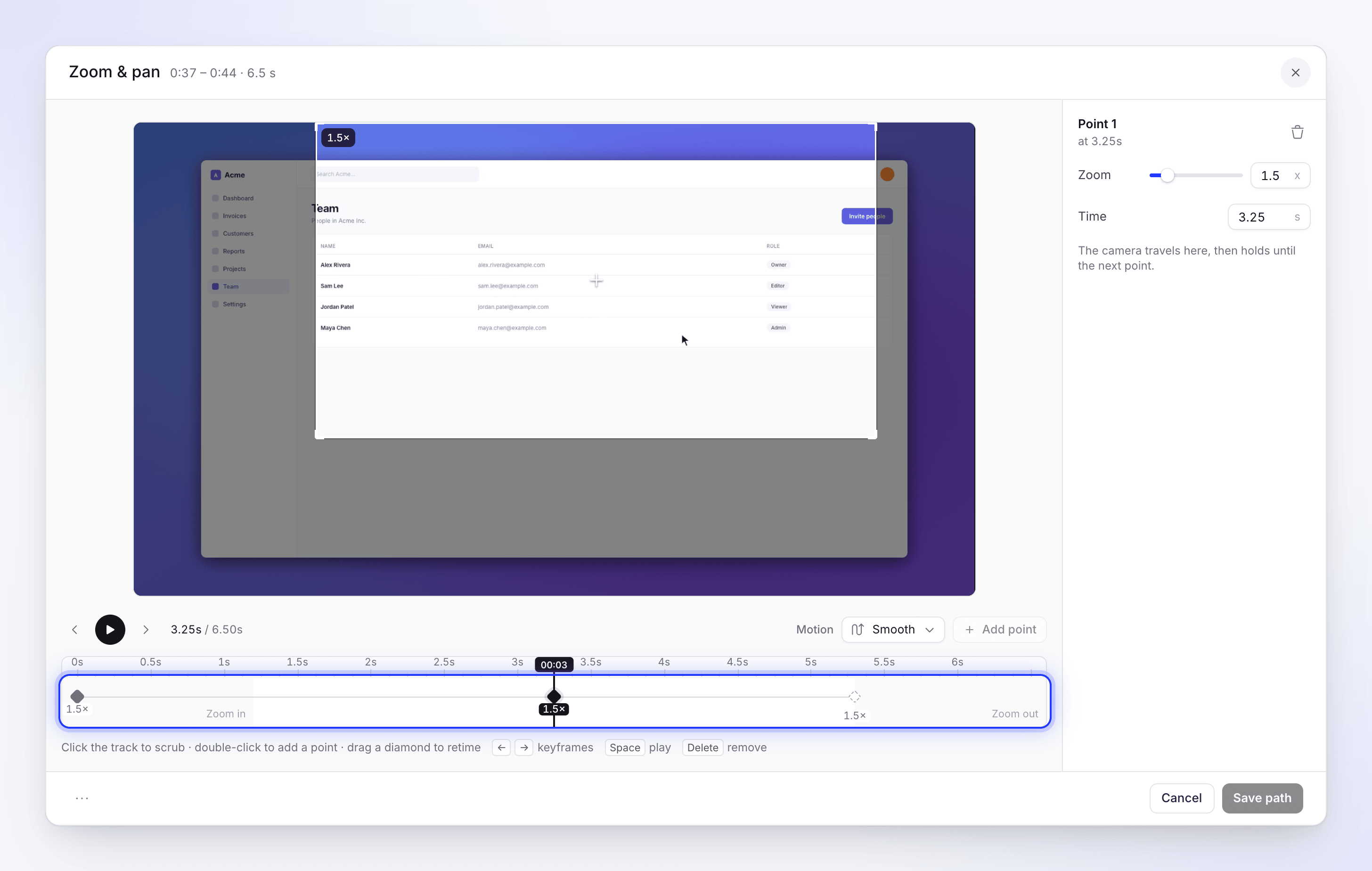
パスの仕組み:
- ズームイン: 最初のダイヤモンド。カメラの着地点です。常に開始位置にあり、削除できません。
- ポイント: カメラは各ポイントへ移動し、次のポイントまで停止します。
- ズームアウト: 最後のポイントの後に単独で開始されます。その位置は直前のポイントに追従します。
| パスの制限 | 値 |
|---|---|
| ズームあたりのポイント数 | 最大20 |
| ポイント間のスペース | 0.5秒以上 |
| ポイントの配置可能場所 | ズームインまたはズームアウトのアニメーション中以外 |
ズーム&パン ウィンドウ内のキーボード操作:← と → でポイント間を移動、スペース で再生、削除 で選択したポイントを削除します。パスのオプション → パスをリセット で最初からやり直せます。保存されたパスがないズームで キャンセル を押すと、自動ズームに戻ります。
ズーム、ステップ、言語
- ズームは録画の特定の瞬間に紐付いています。ズーム前のステップが長くなったり短くなったりした場合(例:ナレーションや同期とペースを編集した後)、ズームもそれに合わせて移動します。
- ハウツーステップのカメラは ズーム タブからのみ制御されます。同期とペースを編集 は映像と速度を選択するもので、これらの動画にはカメラコントロールはありません。
- 動画の各言語には独自のズームがあります。翻訳後に追加したズームは、開いている言語にのみ表示されます。言語バージョンについてを参照してください。
- 上部バーの 元に戻す はズームの変更を対象としています。
料金について
ズームの変更、追加、削除は無料です。クレジットは消費されません。
すべてのズームを削除したり、AIにやり直させるボタンはありません。代わりにアシスタントに依頼してください(例:「第2章のすべてのズームを削除して」や「ステップ4の保存ボタンにズームインして」)。ズームを1つずつオフにするか、リビジョン履歴から以前のバージョンを復元してください。一部のみ の復元にはズームは含まれません。以前のズームを戻すには 動画全体 を復元してください。