

ウィンドウまたはカスタムエリアを録画する
Cleveraデスクトップアプリを使用して、特定のウィンドウや画面の一部を録画できます。録画前にウィンドウを1920 × 1080などの標準サイズにリサイズしたり、ウィンドウやエリアの録画エラーを修正したりする方法を解説します。
1つのウィンドウやエリアを録画することで、動画の焦点を絞り、ファイルサイズを小さく保つことができます。範囲外のものは録画されないため、他のアプリや通知、デスクトップ画面が映り込むことはありません。この記事では、ウィンドウの選択、標準サイズへのリサイズ、カスタムエリアの指定方法について説明します。
画面全体やアプリ全体を録画する方法については、「フルスクリーン、ディスプレイ、またはアプリを録画する」をご覧ください。
ウィンドウを録画する
ウィンドウリストを開く
録画ウィンドウで一番上の行をクリックし、特定のウィンドウをクリックします。開いているアプリのリストが表示され、各アプリで開いているウィンドウの数が示されます。Macの場合、リストの読み込み中に**アプリケーションを読み込み中...**と表示されます。
ウィンドウを選択する
アプリをクリックします。複数のウィンドウが開いている場合は、アプリ名の下にWindows inと表示され、各ウィンドウのタイトルとサイズが一覧で表示されます。目的のウィンドウをクリックしてください。
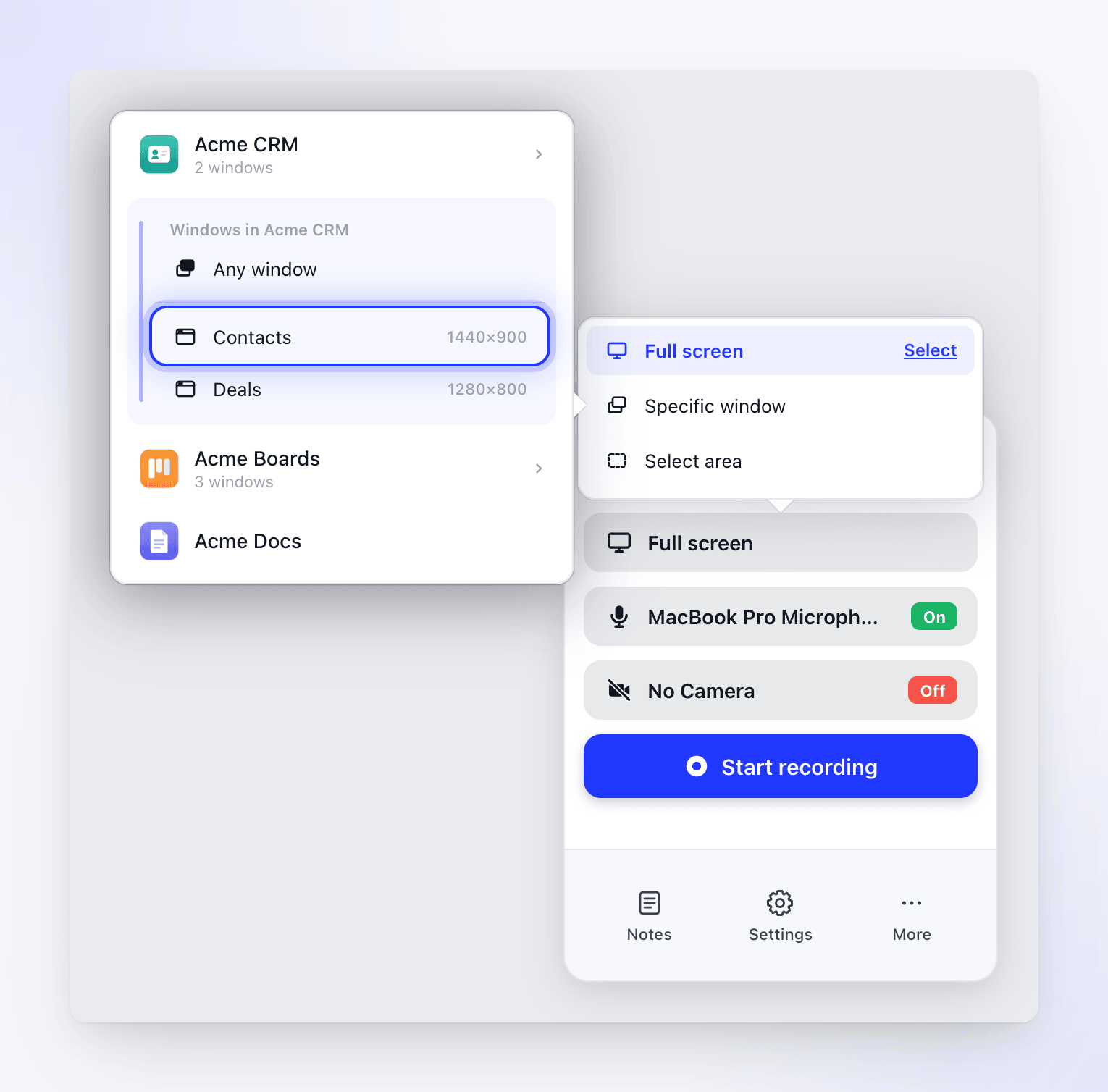
Cleveraに自動選択させる場合は、任意のウィンドウをクリックします。Macでは録画開始時にそのアプリの最も大きなウィンドウが録画され、Windowsではアプリリストの最初のウィンドウが録画されます。
一番上の行に選択した内容が表示されます。Macではアプリ名とウィンドウタイトル(例:Acme CRM — Contacts)が表示され、Windowsではウィンドウタイトルのみが表示されます。
録画を開始をクリック
Cleveraがウィンドウを強調表示し、アプリ名、ウィンドウサイズ(ウィンドウサイズ)、およびリサイズボタンを含むカードを表示します。標準サイズにしたい場合はここでリサイズし(下記参照)、カードの録画を開始をクリックします。
録画する
カウントダウンが終了すると、Cleveraはウィンドウの外側を暗くし、撮影範囲を確認できるようにします。画面のその部分のみが録画されます。
タイトルがあり、サイズが300 × 300以上のウィンドウのみがリストに表示されます。最小化されているウィンドウや非表示のウィンドウは録画できません。Cleveraはタイトルでウィンドウを特定するため、録画開始前にタイトルが変更されたりウィンドウが閉じられたりした場合は、代わりにそのアプリの最も大きなウィンドウが録画されます。アプリが実行されていない場合は、フルスクリーンに切り替わります。録画開始時、Cleveraは対象のウィンドウを最前面に表示します。
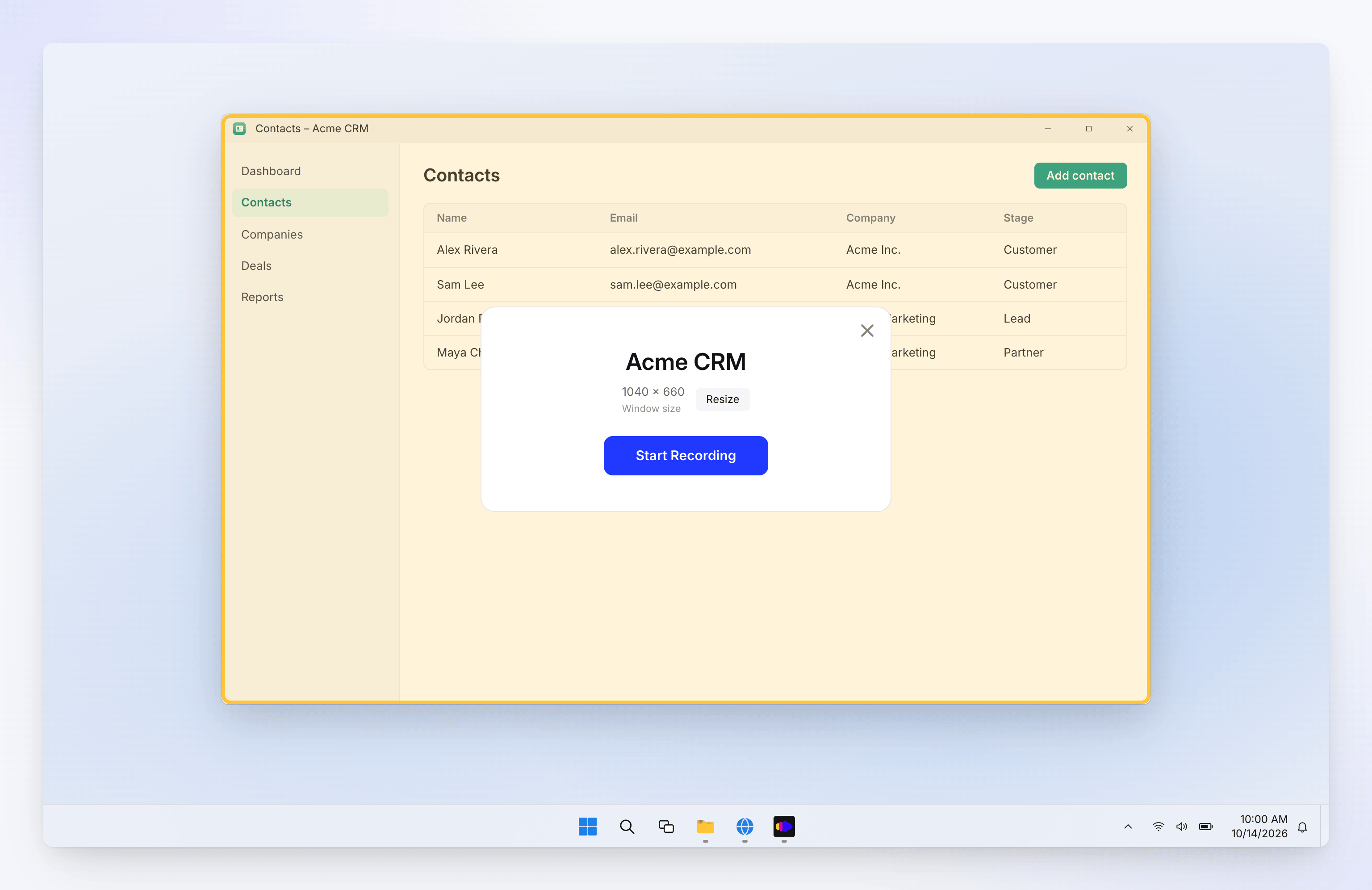
300 × 300以上のウィンドウのみがリストに表示されます。Cleveraは、録画開始時にウィンドウがあった画面上の位置を録画します。
- 録画中にウィンドウを移動しても、録画範囲は追従しません。
- 他のウィンドウやポップアップが重なると、そのウィンドウも録画に含まれます。
録画中はウィンドウを動かさず、最前面に保ってください。
ウィンドウをリサイズする
ウィンドウサイズを統一することで、動画が見やすくなり、AIがズームする際のフレームもきれいになります。Cleveraが勝手にウィンドウをリサイズすることはありません。サイズを選択したときのみリサイズが行われます。
- ウィンドウのカードで、リサイズをクリックします。
- メニュー上部から一般的なサイズを選択するか、アスペクト比を開いて他のサイズを確認します。
- ウィンドウがリサイズされ、カードに新しいサイズが表示されます。録画を開始をクリックします。
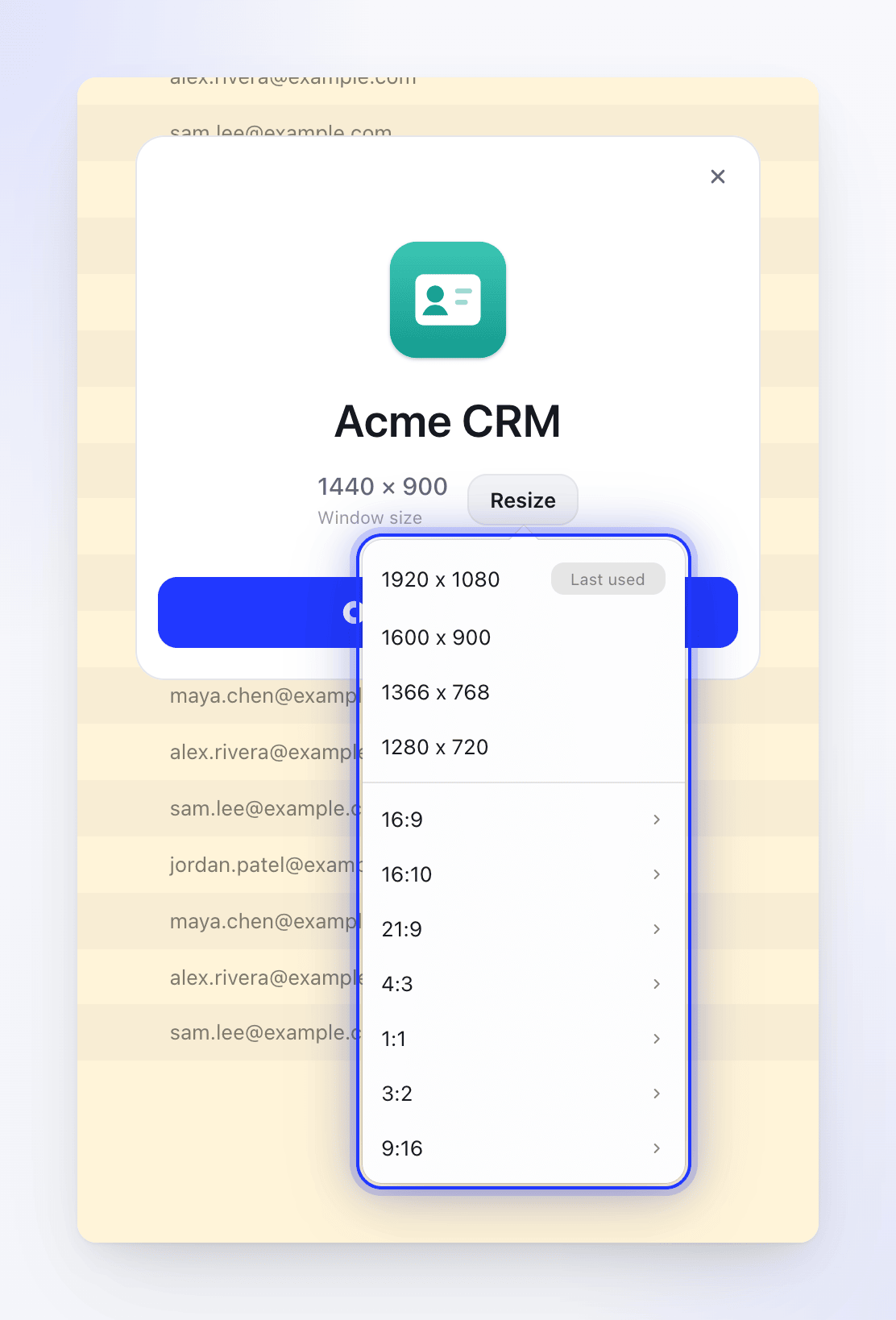
最後に使用したサイズには最終使用日時とマークされます。Windowsの新規インストール時は1920 × 1080が設定されています。
| グループ | サイズ |
|---|---|
| 一般的 | 1920 × 1080, 1600 × 900, 1366 × 768, 1280 × 720 |
| 16:9 | 3840 × 2160, 2560 × 1440, 1920 × 1080, 1600 × 900, 1366 × 768, 1280 × 720, 1152 × 648, 1024 × 576 |
| 16:10 | 2560 × 1600, 1920 × 1200, 1680 × 1050, 1440 × 900, 1280 × 800, 1024 × 640 |
| 21:9 | 3440 × 1440, 2560 × 1080 |
| 4:3 | 2048 × 1536, 1600 × 1200, 1280 × 960, 1024 × 768, 800 × 600 |
| 1:1 | 1600 × 1600, 1280 × 1280, 1024 × 1024, 800 × 800 |
| 3:2 | 2736 × 1824, 2160 × 1440, 1440 × 960, 1080 × 720 |
| 9:16 | 1440 × 2560, 1080 × 1920, 720 × 1280, 540 × 960, 480 × 854 |
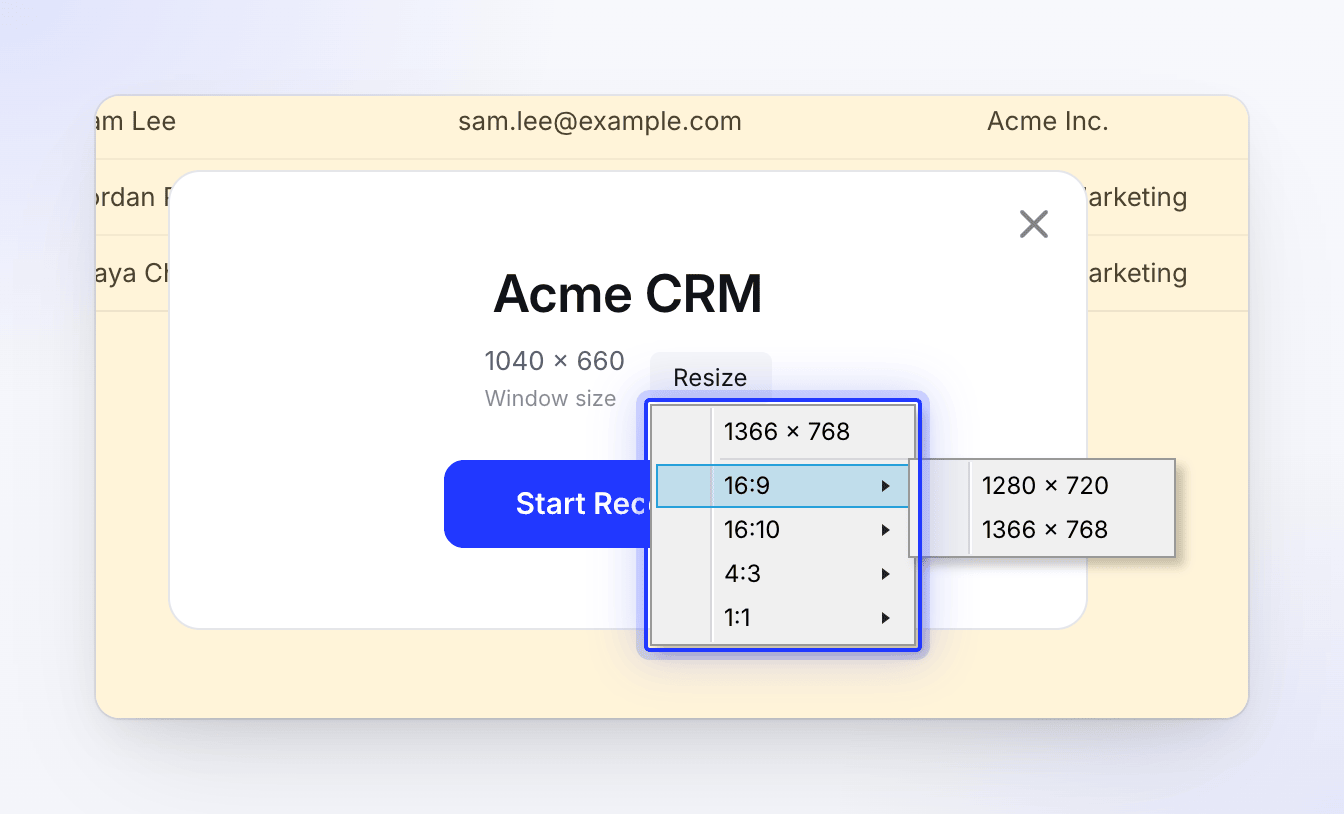
画面(Dockとメニューバーを除く)に収まるサイズのみが表示されます。画面が小さい場合や、ウィンドウがすでに画面全体を占めている場合は、メニューに画面自体のサイズが**(フルスクリーン)**として表示されます。
| グループ | サイズ |
|---|---|
| 一般的 | 1366 × 768, 1600 × 900, 1920 × 1080, 2560 × 1440 |
| 16:9 | 1280 × 720, 1366 × 768, 1600 × 900, 1920 × 1080, 2560 × 1440, 3840 × 2160 |
| 16:10 | 1280 × 800, 1440 × 900, 1680 × 1050, 1920 × 1200, 2560 × 1600 |
| 21:9 | 2560 × 1080, 3440 × 1440 |
| 4:3 | 1024 × 768, 1280 × 960, 1600 × 1200, 2048 × 1536 |
| 1:1 | 800 × 800, 1024 × 1024, 1280 × 1280, 1600 × 1600 |
| 3:2 | 2160 × 1440, 2736 × 1824 |
| 9:16 | 480 × 854, 540 × 960, 720 × 1280, 1080 × 1920, 1440 × 2560 |
画面(タスクバーを除く)に収まるサイズのみが表示されます。
ウィンドウがリサイズできない場合
ウィンドウをリサイズできませんでしたというアラートが表示され、現在のサイズのまま録画が続行されます。
| メッセージ | 原因 |
|---|---|
| "このウィンドウはフルスクリーンのため、リサイズできませんでした。現在のサイズで録画を続行します。別のサイズにするには、先にフルスクリーンを解除してください。" | フルスクリーン状態のウィンドウはリサイズできません。フルスクリーンを解除してから再度試してください。 |
| "このアプリはウィンドウサイズを変更できませんでした。現在のサイズで録画を続行します。" | アプリ側でサイズが固定されているか、最小サイズが設定されています。手動でリサイズしてください。 |
| "ウィンドウをリサイズできませんでした。現在のサイズで録画を続行します。" | 何らかの理由でリサイズが阻害されました。手動でリサイズしてください。 |
カスタムエリアを録画する
エリアを選択する
録画ウィンドウで一番上の行をクリックし、エリアを選択をクリックします。録画を開始をクリックします。
エリアを描画する
画面が暗くなり、選択範囲が表示されます。以前に使用したことがある場合は、前回のサイズが適用されます。選択範囲をドラッグして移動したり、端や角をドラッグしてリサイズしたりできます。中央のカードにエリアを選択と現在のサイズが表示されます。
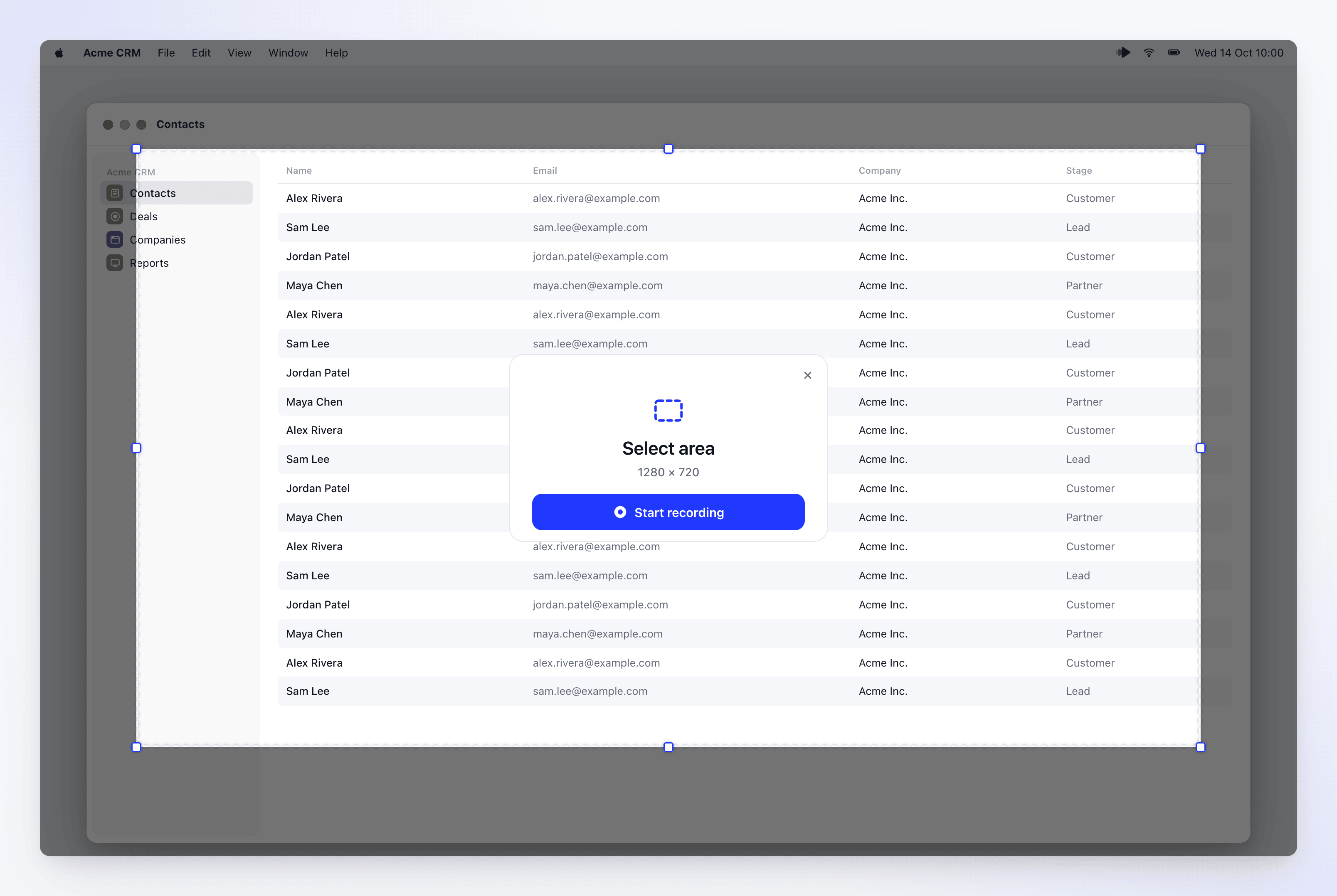
録画可能な最小エリアは320 × 220です。
開始またはキャンセル
カードの録画を開始をクリックするか、Return(Mac)またはEnter(Windows)キーを押します。キャンセルするにはEscキーを押すか、✕をクリックします。
Cleveraはエリアを記憶し、録画ウィンドウの一番上の行に表示します(例:エリアを選択 · 1280×720)。エリアを録画している間は、範囲外が暗くなり、フレームを確認できるようになります。
トラブルシューティング
以下のメッセージはMacアプリで表示されるものです。
| メッセージ | 対処法 |
|---|---|
| "指定されたウィンドウが見つかりません" — "ウィンドウが閉じられた可能性があります。もう一度ウィンドウを選択してください。" | ウィンドウを開き、特定のウィンドウから再度選択してください。 |
| "選択したウィンドウにフォーカスできませんでした" または "アプリケーションをアクティブにできませんでした" | ウィンドウを再度選択してください。解決しない場合はCleveraを再起動してください。 |
| "ウィンドウが無効な状態です" | ウィンドウを一度閉じてから再度開き、選択し直してください。 |
| "無効な録画寸法: …" | ウィンドウが最小化または非表示になっている可能性があります。表示状態にして適切なサイズに変更してから再度試してください。 |
| "録画するディスプレイが見つかりません。ディスプレイを再接続して再度試してください。" | 接続されていないディスプレイ上のエリアが選択されています。再接続するか、別のディスプレイで再度エリアを選択してください。 |
| "選択したエリアの録画を開始できませんでした。必要な権限が付与されていることを確認してから再度試してください。" | 権限を確認してください。 |
Windowsで、選択したウィンドウがリストに表示されなくなった場合は、再度開いてから特定のウィンドウで選択し直してください。録画に別のウィンドウが映り込んでしまった場合は、録画し直し、対象のウィンドウを最前面に保つようにしてください。