

録画を記事に変換する
1つの画面録画を、ハウツー記事、トラブルシューティングページ、標準作業手順書(SOP)、ブログ記事、またはプロダクトアップデートに変換します。録画から抽出したスクリーンショットも自動で追加されます。すべての設定、スクリーンショットの選択方法、コスト、失敗時の対処法について解説します。
Cleveraでは、1つの画面録画を、ハウツーガイド、トラブルシューティングページ、標準作業手順書(SOP)、ブログ記事、プロダクトアップデートといった記事形式に変換できます。その際、録画から抽出したスクリーンショットも自動的に挿入されます。この記事では、作成の開始方法、各設定の役割、およびAIによる執筆中のプロセスについて説明します。
始める前に
- 録画データ。 記事は1つの動画からのみ作成されます。デスクトップアプリで録画した動画、アップロードした動画、ライブラリに保存済みの動画、または完了したAIで録画セッションの動画を使用できます。
- 録画の準備が完了していること。 処理中の場合は「この録画は現在処理中です。準備ができるまでお待ちください。」と表示されます。
- 作成権限。 オーナー、管理者、コンテンツ作成者は新しい記事を作成できます。編集者は既存の記事の変更のみ可能です。編集者の場合、記事を生成および再試行はグレーアウトされ、「あなたのロールでは既存コンテンツの編集は可能ですが、新規コンテンツの作成はできません。」と表示されます。ロールと作成者シートを参照してください。
- クレジット。 記事作成には通常5〜15クレジットが必要です。コストについてを参照してください。
記事を作成する
記事の種類を選択する
作成をクリックし、記事タブ(「録画から作成されたガイドや投稿」)を開きます。ホーム画面のプロンプトボックス下にあるヘルプ記事カードをクリックすることでも開始できます。
タブには5種類の記事形式がカードとして表示されます。希望するものをクリックしてください。各形式の詳細は記事の種類を選択するで説明しています。
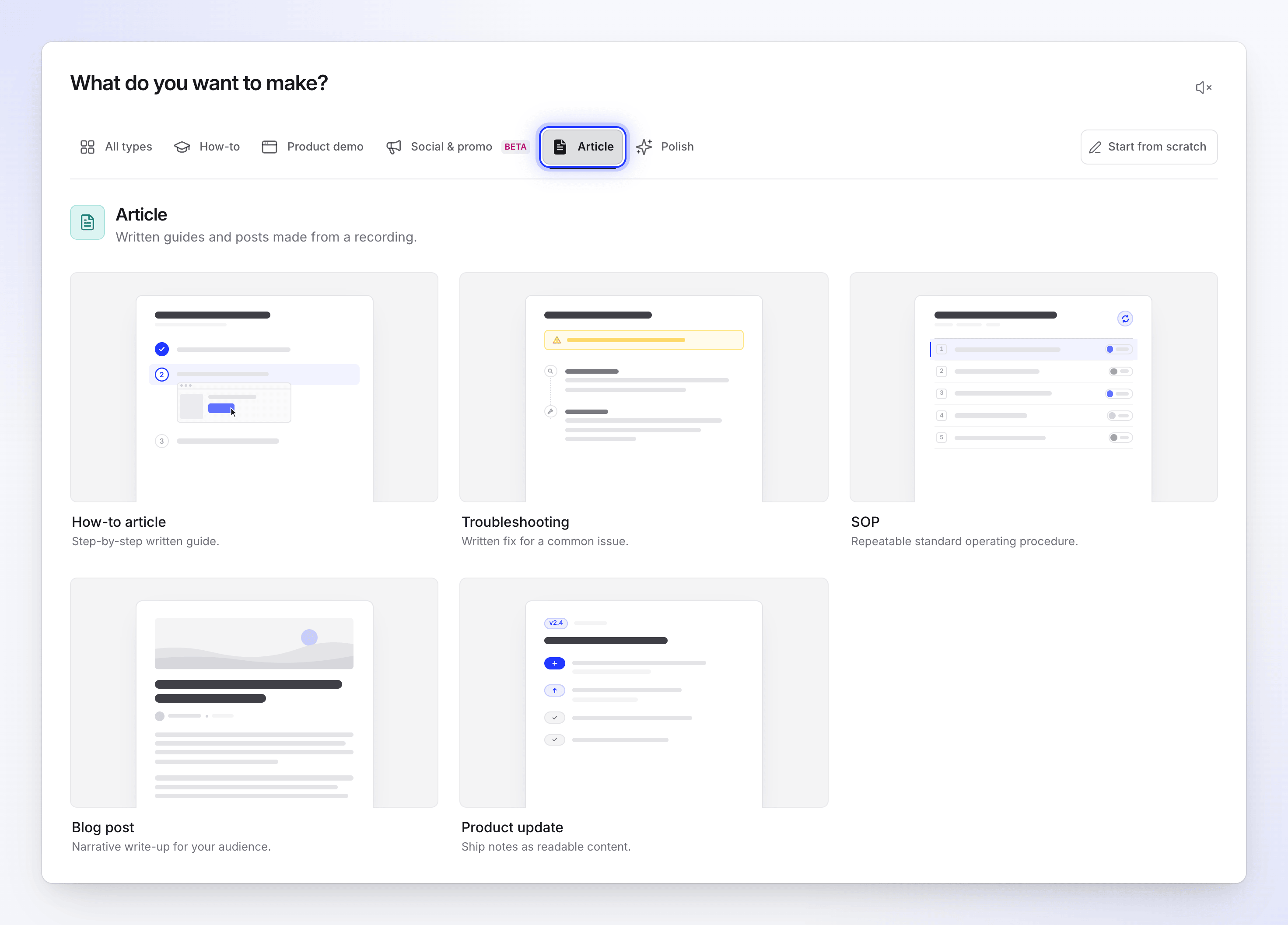
5種類すべてが1つの録画から作成されます。 録画を追加する
概要ボックスの横にある**+**をクリックし、以下から選択します:
- 画面を録画 – Cleveraデスクトップアプリを使用して今すぐ録画します。
- AIで録画 – クラウド上でAIにサイトやアプリを録画させます。
- 動画をアップロード – すでに作成済みの画面録画をアップロードします。
- ライブラリから選択 – すでに録画またはアップロード済みの動画を選択します。
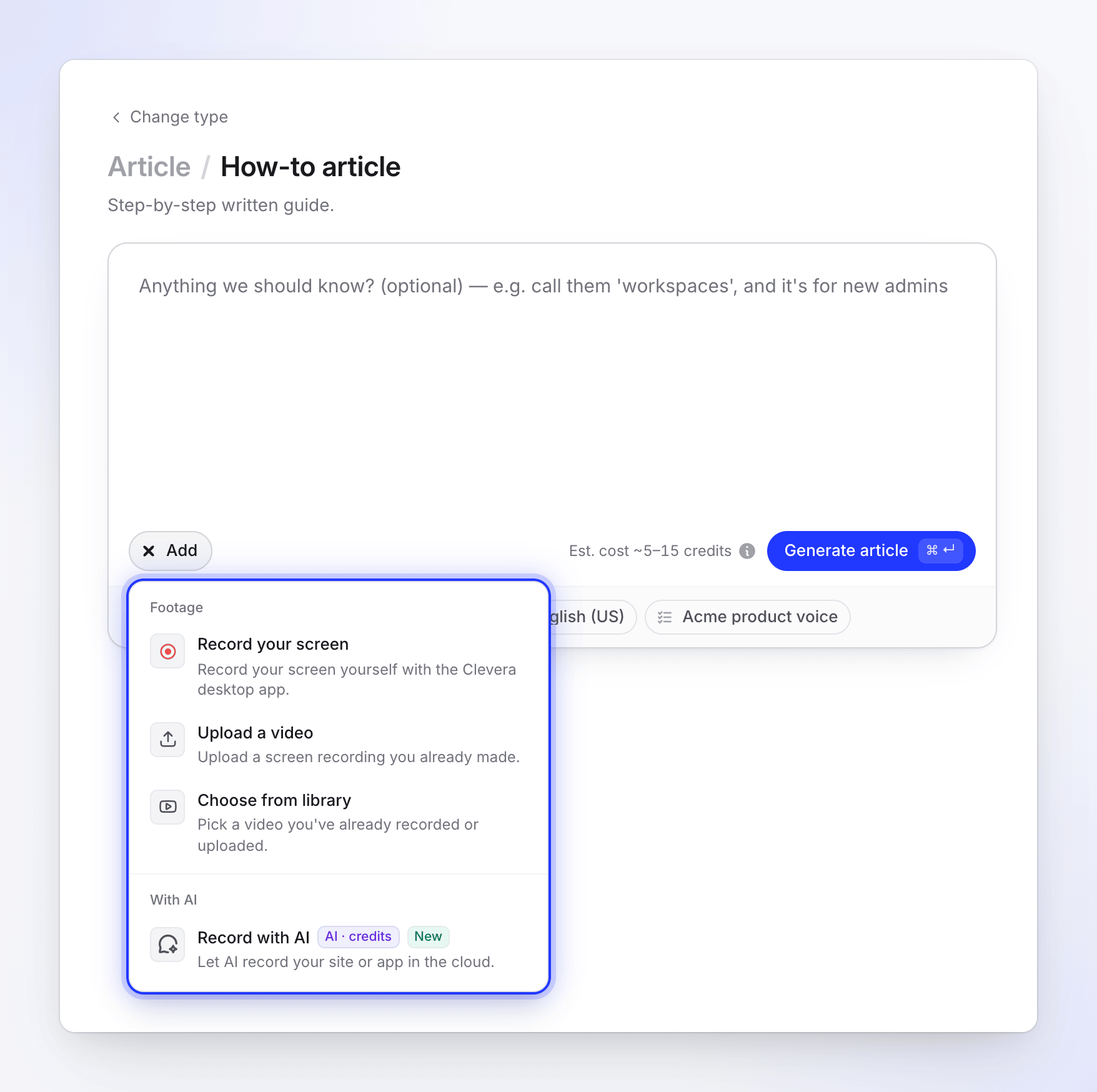
記事は1つの動画から作成されます。 動画は1つだけ添付できます。画像、PDF、ウェブサイトのリンクは記事作成には使用されません。この形式に切り替えた際にそれらが添付されていた場合、Cleveraはそれらを削除し、「画像とPDFは削除されました — 記事は動画のみから作成されます。」と通知します。
AIに伝えるべき情報を入力する
概要ボックスへの入力は任意です。名称、ターゲット読者、重点を置くべき点などを指定します(例:「『ワークスペース』と呼称すること。対象は新規管理者」)。AIは録画内容と録画中の音声をすでに読み取っています。
オプションを設定する
ボックス下のピル(選択項目)を使用します:トーン、深度、スクリーンショットマーカー(色が表示されます。例:緑マーカー)、言語、AIルール(使用中のルールセットが表示されます)。各項目の詳細は記事設定で説明しています。ほとんどの録画では「自動」のままで問題ありません。
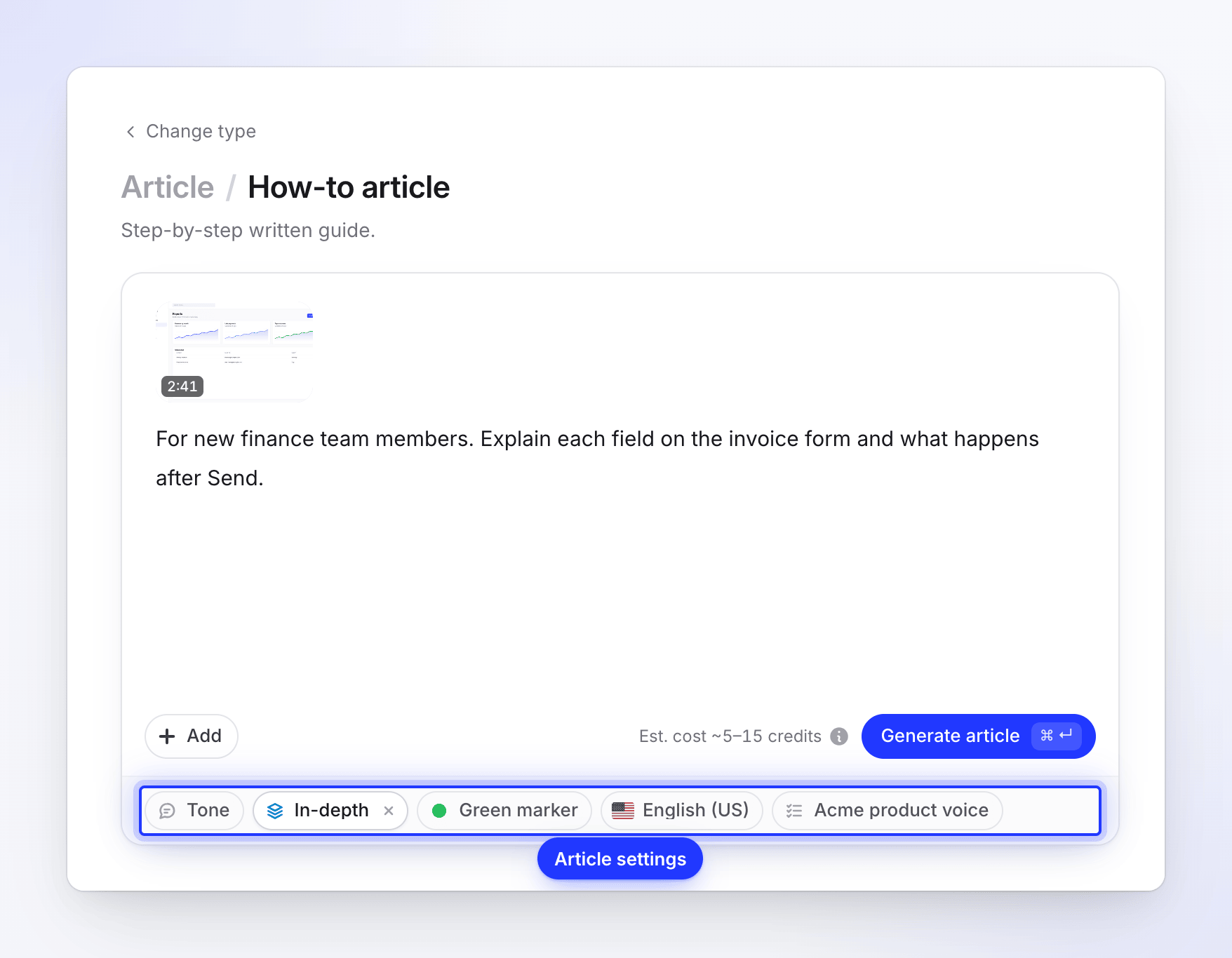
ほとんどの録画では「自動」で問題ありません。 生成する
ボタン横の推定値を確認し、記事を生成をクリックします。Cleveraが進行状況ページを開きます。タブを閉じても記事の作成は継続されます。
記事の種類を選択する
記事の種類によって構成されるセクションが決まります。5種類すべてが同じ録画から作成されます。
| 種類 | 内容 | 用途 |
|---|---|---|
| ハウツー記事 | 「ステップバイステップのガイド」 | ヘルプセンターのガイド、オンボーディング資料 |
| トラブルシューティング | 「一般的な問題の解決策」 | 既知の問題とその修正方法 |
| 標準作業手順書(SOP) | 「繰り返し可能な標準作業手順」 | チーム内で繰り返される内部プロセス |
| ブログ記事 | 「読者向けの物語形式の解説」 | 機能紹介、ブログ用チュートリアル |
| プロダクトアップデート | 「読み物としてのリリースノート」 | リリースノート、変更履歴の投稿 |
記事設定
| ピル | 変更内容 | オプション | デフォルト |
|---|---|---|---|
| トーン | 記事の読みやすさ | 自動(「録画と深度から選択」)、プロフェッショナル、フレンドリー、テクニカル、会話調 | 自動 |
| 深度 | 「記事の詳しさ」 | 自動、概要、標準、詳細 | 自動 |
| スクリーンショットマーカー | スクリーンショット上の「クリック位置を示すリング」 | 緑、赤、青、イエロー、紫、オレンジ、ピンク | 緑 |
| 言語 | 記事の執筆言語 | 74言語(検索可能、最近使用した言語が上位に表示) | 英語 |
| AIルール | 「AIが従うルール」。ワークスペースに保存されたルール(複数選択可) | 保存済みルール | なし |
各トーンの意味:
| トーン | 説明 |
|---|---|
| プロフェッショナル | 「ビジネス文書のように明確で中立的」 |
| フレンドリー | 「読者に語りかけるような、温かく平易な言葉遣い」 |
| テクニカル | 「技術的な読者向けの、正確で簡潔な表現」 |
| 会話調 | 「ブログ記事のような、リラックスした雰囲気」 |
記事の長さ
| 深度 | 内容 |
|---|---|
| 自動 | 「録画の長さと内容の複雑さに応じて選択」。短い単一タスクは「概要」、一般的なワークフローは「標準」、長尺や密度の高い録画は「詳細」になります。 |
| 概要 | 「クイックリファレンス:手順と主要な画面のみ」 |
| 標準 | 「完全なガイド:すべての手順、重要性、主要な画面」 |
| 詳細 | 「すべて:背景、前提条件、全画面、トラブルシューティング、FAQ」 |
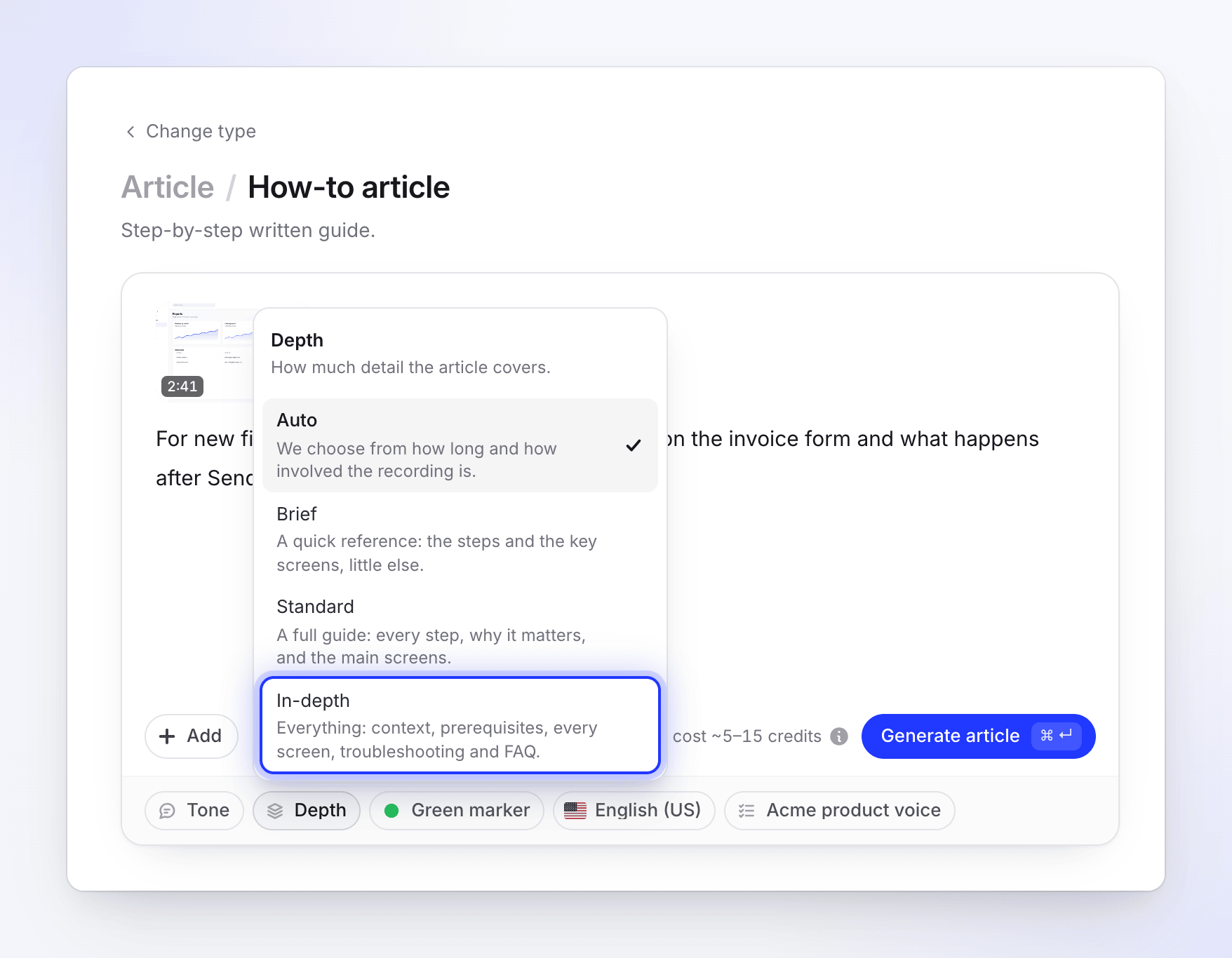
AIはこれらの範囲を目指しますが、これらは目標であり制限ではありません。短い録画で「詳細」な記事を埋めることはできず、語数は言語によって異なります。
| 種類 | 概要 | 標準 | 詳細(選択時) |
|---|---|---|---|
| ハウツー記事 | 400–800語、4–6枚 | 1,000–2,000語、7–12枚 | 3,000–5,500語、14–24枚 |
| トラブルシューティング | 350–700語、3–4枚 | 900–1,800語、4–8枚 | 2,500–4,500語、10–18枚 |
| 標準作業手順書(SOP) | 400–800語、2–3枚 | 900–1,700語、3–5枚 | 2,500–4,000語、8–14枚 |
| ブログ記事 | 400–700語、0–1枚 | 700–1,400語、0–2枚 | 2,000–3,500語、3–8枚 |
| プロダクトアップデート | 250–500語、1–2枚 | 600–1,200語、2–3枚 | 1,800–3,000語、5–9枚 |
「詳細」を自分で選択した場合、AIはセクションごとに執筆し、録画のすべての部分が網羅されているかを確認するため、他のレベルよりも時間がかかります。
スクリーンショットの選択方法
記事内のすべての画像は、録画のフレームから切り出されたものです。Cleveraがどのようにフレームを見つけるかは、録画のソースによって異なります。
| 録画ソース | スクリーンショットの撮影方法 | クリックマーカー |
|---|---|---|
| デスクトップアプリ(クリックデータあり) | 各クリックの直前、タイピングやスクロール終了後、説明のための停止箇所。AIが各画像に最適なフレームを選択します。 | クリックした場所に、指定したマーカー色で描画 |
| アップロード動画、またはクリックデータなしの録画 | AIが動画を視聴し、キャプチャする瞬間を選択します。 | なし(動画にクリック位置情報がないため) |
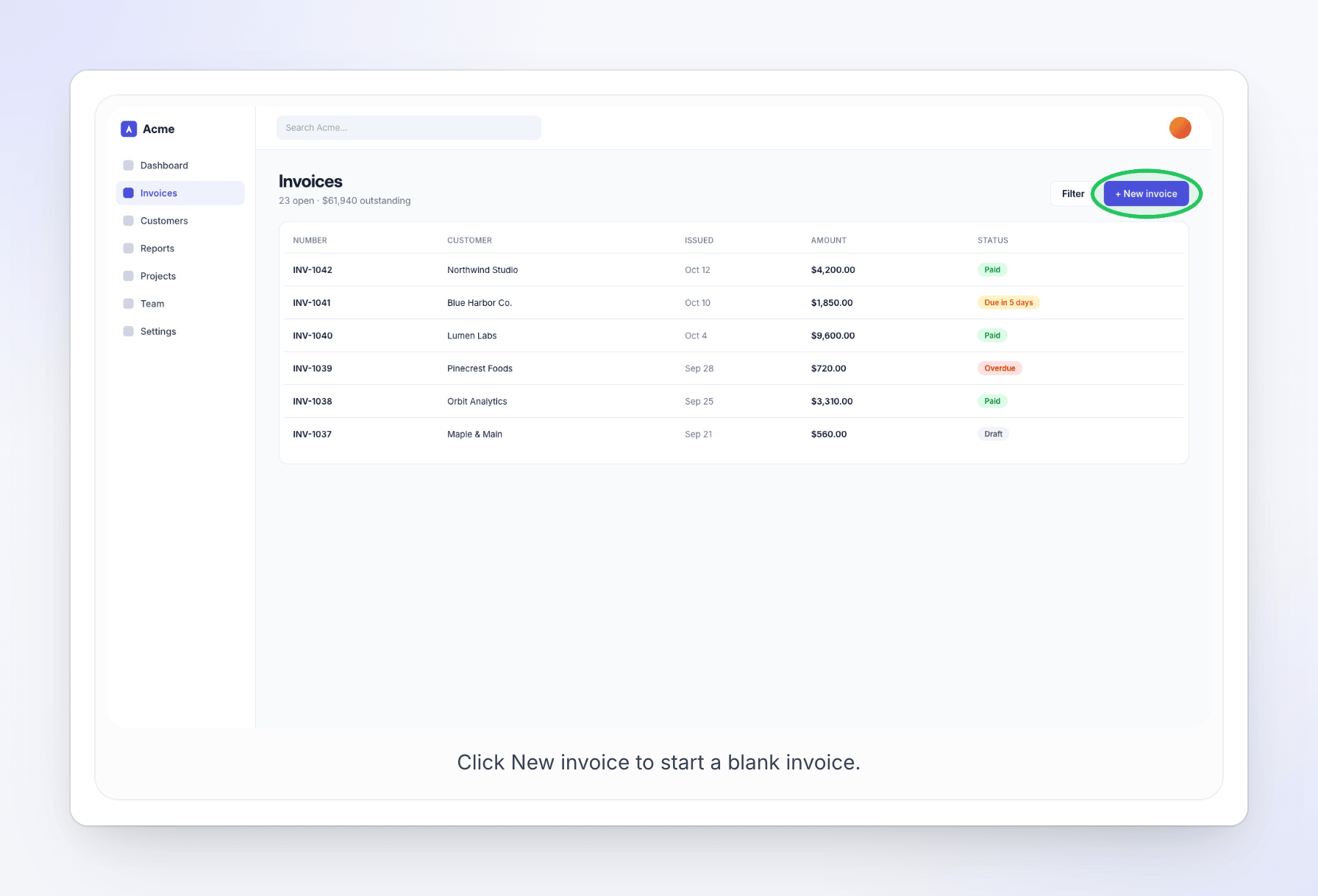
デスクトップアプリはクリックデータを動画とは別に記録するため、クリックした場所に正確にリングを表示できます。デスクトップアプリのキャプチャ内容を参照してください。
後からスクリーンショットを入れ替えたり、新しいフレームをキャプチャしたり、独自のマーカーを描画したりできます。記事とスクリーンショットの編集を参照してください。
執筆中のプロセス
進行状況ページには「記事を作成中です — このタブを閉じても構いません。」というメッセージと、以下の5つのステージが表示されます:
- 素材を確認中 – Cleveraが録画を準備し、音声を認識し、スクリーンショットを抽出します。
- 記事を作成中
- 記事をレイアウト中
- スクリーンショットを追加中
- 仕上げ中 – 最終確認を行います。
各ステージの下には現在実行中のタスク(例:「録画中の音声を聴き取り中」や「録画からスクリーンショットを抽出中」)が表示され、経過時間も確認できます。完了したステージの横にある非表示または表示をクリックすると、詳細を折りたたんだり展開したりできます。
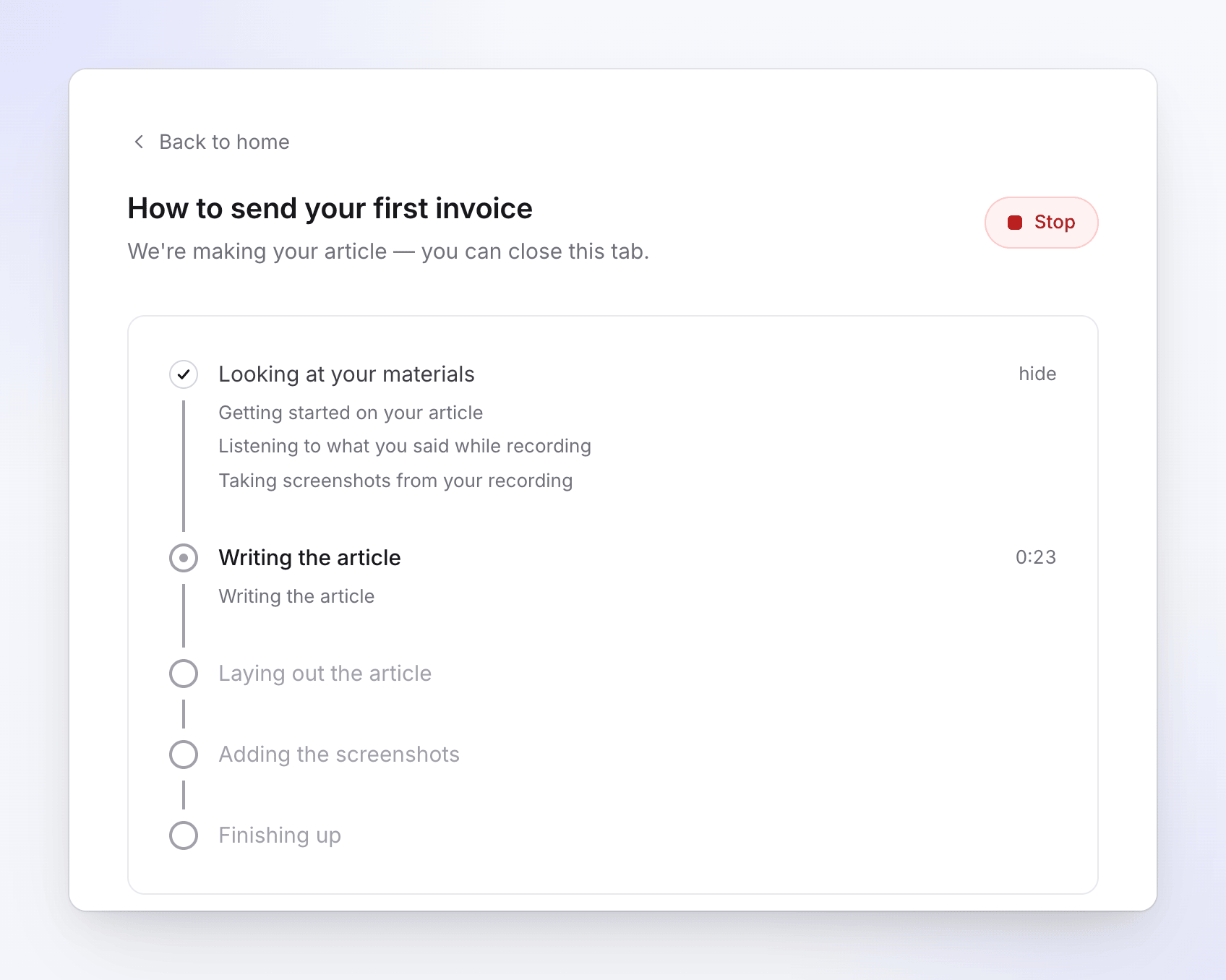
完了すると「Your article is ready.(記事の準備ができました)」と表示され、**Open your article(記事を開く)**を選択できるようになります。通知も届くため、画面を離れてから戻ることも可能です。アラートやインボックスについては、Follow your video while it generates(動画生成中の確認方法)をご覧ください。
実行を停止するには、**Stop(停止)**をクリックします。停止した記事を再開することはできないため、代わりに新しく作成してください。詳しくはStop, retry or clear a generation(生成の停止、再試行、消去)をご覧ください。
料金について
記事の作成には通常 5~15クレジット が必要です。**Generate article(記事を生成)**の横に表示される見積もりで、録画ごとの範囲を確認できます。「記事の長さや、元となる素材の量によって消費クレジットが変動します。」通常より長く複雑な記事の場合、通常の範囲を超えることがあります。
実際に消費されるクレジットは、見積もりより多くなることも少なくなることもあります。後からarticle assistant(記事アシスタント)で行う変更、エディターのAI menu(AIメニュー)(**Article AI(記事AI)**と表示されます)、およびtranslations(翻訳)は、実行のたびにクレジットを消費します。記事のダウンロードや共有は無料です。
言語
記事は、録画内で話されている言語に関わらず、**Language(言語)**ピルで選択した言語で作成されます。後から他の言語を追加するには、エディター上部の言語メニューを開き、**Translate…(翻訳…)**を選択してください。各翻訳は編集可能な個別のコピーとして作成され、通常1言語あたり3~10クレジットを消費します。翻訳ダイアログについては、Translate a finished video(完了した動画の翻訳)をご覧ください。
同じ録画から動画と記事を作成する
記事はライブラリ内の独立したアイテムです。同じ録画からナレーション付き動画も作成したい場合は、録画を開いて What do you want to make from this recording?(この録画から何を作成しますか?) を選択し、動画タイプを選んでください。エディター内の ⋯ → Related content(関連コンテンツ) には、同じ録画から作成されたすべてのアイテムが一覧表示されます。記事内に動画を表示するには、動画の共有リンクを使用して Clevera video(Clevera動画) ブロックを追加します。詳しくはShow a video in an article(記事内に動画を表示する)をご覧ください。
トラブルシューティング
| 表示されるメッセージ | 対処法 |
|---|---|
| "This recording is still processing. Please wait until it is ready." | 録画のステータスが準備完了になるまで待ち、再度生成してください。 |
| "Pictures and PDFs were removed — an article is written from your video alone." | 修正は不要です。これらのファイルに含まれる事実関係は、ブリーフ(概要)に記載してください。 |
| "The Free plan makes videos up to 3 minutes. Trim the recording or upgrade to make longer videos." | 録画をトリミングするか、プランをアップグレードしてください。この制限は記事にも適用されます。 |
| "The Free plan runs one generation at a time. Wait for the current one to finish, or upgrade to run more at once." | 現在実行中の動画または記事の生成が完了するまでお待ちください。 |
| "Please verify your email address before your first generation. Check your inbox for the verification link." | 確認メール内のリンクをクリックしてください。 |
| "We couldn't finish this one" / "Something went wrong on our side. Your materials are safe." | **Try again(再試行)**をクリックしてください。記事は最初から新しく作成されます。再試行できるのはオーナー、管理者、コンテンツ作成者のみです。エディターにはボタンがグレーアウトして表示されます。記事の生成が弊社側で失敗した場合はサポートまでご連絡ください。 |
| 記事にスクリーンショットが少ない、またはクリックマーカーがない | 録画がアップロードされたものか、クリックデータが含まれていません。エディターで Capture from Video(動画からキャプチャ) を使用してスクリーンショットを追加してください。 |