

フォーマット、サイズ、長さを設定する
**フォーマット**ピルを使用して、ソーシャルクリップの形状と長さを設定します。4つの一般的なアスペクト比、4つの追加サイズ、ピクセル単位のカスタムサイズ、および約35秒から約4分までの長さを選択できます。動画の長さが制限されているプラットフォーム向けの形状では、一部の長さが非表示になります。
フォーマットピルでは、ソーシャルクリップの形状(アスペクト比またはピクセル単位のカスタムサイズ)と、おおよその長さの2つを設定します。各タイプにはデフォルト設定があり、例えば「機能紹介(Feature spotlight)」の場合は9:16、約60秒から始まります。AIディレクターはそのフレームとタイミングに合わせて各シーンを設計するため、生成する前に変更してください。
フォーマットを変更する
フォーマットピルを開く
「Compose」ページで、ブリーフの下にある最初のピルをクリックします。ここには現在の形状と長さ(例:9:16 · 60s)が表示されます。パネルが開くと、タイトル下に「Shape and rough length(形状と大まかな長さ)」と表示されます。
アスペクト比を選択する
アスペクト比の下にある4つのタイルのいずれかをクリックします。各タイルは形状を縮尺通りに描画しています。タイルにカーソルを合わせると、その形状がどこで視聴されるか(例:「Vertical — TikTok, Reels, Shorts, Stories」)を確認できます。
その他の形状については、その他のサイズ(4:3 · 3:4 · 2:3 · 12:5 · カスタムと表示されます)をクリックして選択します。開くと、行の表示がサイズを減らすに変わります。
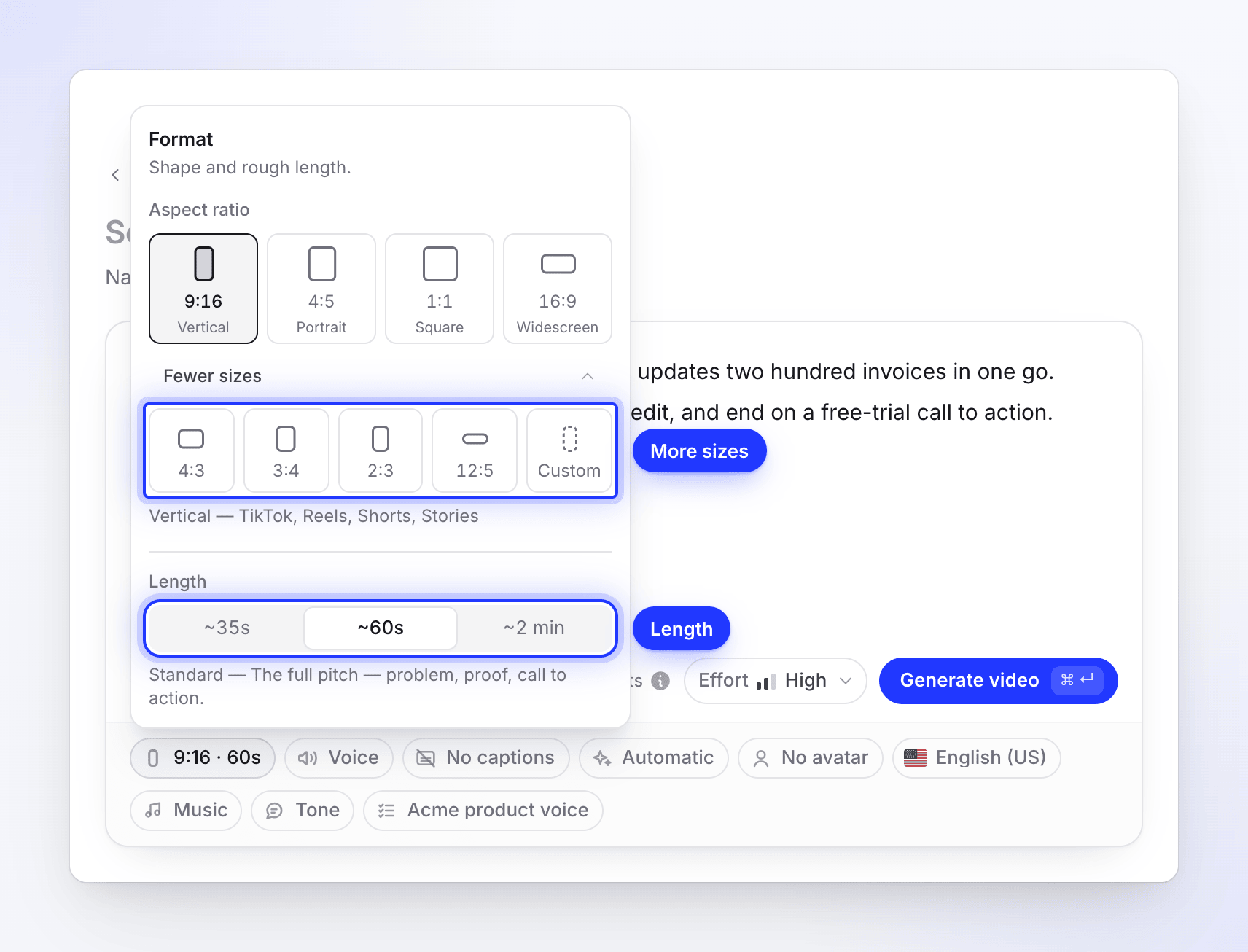
9:16では約4分の長さは非表示になります。 長さを選択する
長さの下にある**~35s**、~60s、~2 min、または**~4 minのいずれかをクリックします。その下の行に、その長さの用途が表示されます。ピルは即座に更新され、例えば16:9 · 2 min**のようになります。
パネルの外側をクリックして閉じます。変更したピルには設定内容が表示されます。デフォルトに戻すには、**✕**をクリックしてください。
アスペクト比
| タイル | 名前 | 視聴場所 | キャンバス |
|---|---|---|---|
| 9:16 | 縦長 | TikTok, Reels, Shorts, Stories | 1080 × 1920 |
| 4:5 | ポートレート | InstagramおよびLinkedInのフィード投稿 | 1080 × 1350 |
| 1:1 | 正方形 | どこでも使えるフィード投稿 | 1080 × 1080 |
| 16:9 | ワイドスクリーン | YouTube、自社サイト、メール | 1920 × 1080 |
| 4:3 (その他のサイズ) | クラシック | プレゼンテーションおよび一般的な横長 | 1440 × 1080 |
| 3:4 (その他のサイズ) | アップライト | 縦型プレゼンテーションおよび印刷関連 | 1080 × 1440 |
| 2:3 (その他のサイズ) | トール | 1080 × 1620 | |
| 12:5 (その他のサイズ) | バナー | サイト用のワイドヒーローバナー | 1920 × 800 |
| カスタム (その他のサイズ) | カスタムサイズ | 任意の幅と高さ(ピクセル単位) | 選択可能 |
キャンバスは、クリップが設計されるサイズです。有料プランでは1080p、2K(Starter)、または4K(ProおよびCustom)でダウンロードでき、クリップはその解像度に合うようにスケーリングされるため、9:16のクリップでも4Kでエクスポート可能です。「動画をMP4としてエクスポートする」を参照してください。
カスタムサイズ
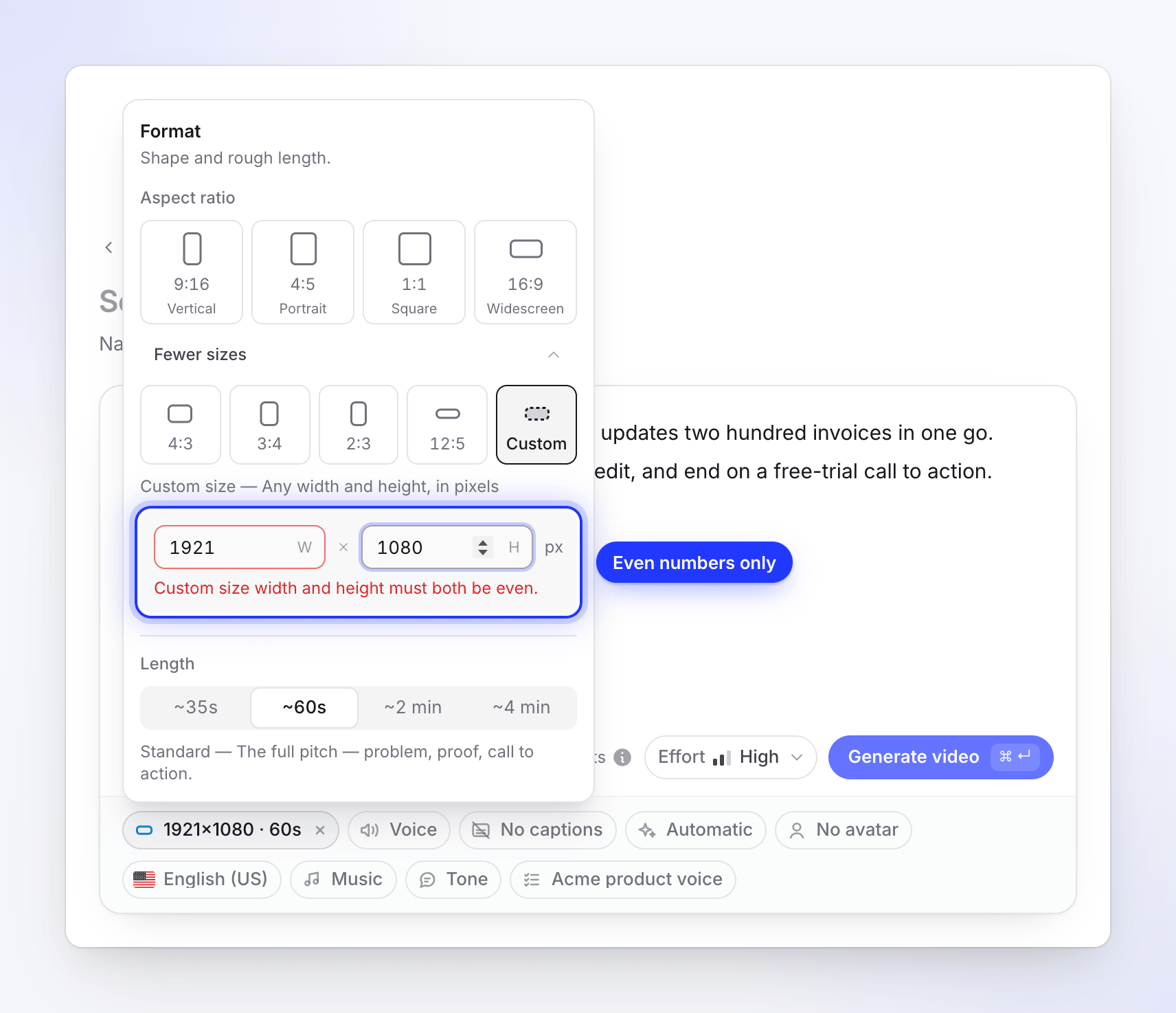
その他のサイズの下にあるカスタムを選択し、幅(W)と高さ(H)をピクセル単位で入力します。フィールドは現在の形状に基づいており、長い辺が1920pxに設定されます(16:9は1920 × 1080、9:16は1080 × 1920で開きます)。
| ルール | 制限 | 違反時のメッセージ |
|---|---|---|
| 両方のフィールド入力 | — | "幅と高さの両方を入力してください。" |
| 各辺 | 256–3840 px | "カスタムサイズの寸法は256から3840の間である必要があります。" |
| 偶数 | 幅と高さの両方が偶数 | "カスタムサイズの幅と高さは両方とも偶数である必要があります。" |
| 合計サイズ | 最大3840 × 2160ピクセル(約830万画素) | "カスタムサイズが最大ピクセル予算を超えています。" |
| 形状 | 1:3(縦長)から3:1(横長)の間 | "カスタムサイズのアスペクト比は1:3から3:1の間である必要があります。" |
問題のあるフィールドは赤く表示されます。ピルにはカスタムサイズが1080×1920 · 60sのように表示されます。
長さ
| ボタン | 名前 | 目標時間 | 用途 |
|---|---|---|---|
| ~35s | 短い | 30–45秒 | "1つのアイデア、1つのフック。フィード向け。" |
| ~60s | 標準 | 45–90秒 | "完全なピッチ — 問題提起、証拠、行動喚起。" |
| ~2 min | 長い | 90秒–3分 | "機能とその仕組みのウォークスルー。" |
| ~4 min | 完全なウォークスルー | 3–5分 | "すべてをステップバイステップで、省略なし。" |
長さは目標であり、正確なカットではありません。AIディレクターは、指定された時間内に収まるようにシーン数とナレーション量を計画します。有料プランでは、すべてのクリップが少なくとも30秒以上の長さになります。
長さは見積もりに影響します(「労力、長さ、追加内容に基づく」)。AIアバターを使用する場合、アバターは画面上の表示時間に基づいて料金が計算されるため、長さは特に重要です。
長さが表示されなくなる理由
一部のプラットフォームでは3分経過後に縦型動画の再生が停止するため、9:16では完全なウォークスルー(~4分)が非表示になります。「完全なウォークスルー」が選択されている状態で9:16に切り替えると、長さは収まる範囲で最も長い長いに変更されます。他のすべての形状(カスタムサイズを含む)では、4つの長さすべてを選択できます。
生成の前と後
- 生成を押す前に形状を確定してください。AIディレクターはフレームに合わせて各シーンをレイアウトするため、形状が異なると別のクリップになります。
- エディターのアシスタントは言葉、タイミング、画像、音声を変更できますが、アスペクト比は変更できません。同じメッセージを別の形状で作成したい場合は、同じブリーフと設定で新しいクリップを作成してください。
- 9:16と16:9の両方が必要ですか?2つのクリップを作成してください。2つ目のクリップに中の労力レベルを使用すると、コストを抑えられます。「労力レベルを選択する」を参照してください。