

ブランド用のビデオテンプレートを使用する
ビデオテンプレートを使用すると、ハウツー動画、プロダクトデモ動画、Polish動画の背景、音楽、テキストスタイル、トランジション、イントロカード、タイトルカード、ロゴ表示を設定できます。動画ごとに1つ選択したり、独自のテンプレートを作成したり、ワークスペースのデフォルトを設定したりできます。
ビデオテンプレートは、録画から作成される動画のためのブランドキットです。背景、音楽、テキストスタイル、トランジション、イントロカード、タイトルカード、ロゴ表示など、フッテージの周囲のすべてを設定します。すべてのハウツー動画、プロダクトデモ動画、Polish動画でテンプレートが使用されるため、チームの何人が動画を作成しても、動画の見た目を統一できます。
テンプレートは、ハウツー、プロダクトデモ、クリーンアップ、共有用にスタイル設定済みの動画で使用されます。記事やソーシャルクリップでは使用されません。ソーシャルクリップでは代わりに外観が使用されます。
動画のテンプレートを選択する
テンプレートのピルを開く
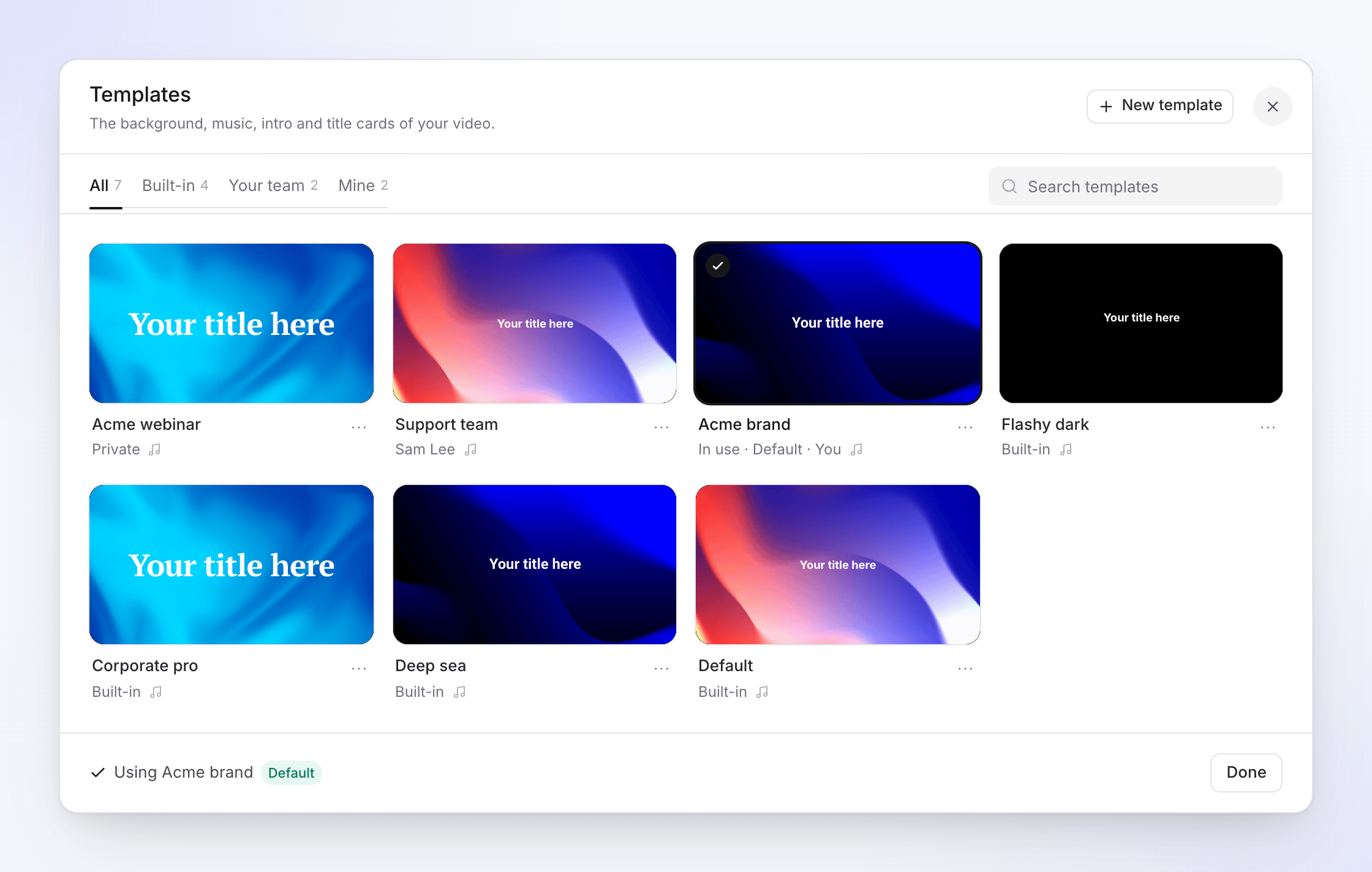
ハウツー動画、プロダクトデモ動画、またはPolish動画の作成ページで、ボックスの下にあるテンプレートのピルをクリックします。動画で使用されるテンプレートの名前が表示されます。テンプレートウィンドウが開き、「動画の背景、音楽、イントロカード、タイトルカード」が表示されます。
テンプレートを探す
すべて、組み込み、チームの各タブでリストをフィルタリングできます。タブはテンプレートがある場合にのみ表示されます。テンプレートが6つ以上ある場合は、テンプレートを検索を使用してください。
選択前に確認する
テンプレートの**⋯**メニューを開き、詳細を表示を選択して設定を確認します。
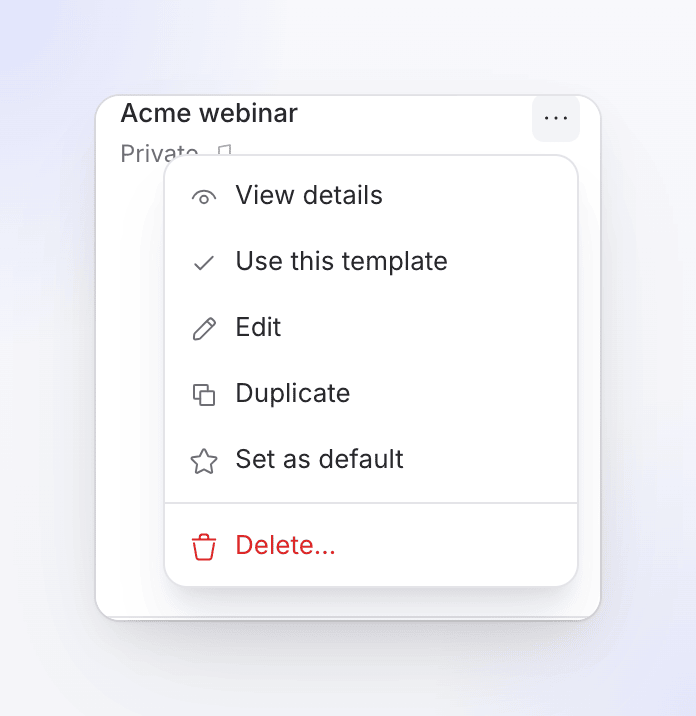
編集と削除はチーム独自のテンプレートに表示されます。 使用する
このテンプレートを使用をクリックします。フッターに「{name}を使用中」と表示されたら、完了をクリックします。
新しい動画は、その種類の動画に対するワークスペースのデフォルトテンプレートで開始されます。デフォルトがない場合は、リストの最初のテンプレートが使用されます。
独自のテンプレートを作成する
テンプレートを開始する
テンプレートウィンドウで、新しいテンプレートをクリックします。組み込みテンプレートから開始するには、それを開いて複製して編集をクリックします。組み込みテンプレートは変更できませんが、コピーは編集可能です。
名前を付けて使用できるユーザーを選択する
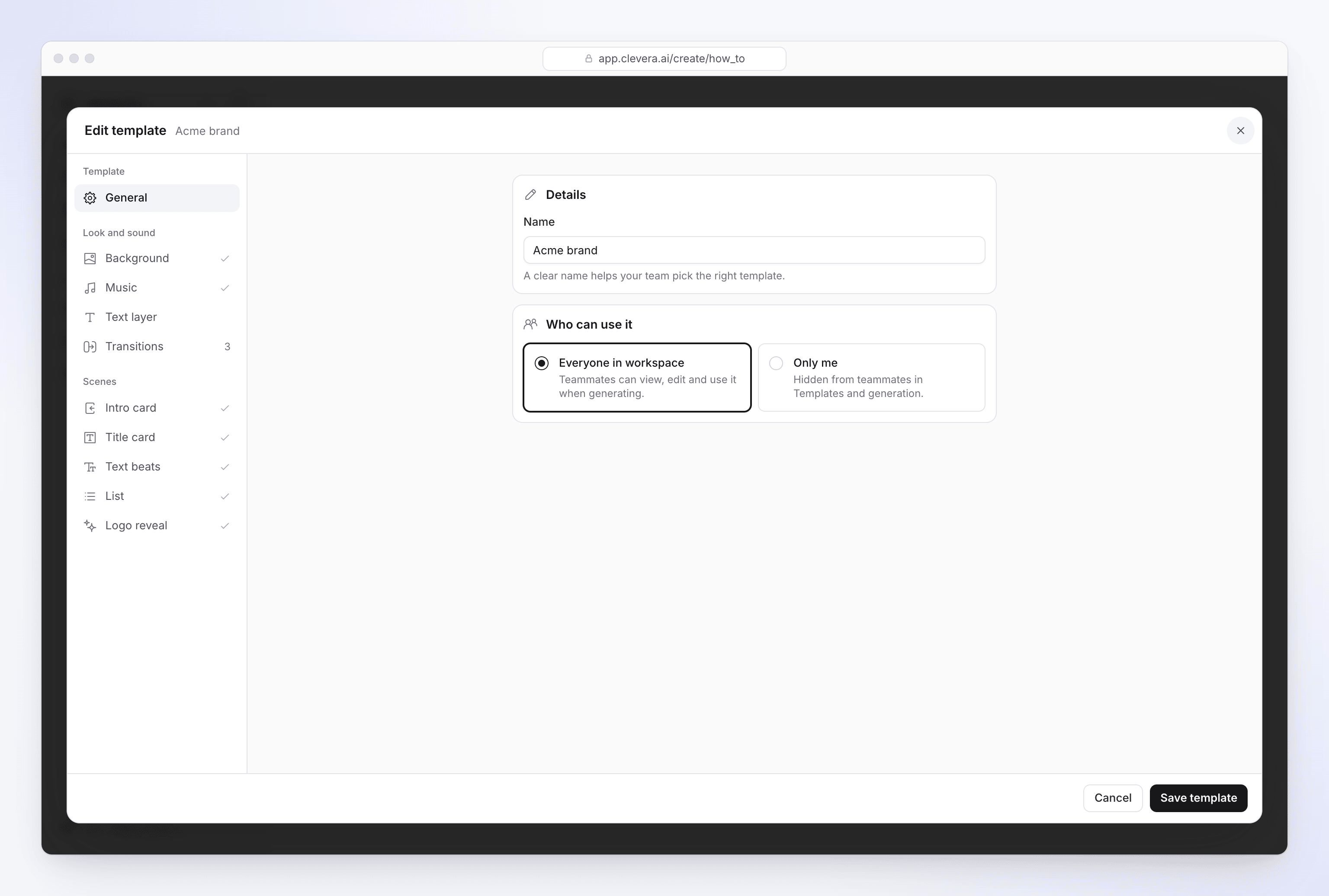
一般で、名前(例:「プロダクトデモ — ダークテーマ」、最大120文字)を入力します。使用できるユーザーで、ワークスペースの全員(チームメイトが閲覧、編集、使用可能)または自分のみ(チームメイトには非表示)を選択します。
外観とサウンドを設定する
背景、音楽、テキストレイヤー、トランジションを順に設定します。テンプレートで制御できることを参照してください。
シーンをデザインする
シーンの下で、デザインしたい各シーンのデザインをクリックします:イントロカード、タイトルカード、テキストビート、リスト、ロゴ表示。設定しないシーンには「このテンプレートでは未設定です。」と表示され、動画には追加されません。
保存する
テンプレートを保存をクリックします。新規作成または複製されたテンプレートが、現在作成中の動画に選択されます。
変更を加えたまま終了しようとすると「変更を破棄しますか?」と表示されます。編集を続けるを選択して戻ります。
テンプレートで制御できること
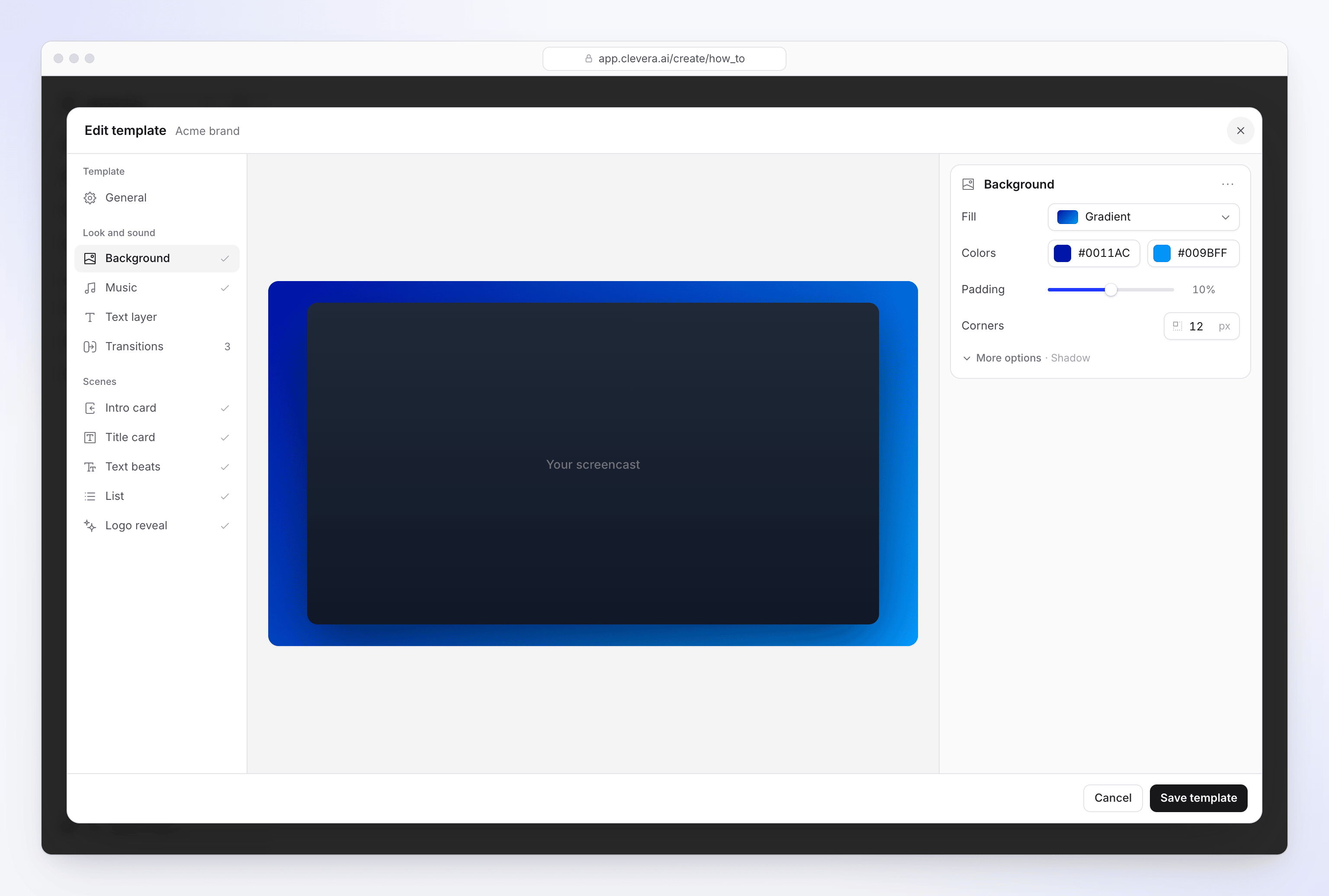
エディターはセクションをテンプレート、外観とサウンド、シーンにグループ化しています。セクションの横にあるチェックマークは、その項目がこのテンプレートで設定されていることを示します。
| セクション | 設定内容 | デフォルトと制限 |
|---|---|---|
| 一般 | 名前と使用できるユーザー。 | ワークスペースの全員 |
| 背景 | 録画の背後の塗りつぶし:カテゴリ別の壁紙、色(単色またはグラデーション)、または独自の画像を使用。さらにパディング、角、影、ぼかし(壁紙や画像を柔らかくします)。 | パディング10% (0–20%)、角12 px、影70%、ぼかし0 |
| 音楽 | Cleveraの音楽ライブラリから選択したトラック(音楽を選択でムード別に検索・フィルタリング可能)およびその音量。オフにすると音楽なしになります。 | 音量50% |
| テキストレイヤー | 動画に追加されるテキストレイヤーのデフォルトスタイル:フォント、ボックス、アウトライン、影、境界線、およびテキストの表示方法。 | — |
| トランジション | 1つ以上のトランジション。AIがシーンのカットに合わせて交互に適用します。 | 追加するまでなし |
| イントロカード | 動画の最初のステップの前に、動画のタイトルを表示して開始します。 | — |
| タイトルカード | ステップの間に表示されるフルフレームのカード。チャプタータイトルに使用されます。 | — |
| テキストビート | 1ビートずつ表示される単語。 | — |
| リスト | 1つずつ表示される項目。 | — |
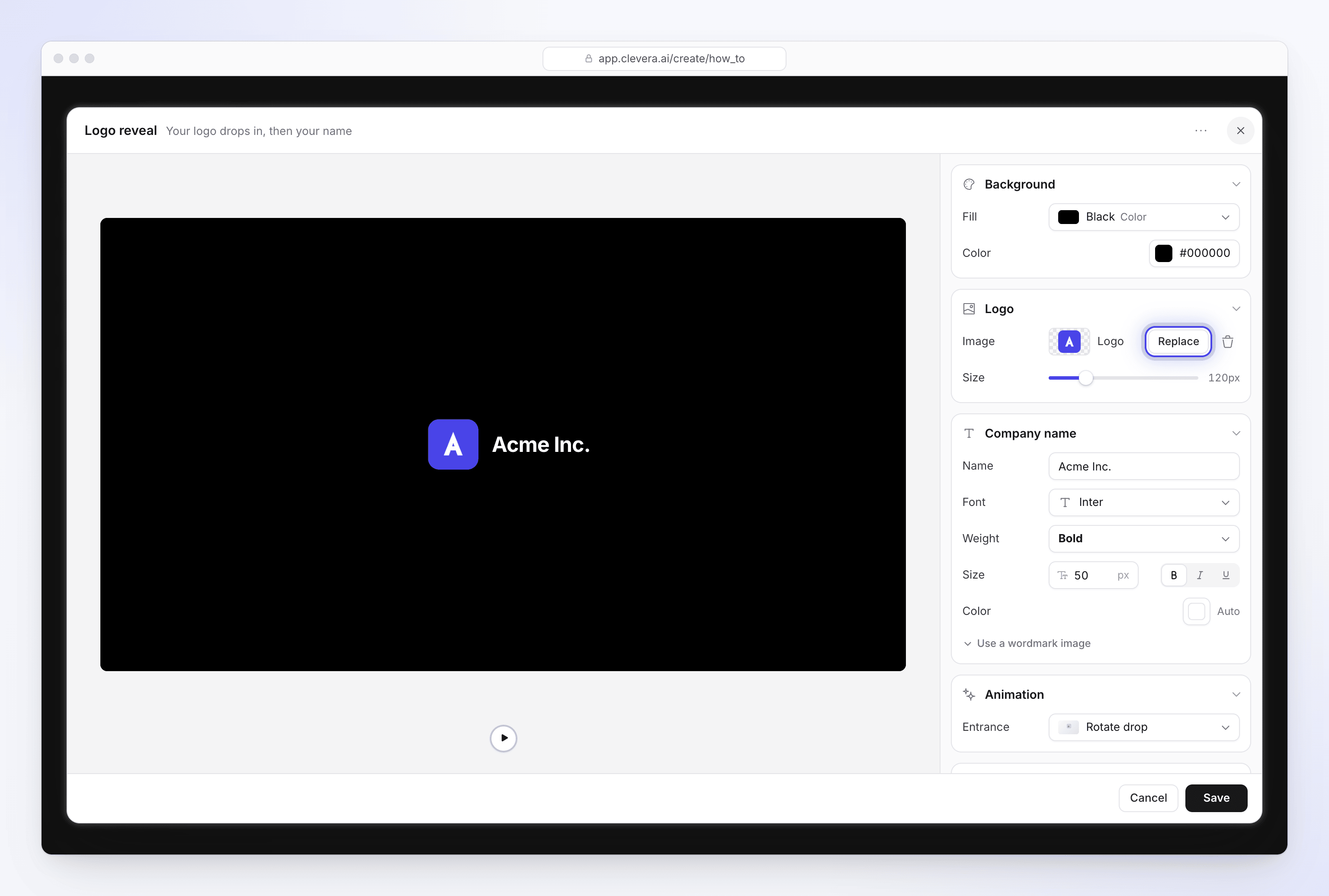
| ロゴ表示 | ロゴがドロップインし、続いて会社名が表示されます。 | 入場:回転ドロップまたはストレートドロップ、ロゴサイズ120 px |
個別のブランドカラーやフォント設定はありません。各要素(背景、テキストレイヤー、カード、ロゴ表示の名前)ごとにフォントと色を設定します。
Cleveraの音楽と壁紙はロイヤリティフリーまたはAI生成されたものであり、動画での商用利用がライセンスされています。
ロゴを追加する
ロゴはロゴ表示シーンに配置されます。ロゴ表示のデザインをクリックし、ロゴの下でロゴを選択をクリックします。透明なロゴアイコンが最適です。会社名を入力し、フォント、太さ、サイズ、色を設定します。または、ワードマーク画像を使用をオンにしてワードマークをアップロードすると、カスタムロゴフォントをデザイン通りに維持できます。ロゴ画像がないとシーンを保存できません:「ロゴ画像を選択して保存してください」。
ワークスペースのデフォルトを設定する
テンプレートの**⋯**メニューを開き、デフォルトとして設定を選択します。デフォルトはワークスペース全体およびその種類の動画に対して適用されます。ハウツー動画の作成中に設定したデフォルトはハウツー動画に適用され、デモ動画やPolish動画には適用されません。デフォルトを削除を選択すると解除されます。メンバーであれば誰でも、組み込みテンプレートまたは独自のテンプレートを使用してデフォルトを設定できます。
権限について
| アクション | ユーザー |
|---|---|
| テンプレートを使用 | ワークスペース内の全員(組み込みテンプレートおよびワークスペースの全員と共有されたテンプレート) |
| テンプレートを作成 | ワークスペースの全メンバー |
| チームテンプレートの編集、複製、削除 | テンプレートを閲覧できる全メンバー |
| 使用できるユーザーの変更 | テンプレートを作成した本人のみ |
| 組み込みテンプレートの編集 | 不可(代わりに複製してください) |
テンプレートの作成と使用は、すべてのプランで無料です。
テンプレートを削除する
テンプレートの**⋯**メニューを開き、削除…を選択してからテンプレートを削除をクリックします。そのテンプレートで作成済みの動画の見た目は維持されますが、新しい動画では使用できなくなります。この操作は取り消せません。削除したテンプレートがデフォルトだった場合、デフォルト設定は解除され、そのテンプレートを使用していた動画は残っている最初のテンプレートに切り替わります。
トラブルシューティング
| メッセージ | 対処法 |
|---|---|
| 「テンプレートを選択してください。」 | テンプレートのピルをクリックして選択します。 |
| 「テンプレートを作成して続行してください。」 | この種類の動画に使用できるテンプレートがワークスペースにありません。新しいテンプレートをクリックします。 |
| 「この種類の動画に使用できるビデオテンプレートはまだありません。」 | サポートにお問い合わせください。 |
| 「作成者のみが使用できるユーザーを変更できます。」 | テンプレートの作成者に変更を依頼するか、複製してください。 |
| 「テンプレートに名前を付けてください。」 | 一般で名前を入力します。 |