

記事をNotionに公開する
Notionを連携し、Cleveraが使用できるページを選択して、スクリーンショット付きの記事をNotionページとして公開しましょう。ブロックの変換方法、更新の仕組み、アクセス権の取り消し方法について解説します。
Cleveraの記事をNotionページとして公開し、スクリーンショットをNotionにアップロードします。公開先は、Notionワークスペースのトップレベル、特定のページの下、またはデータベースの新規エントリから選択できます。
始める前に
- Clevera: ワークスペースがProまたはカスタムプランである必要があり、Notionを接続するにはオーナーまたは管理者である必要があります。接続が完了すれば、記事を編集できるユーザーは誰でも公開可能です。他のツールへの記事の公開を参照してください。
- Notion: どのNotionプランでも利用可能です。公開先のページに接続を追加する権限が必要です。一部のNotionプランでは、ワークスペースのオーナーがメンバーによる接続の追加を制限している場合があります。できない場合はオーナーに確認してください。
- 記事: まず記事を作成してください。公開機能は記事のみを送信します。動画を含める場合は、記事内に配置してください。記事に動画を表示するを参照してください。
Notionを接続する
連携から開始する
Cleveraでサイドバーのワークスペース名をクリックし、連携を選択して、Notionを見つけて接続をクリックします。
Notionのワークスペースとページを選択する
NotionがClevera用の権限設定画面を開きます。複数のNotionワークスペースに所属している場合は、右上の隅で1つを選択してください。次にページを選択を選び、Cleveraが公開に使用できるページにチェックを入れます。チェックを入れたページの子ページも含まれます。
アクセスを許可する
アクセスを許可をクリックします。連携画面に戻ると「NotionがAcme Inc.に正常に接続されました!」と表示され、接続済みの下にNotionが表示されます。
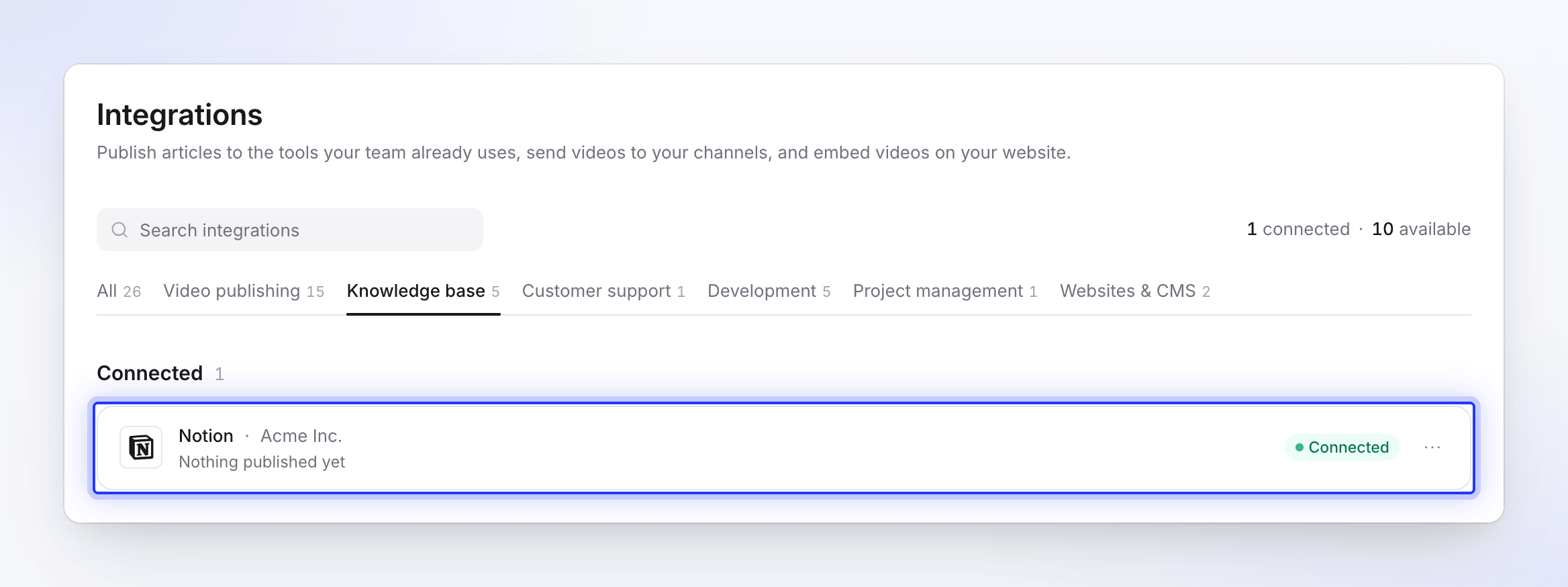
接続の有効期限はありません。誰かがNotion側でCleveraを削除するか、Clevera側で接続を解除するまで有効です。
後からページを追加で共有する
チェックを入れていないページの下に公開するには、Notionでそのページを開き、右上の**⋯をクリックして接続を選択し、Cleveraを追加します。Cleveraで共有 → 公開**を一度閉じてから再度開くと表示されます。
記事をNotionに公開する
公開タブを開く
エディタで共有 → 公開をクリックし、公開の準備ができましたの下にあるNotionタイルをクリックします。
公開先を選択する
公開先の下には、まずワークスペース(**ワークスペース(トップレベル)**と表示)が、次にCleveraが認識できるページとデータベースがNotionアイコン付きでリスト表示されます。
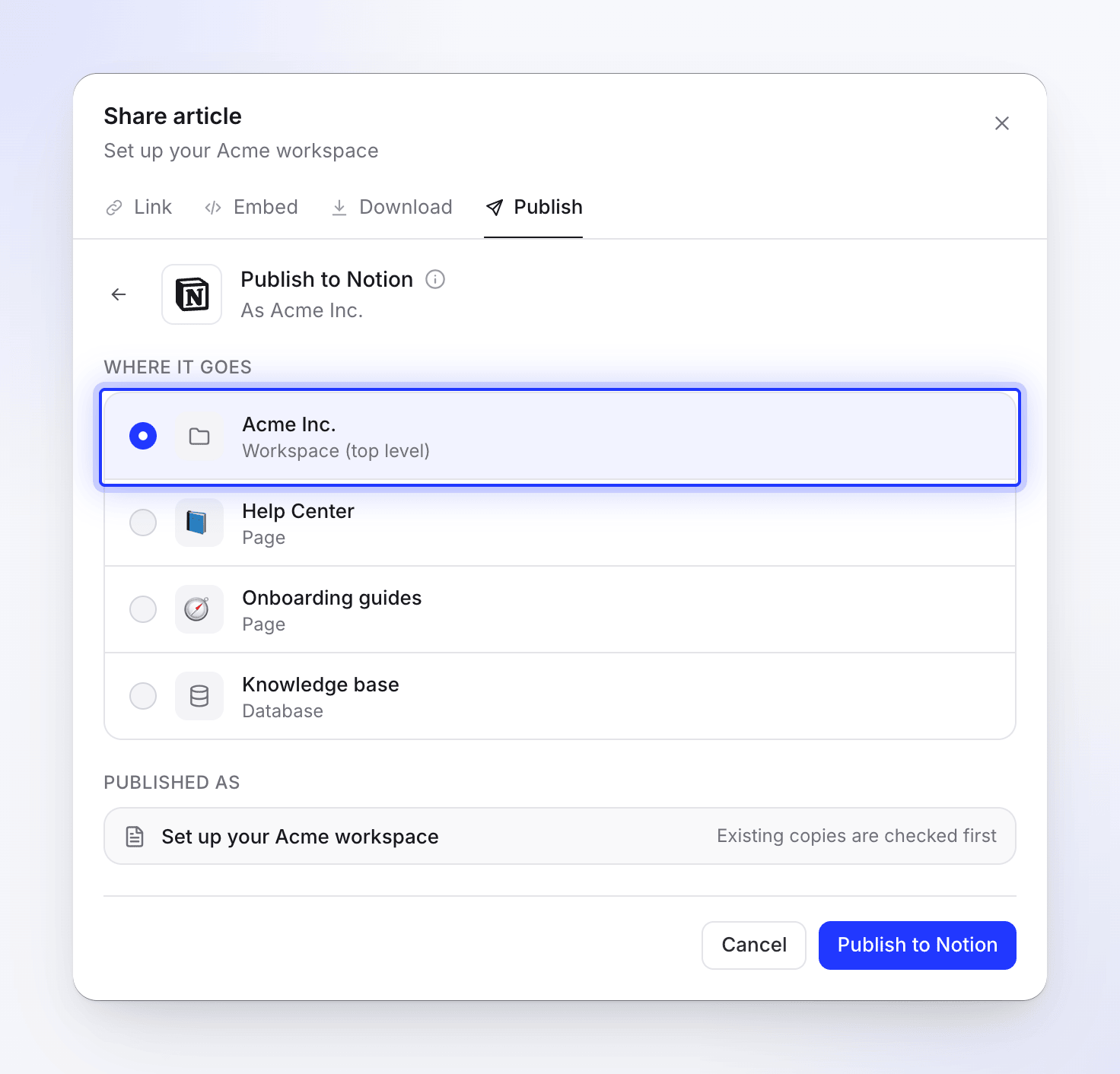
Cleveraと共有したページとデータベースのみがここに表示されます。 選択肢 結果 ワークスペース(トップレベル) ワークスペース内に新しいトップレベルページを作成 ページ そのページ内に新しい子ページを作成 データベース データベースに新しいエントリを作成し、記事をそのエントリのページとして追加。タイトルのみが入力され、他のプロパティは空のままになります。 公開する
Notionに公開をクリックします。Cleveraはまず既存のコピーがないか確認します。同じタイトルのページが既に存在する場合は、どうするかを選択します(公開済みのページを更新するを参照)。その後、スクリーンショットをアップロードし(ファイルをアップロード中 2/5)、ページを作成します。
完了すると「Notionに公開されました。」と表示されます。Notionで開くをクリックしてページを確認してください。処理中に共有ウィンドウを閉じても問題ありません。完了すると通知が届きます。
Notionでのページの見た目
ページタイトルは記事のタイトルになります。ページには記事の内容のみが含まれます(元の動画は追加されません)。Notionがブロックの間隔を自動調整するため、Clevera側で空行を追加することはありません。
| Cleveraでの表示 | Notionでの表示 |
|---|---|
| 見出し 1–4 | 見出し 1–4(小さい見出しは「見出し 4」になります) |
| 太字、斜体、打ち消し線、インラインコード、リンク | 保持されます。他のCleveraページへのリンクはテキストのみ保持されます。 |
| ハイライト | 同じ色で保持されます |
| 上付き文字、下付き文字 | プレーンテキスト |
| 箇条書きと番号付きリスト | 箇条書きと番号付きリスト、ネストと開始番号は保持されます |
| チェックリスト | To-doブロック、チェック済み項目はチェックされたままになります |
| 引用 | 引用ブロック、内部のネストされた要素も保持されます |
| コードブロック | 言語設定付きのコードブロック(不明な場合はプレーンテキスト)。コードタイトルはキャプションになります |
| 区切り線 | 区切り線 |
| 表 | シンプルな表。Cleveraでヘッダー行がある場合は、最初の行がヘッダー行になります |
| コールアウト | アイコンと色付きのコールアウト:情報 ℹ️、ヒント 💡、警告 ⚠️、メモ 📝、成功 ✅、危険 🚨。コールアウトのタイトルは太字になります。 |
| 番号付きステップ | 番号付きリスト:各ステップのタイトルは太字、内容はネストされます |
| タブ | Notionのタブブロック |
| 折りたたみセクション | トグルブロック |
| 数式 | インラインおよびブロック数式 |
| カード | 箇条書きリスト:リンクされたタイトルは太字、その後に説明。カードアイコンは除外されます。 |
| スクリーンショット | Notionにアップロードされた画像ブロック、キャプション付き |
| 記事内の動画ファイル | Notion動画ブロック、Notionにアップロード(最大20MB) |
| 記事内のYouTube動画 | Notion動画ブロック |
| 記事内のClevera動画 | プレイヤーへのリンクプレビュー(ブックマーク)。動画の共有リンクが有効な場合のみ |
コールアウト、引用、リスト項目内の画像、リスト、コードは、その中にネストされた状態で反映されます。
スクリーンショット
スクリーンショットはNotionにアップロードされるため、Cleveraで記事を削除しても表示され続けます。20MBを超えるファイルやアップロードに失敗したファイルは、代わりにCleveraへのリンクが貼られます。そのリンクには有効期限があるため、期限が切れた場合は再度公開して更新してください。
公開済みのページを更新する
公開は一方向の同期です。Cleveraで記事を編集してもNotionページは更新されず、Notionでの編集内容がCleveraに戻ることもありません。記事を編集した後は、同じ場所に再度公開してください。Cleveraは同じタイトルのページを見つけ(大文字・小文字は区別されません)、「この記事は既にNotionにあります。」と表示します。
- 既存の記事を更新:同じ場所にこのバージョンで新しいページを作成し、古いページをNotionのゴミ箱に移動します。Notionで更新をクリックします。
- 新しい記事を作成:古いページを残したまま、入力した新しいタイトル(Cleveraは「Set up billing (2)」のようなタイトルを提案します)で新しいページを追加します。新しい記事を作成をクリックします。
ページやデータベースに公開する場合、Cleveraはその中にある同じタイトルのページのみを探します。**ワークスペース(トップレベル)**に公開する場合は、Cleveraが認識できる同じタイトルのページすべてが対象となります。
接続解除とアクセス権の取り消し
- Cleveraで連携を開き、Notionをクリックして接続解除を選択し、確定します。既に公開したページはNotionに残ります。
- Notionで設定 → 接続を開き、Cleveraを見つけて**⋯**をクリックし、接続解除を選択します。これにより、共有したすべてのページに対するCleveraのアクセス権が削除されます。
Notion側でCleveraを削除してもClevera側で接続が残っている場合、公開タブのNotionタイルには再接続が必要ですと表示されます。連携画面から再接続または接続解除を行ってください。
制限
| 制限 | 値 |
|---|---|
| 選択ツールに表示されるページ数 | 最大1,000ページおよび1,000データベース |
| スクリーンショットまたは動画のアップロード | 1ファイルあたり20MBまで。それより大きいファイルはリンクされます |
| 1段落あたりのテキスト | Notionは最大2,000文字まで受け付けます。それより長いテキストはCleveraが分割します |
| 数式 | 各最大1,000文字。それより長いものはテキストまたはコードとして扱われます |
| 接続 | 1つのCleveraワークスペースにつき1つのNotionワークスペース |
トラブルシューティング
| 表示される内容 | 対処法 |
|---|---|
| 目的のページがリストにない | NotionでCleveraとページを共有し(⋯ → 接続)、公開タブを再度開いてください。 |
| 「Nothing to publish into yet. Share a page or space with Clevera in Notion, then come back.」(公開先がありません。NotionでページまたはスペースをCleveraと共有してから戻ってください。) | CleveraがNotionのページを認識できていません。NotionでページをCleveraと共有するか、連携でNotionを再接続してから、再試行してください。 |
| 「Couldn’t load your Notion locations」(Notionの場所を読み込めませんでした) | 再試行をクリックしてください。解決しない場合は、Notionを再接続してください。 |
| 「Connection failed: …」(接続に失敗しました:…)または「Failed to connect to Notion: …」(Notionへの接続に失敗しました:…) | Notionの画面でキャンセルしたか、Notionによって拒否されました。もう一度接続をクリックしてください。 |
| 「Failed to connect to Notion. Please try again.」(Notionへの接続に失敗しました。再試行してください。) | Notionからの戻り処理でエラーが発生しました。再度接続してください。 |
| 「Article content is empty or invalid.」(記事の内容が空か、無効です。) | 記事にまだ内容がありません。記事を開いて内容を確認してから公開してください。 |
| 「Couldn’t publish to Notion」(Notionに公開できませんでした)とNotionからのメッセージが表示される | Notionがページの一部を拒否しました。中途半端な状態のページは残らないよう、Cleveraは不完全なページをゴミ箱に移動します。メッセージを確認し、必要に応じて記事を修正してから、再試行をクリックしてください。 |
| Notionのブロック制限に関するメッセージ | Notionの無料ワークスペースにはブロック制限があります。Notionでスペースを空けるか、Notionのプランをアップグレードしてください。 |
| 「Could not read the Notion page to replace: …」(置換対象のNotionページを読み込めませんでした:…) | 更新しようとしたページが削除されたか、Cleveraと共有されなくなっています。代わりに新しい記事を作成を選択してください。 |
| 「Failed to publish to Notion. Please try again.」(Notionへの公開に失敗しました。再試行してください。)または「Failed to update page in Notion. Please try again.」(Notionのページ更新に失敗しました。再試行してください。) | 再試行をクリックしてください。それでも失敗する場合は、Notionを再接続してください。 |
| 「Reconnect Notion to publish」(公開するにはNotionを再接続してください) | NotionでCleveraが削除されました。再接続をクリックしてください。 |