

Confluenceへの記事の公開
Confluence Cloudを接続し、Cleveraの記事をスペース内のページとして公開します。スクリーンショットもページに添付されます。付与する権限、パネルやステップの変換方法、更新時のページ履歴の保持、および一般的なエラーについて説明します。
Cleveraの記事を、選択したスペースのConfluenceページとして公開します。スクリーンショットはページに添付され、再度公開することで同じページを更新できるため、履歴やコメントを維持できます。
始める前に
- Cleveraでの設定: ワークスペースがProまたはカスタムプランであり、あなたがオーナーまたは管理者である必要があります。接続が完了すれば、記事を編集できるユーザーは誰でも公開可能です。他のツールへの記事の公開を参照してください。
- Confluenceでの設定: Confluence Cloud(
example.atlassian.netサイト)であれば、どのプランでも可能です。Confluence ServerおよびData Centerはサポートされていません。 - 権限: 接続するAtlassianアカウントには、公開先のスペースでページを追加および添付ファイルを追加する権限が必要です。ページはそのユーザーとして作成されます。
- 記事: 事前に生成してください。公開されるのは記事のみです。動画を含める場合は、記事内に配置してください。記事で動画を表示するを参照してください。
Confluenceを接続する
連携から開始する
Cleveraでサイドバーのワークスペース名をクリックし、連携を選択します。Confluenceを見つけて接続をクリックしてください。
権限を確認する
AtlassianにCleveraからのリクエストが表示されます。Cleveraは以下の権限を要求します。
権限 理由 プロフィールの表示 どのアカウントが接続されているかを表示するため スペースの読み取り 公開可能なスペースを一覧表示するため ページおよびページ詳細の読み取り 公開前に同じタイトルのページを検索するため ページの作成と更新 ページを公開および更新するため 添付ファイルの追加 記事のスクリーンショットをページにアップロードするため アプリを使用していない時のアクセス維持 毎回サインインしなくても公開を継続できるようにするため サイトを選択して承諾する
アカウントに複数のAtlassianサイトがある場合は、同じ画面のサイトメニューから適切なものを選択し、承諾するをクリックします。連携画面に戻り、「ConfluenceがAcme Inc.に正常に接続されました!」(サイト名)と表示されます。
Atlassianのサインインには有効期限がありますが、Cleveraがバックグラウンドで更新するため、誰かがCleveraのアクセス権を削除しない限り、再接続の必要はありません。
Confluenceに記事を公開する
公開タブを開く
エディターで共有 → 公開をクリックし、公開の準備ができましたの下にあるConfluenceタイルをクリックします。
スペースを選択する
保存先の下に、アカウントで閲覧可能なスペースが一覧表示されます(アーカイブされたスペースは非表示です)。ページはスペースの最上位レベルに作成されます。必要に応じて、後でConfluence上で別のページの下に移動してください。
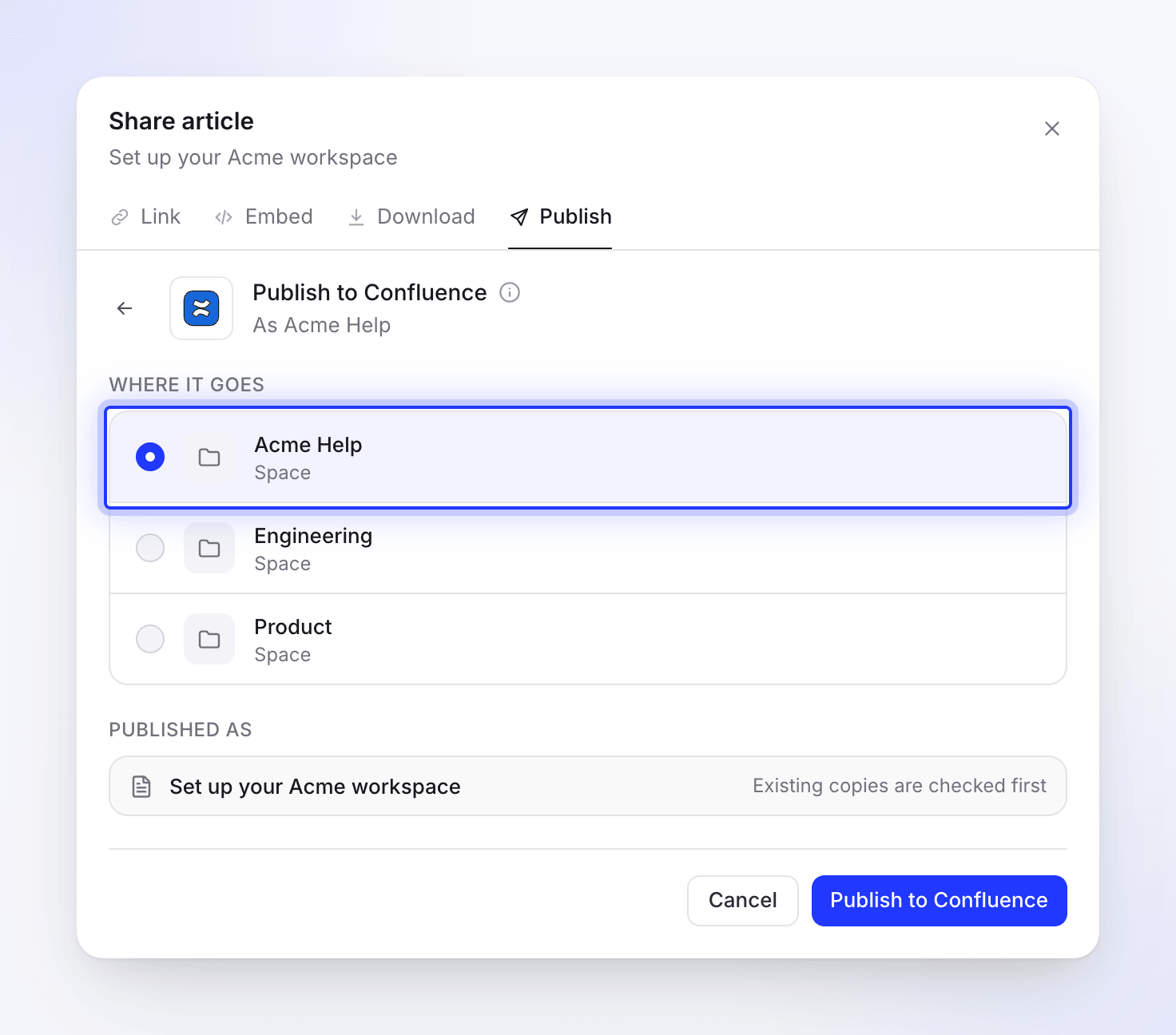
ページはスペースの最上位レベルに作成されます。 公開する
Confluenceに公開をクリックします。Cleveraはまず既存のコピーを検索します。同じタイトルのページがスペース内に既に存在する場合は、操作を選択します(公開済みページを更新するを参照)。その後、ページが作成され、スクリーンショットがアップロードされ(ファイルをアップロード中 2/5)、ページが書き込まれます。
完了すると「Confluenceに公開されました」と表示されます。Confluenceで開くをクリックしてページを確認してください。実行中に共有ウィンドウを閉じても問題ありません。完了すると通知が届きます。
Confluenceでのページの見た目
ページタイトルは記事のタイトルになります。ページには記事の内容のみが保持されます。記事の元となった動画は追加されません。
| Clevera内 | Confluence内 |
|---|---|
| 見出し1〜6 | 見出し1〜6 |
| 太字、斜体、取り消し線、下線、インラインコード、リンク | 保持されます。他のCleveraページへのリンクはテキストのみ保持されます。 |
| ハイライト、上付き文字、下付き文字 | 保持されます |
| 箇条書きおよび番号付きリスト | リスト、ネスト、開始番号が保持されます |
| チェックリスト | タスクリスト、チェック済みの項目はチェックされたままになります |
| 引用 | 引用 |
| コードブロック | 言語設定付きのコードブロック。コードタイトルは上の太字行になります |
| 数式 | コード |
| 区切り線 | 区切り線 |
| テーブル | ヘッダー行と列の配置を持つテーブル |
| コールアウト | コールアウトタイトルが太字のパネル(下記参照) |
| 番号付きステップ | 番号付きリスト:各ステップのタイトルが太字になり、内容がその下にネストされます |
| タブ | タブごとの見出しと、その後の内容 |
| 折りたたみセクション | 展開ブロック |
| カード | 箇条書きリスト:リンクされたタイトルが太字になり、その後に説明が続きます。カードアイコンは除外されます。 |
| スクリーンショット | ページに添付された画像。キャプションが下に付き、配置と幅が保持されます |
| 記事内のYouTubeまたはClevera動画 | ページ内のプレーヤー。Clevera動画は、その動画の共有リンクがオンの場合のみ含まれます。 |
| 記事内の動画ファイル | タイトル付きのリンク |
コールアウトはConfluenceのパネルになります。スクリーンショットやClevera動画を含むページは異なるConfluenceページ形式で書き込まれるため、パネルの種類が少なく、一部のコールアウトは以下のように変換されます。
| コールアウト | スクリーンショットなしのページ | スクリーンショットまたはClevera動画ありのページ |
|---|---|---|
| Info | Info | Info |
| Note | Note | Info |
| Tip | Tip | Tip |
| Success | Success | Tip |
| Warning | Warning | Note(黄色) |
| Danger | Error | Warning(赤色) |
スクリーンショット
各スクリーンショットは、clevera-article-image-1234.pngのような名前の添付ファイルとしてアップロードされ、「Uploaded by Clevera for article publishing」というコメントが付きます。再度公開すると、重複ファイルではなく同じ添付ファイルの新しいバージョンが追加されます。
ConfluenceがCleveraによるファイルの添付を許可しない場合(添付ファイルサポート前の接続や、スペースに添付権限がない場合など)、公開は「Could not attach the article's images to the Confluence page」という理由とともに停止し、空のページはゴミ箱に移動されます。Confluenceを再接続するか、スペース管理者に添付権限を依頼してください。
公開済みページを更新する
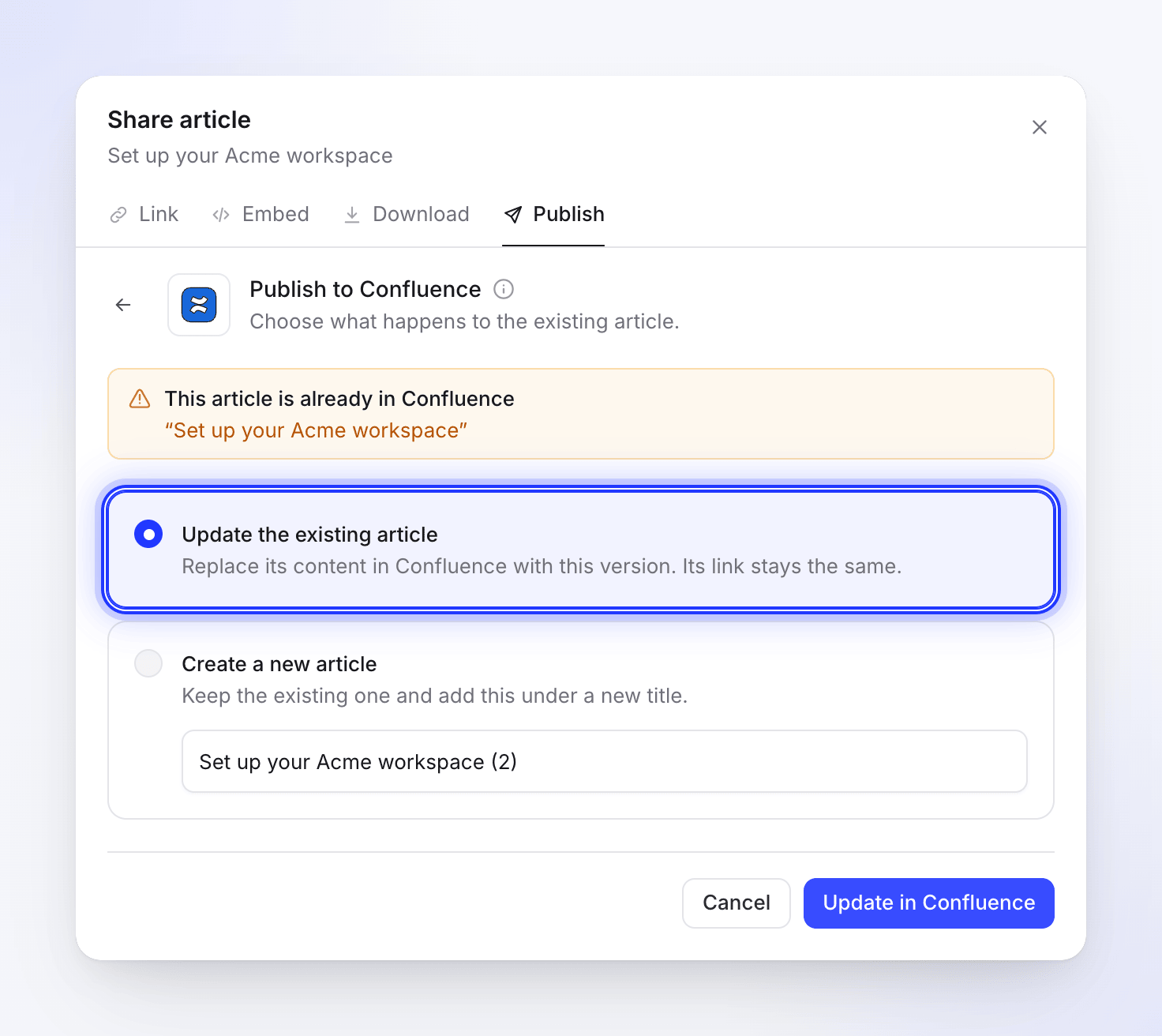
公開は一方向のみです。Cleveraで記事を編集してもConfluenceページは更新されず、Confluenceでの編集内容がCleveraに戻ることもありません。記事を編集した後は、同じスペースに再度公開してください。Cleveraは同じタイトルのページを検索し(大文字・小文字は区別されません)、「This article is already in Confluence.」と表示します。
- 既存の記事を更新:同じページを更新します。アドレスは変わらず、ページ履歴に新しいバージョンが追加され、コメントも保持されます。Confluenceで行われた変更は上書きされます。必要に応じてページ履歴から復元してください。Confluenceで更新をクリックします。
- 新しい記事を作成:入力した新しいタイトルで2つ目のページを作成します。Confluenceでは同じスペース内に同じタイトルのページを2つ作成できないため、新しいタイトルは異なる必要があります。新しい記事を作成をクリックします。
接続解除とアクセス権の取り消し
- Cleveraで連携を開き、Confluenceをクリックして接続解除を選択し、確認します。既に公開済みのページはConfluenceに残ります。
- AtlassianアカウントからもCleveraを削除するには、
id.atlassian.comにアクセスし、アカウント設定 → 接続済みアプリを開いてCleveraを見つけ、アクセス権を削除を選択します。
制限
| 制限 | 値 |
|---|---|
| ピッカーに表示されるスペース数 | 最大2,000 |
| ページの保存先 | スペースの最上位レベル |
| ページサイズ | ページコンテンツ5MBまで |
| サイト | Cleveraワークスペースにつき1つのConfluenceサイト |
| スペース内の同じタイトル | Confluenceにより許可されません。更新または名前変更が必要です |
トラブルシューティング
| 表示される内容 | 対処法 |
|---|---|
| "No Confluence sites found. Please grant access to at least one site." | Atlassianの画面でサイトを選択していないか、アカウントにConfluence Cloudサイトがありません。再度接続し、サイトを選択してください。 |
| "Failed to get Confluence sites." または "Failed to connect to Confluence. Please try again." | 接続を再度クリックしてください。 |
| "Connection failed: …" または "Failed to connect to Confluence: …" | Atlassianの画面でキャンセルしたか、拒否されました。再度接続してください。 |
| "Please select a space to publish to." | まずリストからスペースを選択してください。 |
| "Invalid space ID. Please try selecting the space again." | スペースの名前が変更されたか、アーカイブまたは削除されました。公開タブを再度開き、選択し直してください。 |
| スペースが表示されない | アカウントに権限がないか、アーカイブされています。 |
| "Confluence did not allow it. Check your permissions in this space, or reconnect Confluence." で終わるメッセージ | そのスペースでページや添付ファイルを追加する権限がありません。スペース管理者に問い合わせるか、再接続してください。 |
| "the space or page was not found, or you cannot see it." で終わるメッセージ | 更新しようとしたページが削除されたか、アクセスできない場所に移動されました。新しい記事を作成を選択してください。 |
| "This article is too large for one Confluence page (over 5 MB)." | 記事を2つに分割してください。 |
| "Confluence is rate limiting requests. Please wait a moment and try again." | 1分ほど待ってから、再試行をクリックしてください。 |
| "Failed to update page in Confluence. Please try again." | 他の誰かが同時にページを編集した可能性があります。再試行をクリックしてください。 |
| "Authentication failed. Please reconnect your account." または "No refresh token available. Please reconnect your Confluence account." | 再接続をクリックしてください。 |
| "Failed to publish to Confluence. Please try again." | 再試行をクリックしてください。それでも失敗する場合は、再接続してください。 |
| ページ内の動画でエラーが表示される | サイトが埋め込みフレームを表示できません。ボックスを削除し、動画の共有リンクを独立した行に貼り付けてください。Confluenceが自動的にプレビューに変換します。 |