

画面録画をハウツー動画に変換する
画面録画を、ナレーション付きのステップバイステップガイドに変換します。ガイドの種類を選び、録画を追加して、オプションを確認したら生成するだけです。AIがナレーションを作成し、不要な時間をカットし、クリック箇所をズームアップします。
ハウツー動画は、画面録画をナレーション付きのガイドに変換します。AIが操作内容を認識し、ナレーションを作成・録音し、待ち時間ややり直しをカットして、各クリック箇所をズームアップします。視聴者が動画を見た後にタスクを再現できるようにしたい場合に最適です。
はじめる前に
- タスクの録画。 Cleveraデスクトップアプリで録画するか、お手持ちのMP4をアップロードするか、ライブラリから選択してください。AIで録画機能を使って、AIにウェブアプリを録画させることも可能です。30分以内の録画を推奨します。
- 可能であれば、録画中に話してください。 高性能なマイクや完璧なテイクは必要ありません。AIがあなたの説明を聞き取り、スクリプトの骨子として使用した後、あなたの声をクリアなAIナレーションに置き換えます。
- 作成権限のあるロール。 ワークスペースのオーナー、管理者、およびコンテンツ作成者は動画を作成できます。編集者は作成および動画を生成が無効になっており、「あなたのロールでは既存コンテンツの編集は可能ですが、新規コンテンツの作成はできません」と表示されます。
- クレジット。 ハウツー動画は通常、最大5分の録画で5〜25クレジットを消費します。録画時間が長いほど消費クレジットも増えます。クレジットの見積もりを確認するをご覧ください。
ハウツー動画を作成する
ガイドの種類を選ぶ
作成をクリックし、ハウツーファミリーを開いて、ガイドに合ったカードを選択します。種類によって、AIが動画をどのように開始し、ペース配分し、締めくくるかが変わります。4種類のハウツーを参照してください。
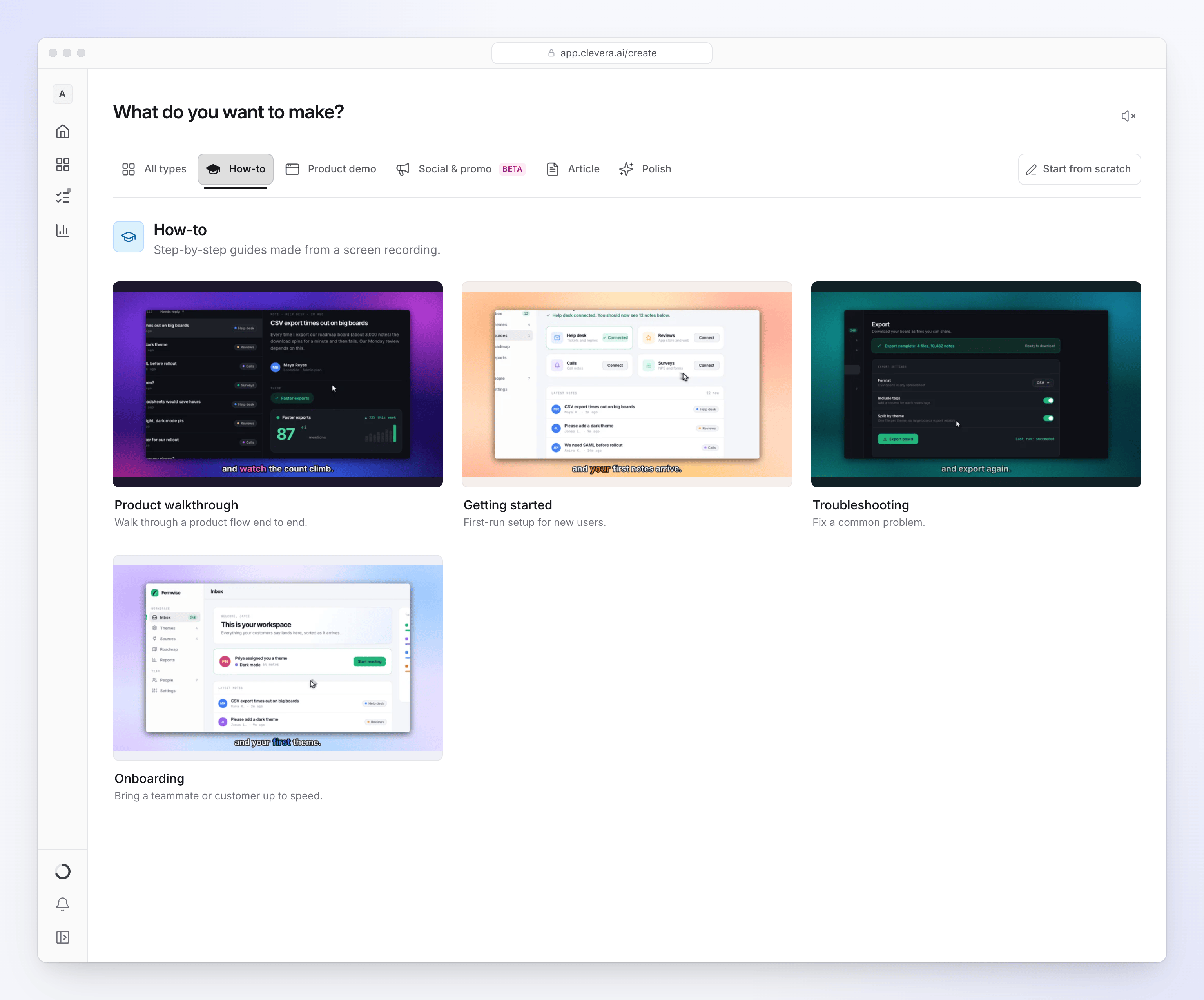
種類によって、AIがガイドを開始・ペース配分する方法が変わります。 録画を追加する
ボックス内の**+**をクリックし、フッテージの行からいずれかを選択します:
- 画面を録画を選択すると、Cleveraデスクトップアプリが開きます。「Cleveraデスクトップアプリから続行」というウィンドウが表示されたら、アプリに切り替えて録画を開始をクリックしてください。録画を停止すると、録画データがアップロードされ、ブラウザで開いてすぐに使用できる状態になります。
- 動画をアップロードでは、最大250MBまでのMP4ファイルを使用できます。
- ライブラリから選択では、すでに作成またはアップロード済みの録画が一覧表示されます。15日間どの動画にも使用されていない録画は自動的に削除されます。
最大3つの動画に加え、画像やPDFを追加できます。1つの動画で複数の録画、画像、PDFを使用するを参照してください。
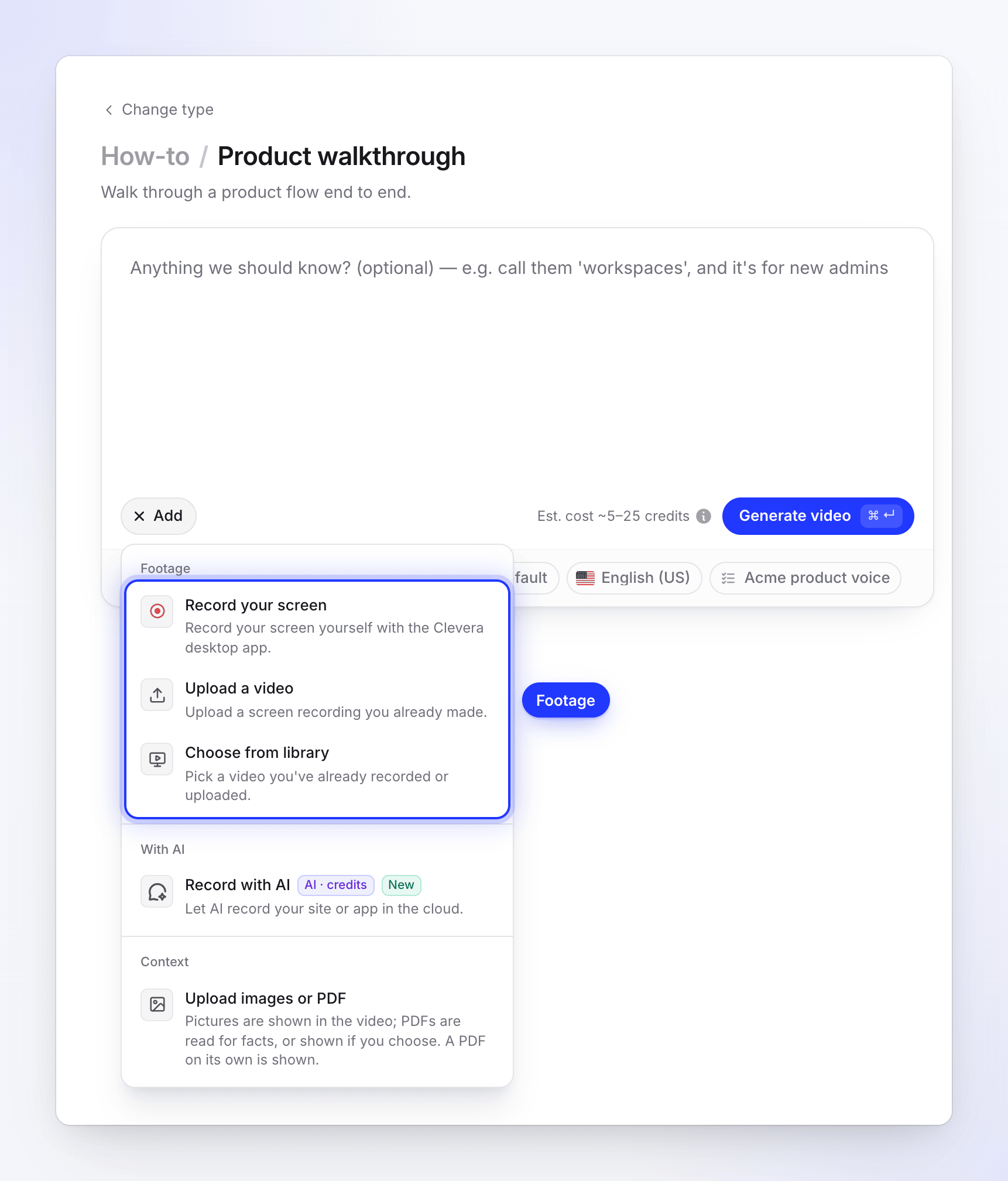
最大3つの動画に加え、画像やPDFを追加できます。 AIに伝えるべき情報を入力する
ハウツー動画においてブリーフ(概要)は任意です。録画では示せない内容を伝えるために使用してください。例:「サインアップ部分はスキップし、ダッシュボードに焦点を当てる」、「視聴者は新しい管理者である」など。最大5,000文字まで入力可能です。優れた動画を作成するためのブリーフの書き方を参照してください。
オプションを確認する
ボックス下のピル(ボタン)に現在の設定が表示されます。必要に応じて変更するか、そのままにしてください。ハウツー動画のオプションを参照してください。
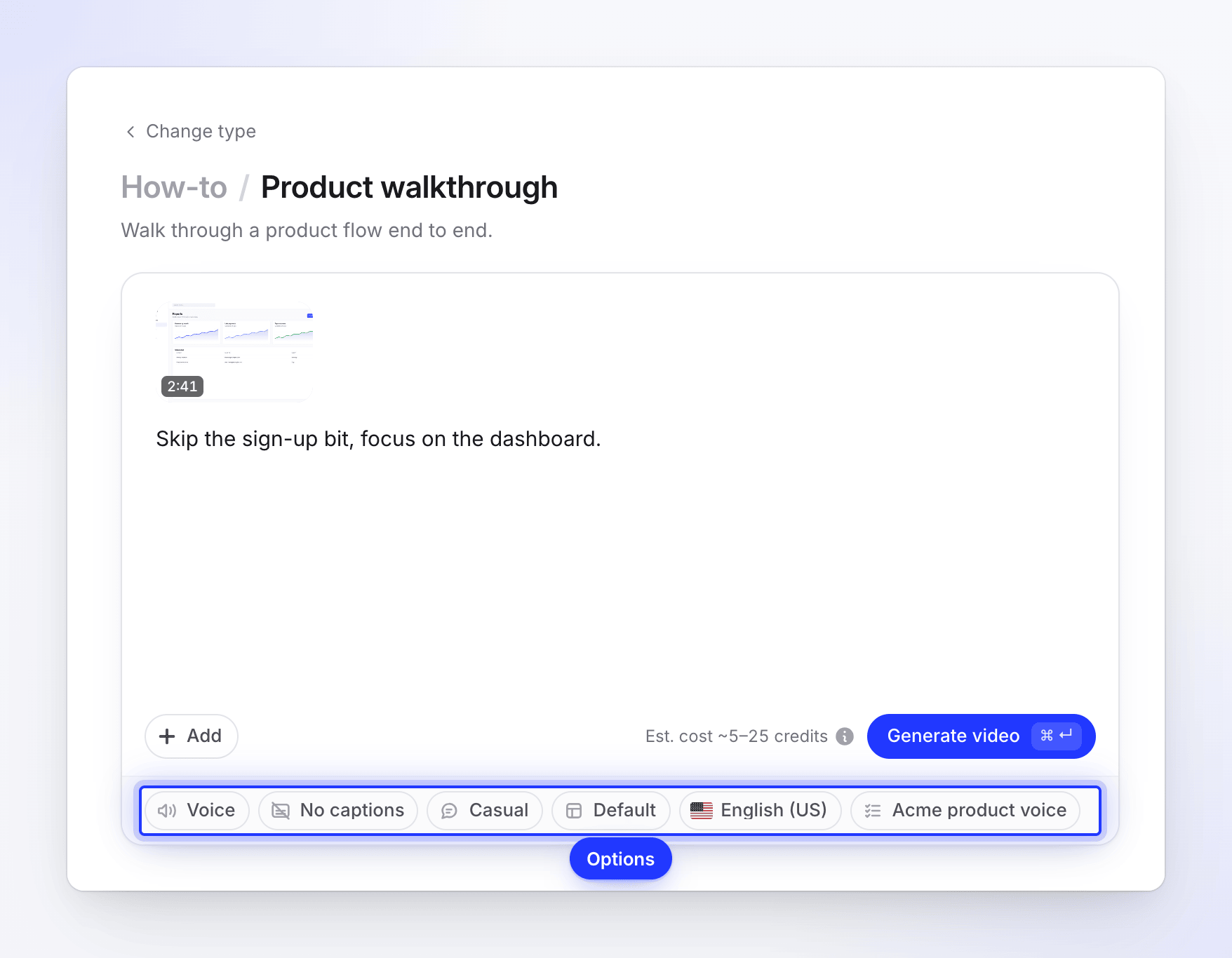
ピルをそのままにするか、必要に応じて変更してください。 生成する
ボタン横のコストを確認し、動画を生成をクリックします(またはMacでは**⌘↵、WindowsではCtrl↵**を押します)。生成ページが開き、各段階の進行状況が表示されます。タブを閉じても動画生成は継続されます。
動画を生成を押した際に不足しているものがある場合、「まず動画を追加してください — 録画、アップロード、またはライブラリから選択してください」といった短いメッセージが表示されます。生成時に不足している項目を修正するを参照してください。
4種類のハウツー
| 種類 | 用途 | AIによる動画の構成 |
|---|---|---|
| プロダクトウォークスルー | プロダクトのフローを端から端まで案内する。 | そのエリアの機能とメリットから開始。ナビゲーションをテンポよく進め、各機能で一時停止する。 |
| はじめ方 | 新規ユーザー向けの初回セットアップ。 | 視聴者が最初に達成する成功体験から開始。手順を最小限に抑え、専門用語は初出時に定義し、説明不要なオプション設定はスキップする。 |
| トラブルシューティング | 一般的な問題を解決する。 | 症状や正確なエラー名を挙げて開始。診断、修正、確認の順に進め、なぜその手順で解決するのかを説明し、不可逆的な操作の前には警告する。 |
| オンボーディング | チームメンバーや顧客を素早く習熟させる。 | 視聴者が何を行えるようになるかを温かく伝えて開始。詳細に入る前に各画面の概要を説明し、画面に登場しない専門用語は省く。 |
4種類すべてにおいて、録画中に説明したオプション、設定、ヒントは保持されます。開始方法、ペース、省略される内容が異なります。
ハウツー動画のオプション
| ピル | 設定内容 | デフォルト |
|---|---|---|
| 音声 | スクリプトを読み上げる声。再生ボタンでサンプルを試聴可能。内蔵音声、または独自のElevenLabs音声を使用。 | 内蔵音声 |
| キャプション | キャプションを表示(話している内容を画面に表示)またはキャプションなし。 | キャプションなし |
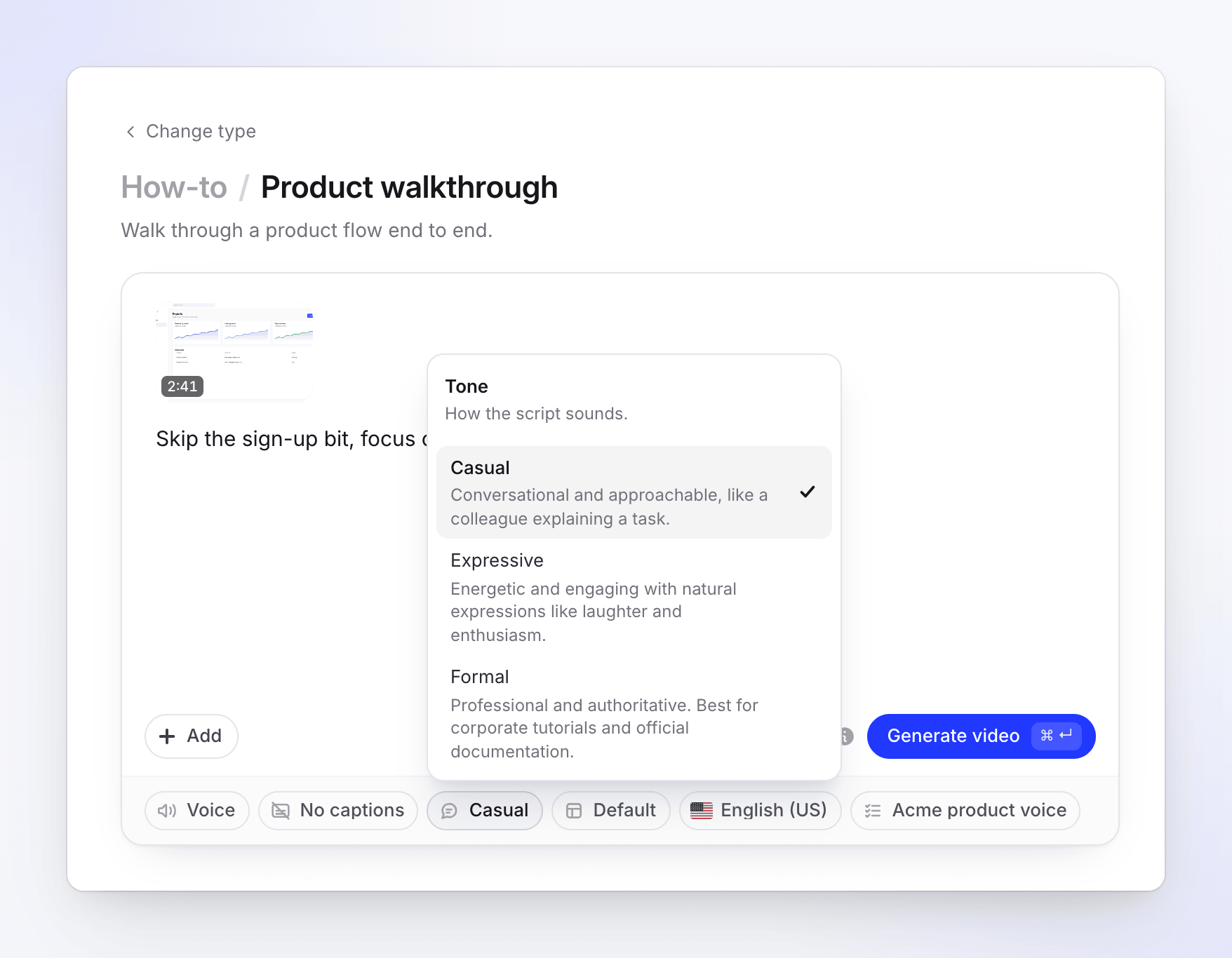
| トーン | ナレーションの雰囲気:カジュアル、表現豊か、フォーマル。 | カジュアル |
| テンプレート | 背景、音楽、イントロ、タイトルカード。ブランドに合わせた動画テンプレートの使用を参照。 | ワークスペースのデフォルトテンプレート |
| 言語 | スクリプト、音声、画面上のテキストの言語。74言語に対応。 | 英語(米国)、または前回使用した言語 |
| AIルール | AIが従うルール(避けるべき言葉など)。AIルールの作成と適用を参照。 | ワークスペースのデフォルトルール |
トーンの各オプションの意味は以下の通りです:
- カジュアル: 同僚がタスクを説明するような、会話調で親しみやすいトーン。
- 表現豊か: 笑いや熱意など、自然な感情表現を含んだ、エネルギッシュで魅力的なトーン。
- フォーマル: プロフェッショナルで権威のあるトーン。企業のチュートリアルや公式ドキュメントに最適。
ハウツー動画は録画の構成に従い、通常は横長になります。フォーマット、長さ、見た目、アバターのピルはありません。動画の長さは、AIがカットした後の録画に基づきます。動画作成後、エディタでアスペクト比を変更できます。最後に使用した音声と言語は、次回の動画作成時に記憶されます。
AIが録画に対して行うこと
生成ページには、素材を確認中、ストーリーを計画中、シーンをデザイン中、音楽と仕上げを追加中、仕上げ中の5つのステージが表示されます。その裏側では以下の処理が行われています:
- 録画を視聴し、話した内容を読み取ります。 音声がある場合、説明内容がスクリプトの基になります。何を、なぜクリックするのか、ヒントや警告などが、あなたの順序通りに反映されます。音声トラックがない場合は画面表示から作成され、機能や数値、結果を勝手に捏造することはありません。
- 視聴者に不要な部分をカットします。 寄り道、読み込み、やり直し、無言の時間、本筋に関係ない瞬間はカットまたは早送りされます。タイピングは削除されず早送りされるため、視聴者は何が入力されたかを確認できます。
- 1つの連続したスクリプトを作成し、約8〜14秒のパーツに分割します。 各パーツは対応するフッテージに合わせて再生されます(長いパーツは分割されます)。各セリフは、そのアクションが画面に映っている間に話されます。クリックの約0.8秒前からフッテージが再生され、セリフ後のクリックや動きは2倍速で再生されることがあり、ナレーション中に画面が1秒以上静止することはありません。
- 録画のプレビューをいくつか使用して短い導入を作成し、結果を表示して締めくくります。
- ナレーションを録音し、タイトルと章見出しを追加し、テンプレートを適用します。 背景、音楽、イントロカード、および長い動画では最大2つの章タイトルカードが追加されます。
- クリックやタイピング箇所にズームを追加します。 Cleveraがカーソルを再描画するため、デスクトップアプリでの録画が最もスムーズな結果となります。自動ズームとカーソルエフェクトの仕組みを参照してください。
作成後
生成ページの動画を開くをクリックします。エディタでは、任意のセリフを書き換えて同じ声で再録音したり、音声、音楽、キャプション、背景を変更したり、ズームの調整・削除、要素の追加が可能です。アシスタントに依頼して、ナレーションの書き換え、フッテージのトリミングや速度調整、ズーム・カード・オーバーレイの追加や削除、音楽・キャプション・アスペクト比・背景・音声の変更、動画の翻訳などを行うこともできます。大きな変更を行う場合は、事前にクレジット見積もり付きのプランが表示されます。
MP4のエクスポートにクレジットは消費されません(MP4ダウンロードは有料プランで利用可能です)。
トラブルシューティング
| メッセージまたは問題 | 対処法 |
|---|---|
| 「This recording is still processing. Please wait until it is ready.」(録画は現在処理中です。完了までお待ちください。) | 録画の処理が完了するまで待ち、再度動画を生成を押してください。 |
| 「The Free plan makes videos up to 3 minutes. Trim the recording or upgrade to make longer videos.」(無料プランで作成できる動画は3分までです。録画をトリミングするか、プランをアップグレードしてください。) | より短い録画を使用するか、プランをアップグレードしてください。 |
| 「The Free plan runs one generation at a time.」(無料プランでは一度に1つの生成のみ可能です。) | 現在の動画の生成が完了するまで待つか、アップグレードしてください。 |
| 「Choose a template.」(テンプレートを選択してください。) / 「Create a template to continue.」(続行するにはテンプレートを作成してください。) | テンプレートピルを開き、テンプレートを選択または作成してください。 |
| 「I could not watch your recording closely, so the video uses it as one long take」(録画を詳細に確認できなかったため、動画は1つの長いテイクとして使用されます)という警告 | 動画は作成されましたが、通常のカットは含まれていません。動画を開いてペースを確認するか、同じ録画で再度試してください。 |