

クレジットの使用状況を確認する
「利用状況」ページでは、ワークスペースでのクレジット使用量、使用目的、使用メンバー、使用したクレジットの種類を確認できます。また、各ジョブの見積もりとの比較、今サイクルのクレジット残量の予測、履歴のCSVエクスポートも可能です。
利用状況ページでは、ワークスペースで使用および付与されたすべてのクレジット(数量、目的、メンバー、クレジットの種類)を確認できます。動画の実際のコスト、最もクレジットを使用しているメンバー、次の更新までクレジットが足りるかどうかを把握するために活用してください。
利用状況ページを開く
以下のいずれかの方法でアクセスできます。
- サイドバー上部のワークスペース名をクリックし、利用状況を選択します。
- サイドバー下部のクレジットメーター(アイコンのみ表示されている場合はクレジットリング)をクリックし、利用状況を表示を選択します。
- ホーム画面のクレジットタイルにある利用状況を開くをクリックします。
- 請求ページで、クレジットカードの利用状況を表示をクリックします。
表示内容はロールによって異なります。
| ロール | ページの内容 |
|---|---|
| オーナー、管理者、請求権限を持つメンバー | ワークスペース全体:ウォレット、各メンバーの使用状況、クレジットの追加・期限切れ履歴、予測。ページ名は利用状況です。 |
| その他のメンバー | 本人の使用状況のみ、およびチームクレジットのステータス(利用可能なクレジット、残量低下、またはクレジット不足)。ページ名は利用状況です。 |
アクセス権のないコレクションは「アクセスできないコレクション」としてまとめられ、その中のアイテム名は表示されません。
期間を選択する
上部の期間選択ツールで、各セクションの表示期間を設定します。1日、7日、30日、今サイクル(デフォルト:前回の更新から今日まで)、前回のサイクル、またはカスタムから選択できます。各期間は、例えば「前回のサイクル(同期間)」のように、直前の期間と比較されます。
概要を確認する
| カード | 内容 |
|---|---|
| 使用クレジット | 期間中に生成に使用されたクレジット(返還分を差し引いたもの)。手動でのエクスポートや編集は無料のため、ここには表示されません。 |
| 今サイクルの残り / クレジット残高 | 現在ワークスペースが保有している、付与分、ボーナス、購入済みのクレジット合計。 |
| 支払い元 | 期間中の使用分がどの種類のクレジットから支払われたか:プラン、ボーナス、購入済み。付与分、ボーナス、購入済みの順に使用されるため、ボーナスはプランの付与分を使い切った後に表示されます。 |
| 1日あたりの平均 | 期間中の使用クレジットを日数で割った値。当日は1日としてカウントされます。 |
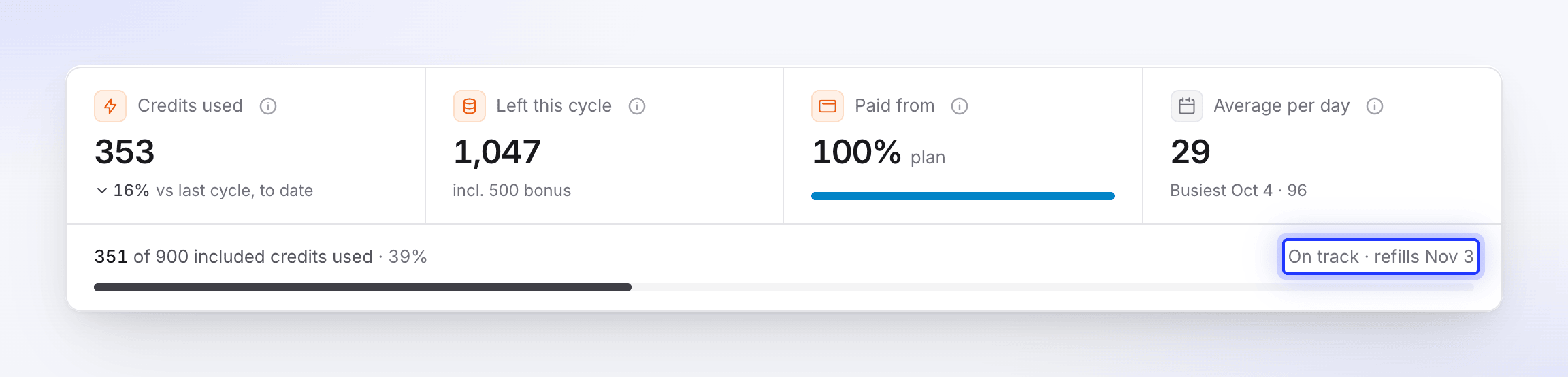
カードの下には、今サイクルの付与クレジットの使用状況を示すバーが表示されます。また、順調 · 次回更新 11月3日のように、クレジットが足りるかどうかの簡単な予測が表示されます。ホバーすると詳細な予測を確認できます。
- 「順調:このペースだと、11月3日までに付与クレジット900のうち約600を使用する見込みです。」
- 「付与クレジットは10月28日頃に使い切る見込みです。その後は、約150のボーナスおよび購入済みクレジットが11月3日まで適用されます。」
- 「このペースだと、11月3日の更新の4日前の10月30日頃に使い切る見込みです。」
クレジットが不足しそうな場合、予測欄に1,000クレジットを購入(オーナーのみ)やアップグレードといったボタンが表示されます。予測は数日間の使用後に表示されます。
クレジットの使用元を確認する
チャートを見る
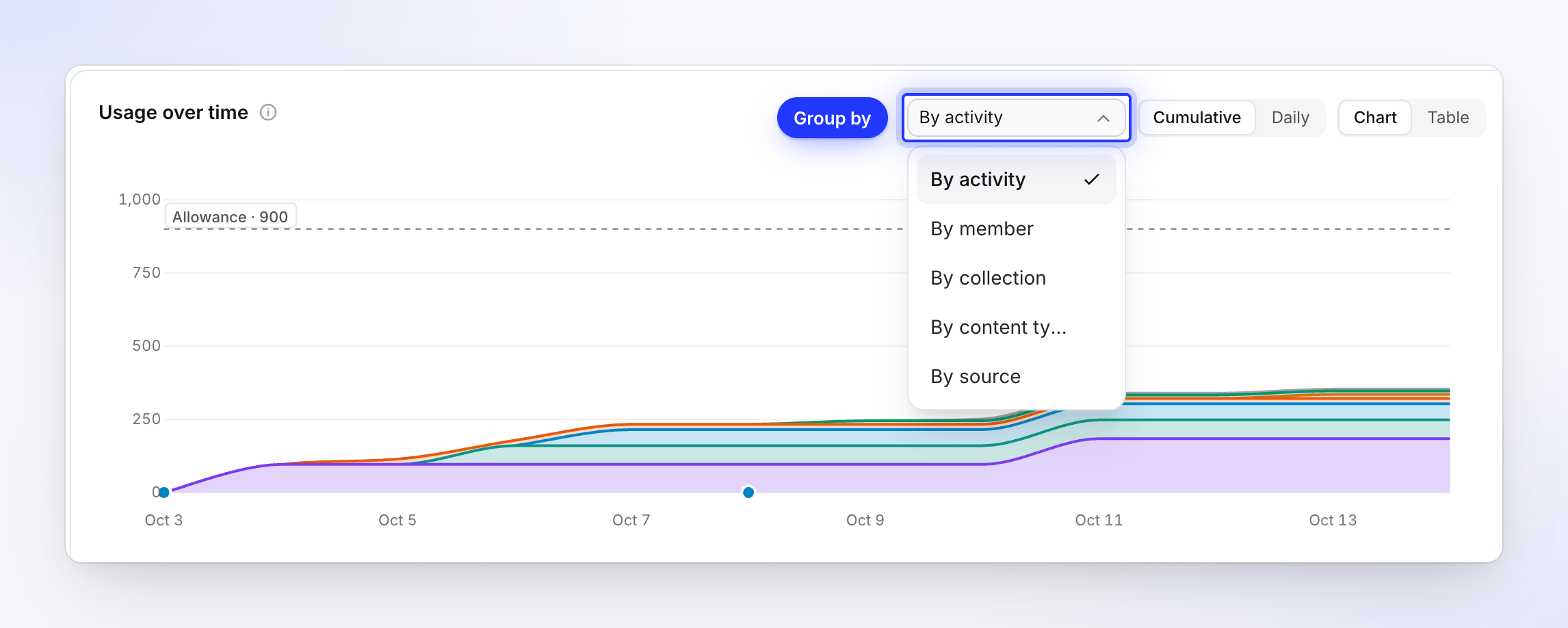
期間別の使用状況チャートでは、1日(または長期の場合は1週間)あたりのクレジット使用量を表示します。グループ化を使用して、アクティビティ別、メンバー別、コレクション別、コンテンツタイプ別、またはソース別に分割したり、累積に切り替えて累計を確認したりできます。上位6グループは個別の色で表示され、それ以外は「その他」としてまとめられます。
大規模なジョブを確認する
使用元には、最も多くのクレジットを使用したアイテムや実行がリストアップされます。各ジョブには実行前の推定範囲が表示され、「50~120の推定内」または「50~120の推定を超過」といった結果が示されます。タブをアクティビティまたはコンテンツタイプに切り替えると、ドーナツチャートで確認できます。
メンバーとコレクションを比較する
メンバー別では各メンバーの使用クレジットと作業したアイテム数を確認できます。自動化は、人が開始していない作業を示します。コレクション別では、クレジット使用時にアイテムが保存されていたコレクションごとの消費量が表示されます。
履歴を読む
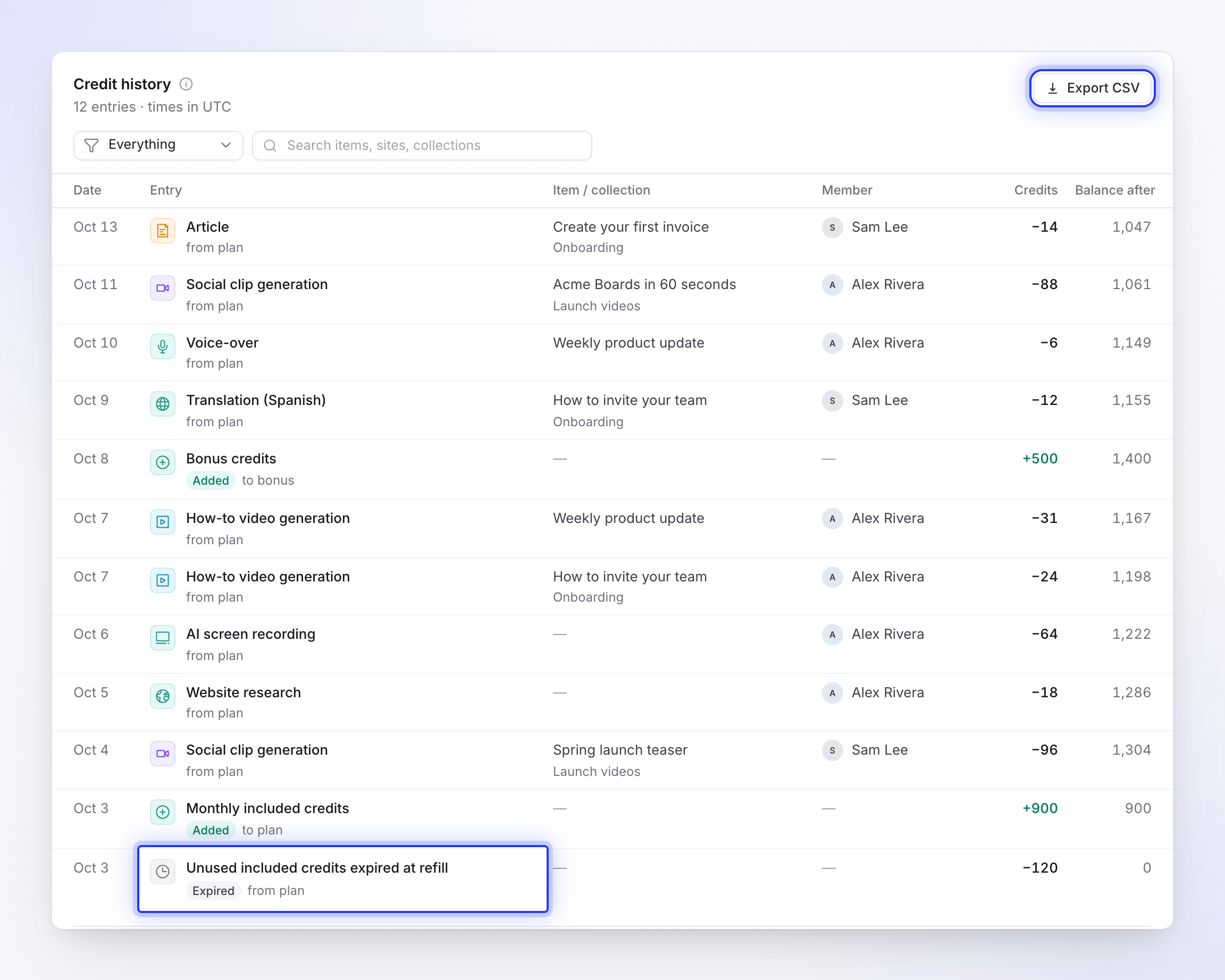
クレジット履歴には、すべての動きが新しい順にリストアップされます。日付、エントリ、アイテム / コレクション、メンバー、クレジット、支払い元、後の残高が表示されます。使用状況はアイテム、アクティビティ、日付ごとにグループ化されています。メンバー、コレクション、アクティビティでフィルタリングしたり、使用クレジット、クレジットを追加しました、期限切れ、修正のみを表示したり、アイテム、サイト、コレクションを検索したりできます。フィルタはスクロール中もページ上部に固定されます。行をクリックすると詳細が開きます。
各アクティビティの意味
履歴内の各課金には、AIが何を行ったかのラベルが付けられています。
| アクティビティ | 内容 |
|---|---|
| How-to動画生成 | 録画からHow-to動画を作成 |
| プロダクトデモ生成 | プロダクトデモを作成 |
| ティーザークリップ生成 | 録画から短いティーザーを作成 |
| 動画のクリーンアップとスタイル変更 | Polishを使用して録画をクリーンアップまたはスタイル変更 |
| ソーシャルクリップ生成 | ソーシャルクリップを作成 |
| 記事 | 記事を作成 |
| 記事AI | 記事エディターのAIメニュー:書き換えや提案 |
| 翻訳 | 動画や記事を翻訳 |
| AIアバター | アバター動画を作成 |
| ボイスオーバー | AIナレーションの録音(How-to動画のボイスオーバーや、スクリプト編集後の再録音を含む) |
| AI画像と音楽 | AIが動画用に作成した画像や音楽 |
| AIアシスタント編集 | アシスタントに依頼した変更 |
| AI画面録画 | AIで録画 |
| ウェブサイト調査 | リンクしたウェブサイトをAIが読み取り |
| ドキュメント読み取り | 添付したPDFやドキュメントを読み取り |
| 録画分析 | 録画の内容を理解 |
| 前提条件チェック | オファープロモーションのオファー内容など、動画に必要な事実がブリーフに含まれているかを確認 |
| その他 | その他すべて |
1日の適正利用範囲内での小さなアシスタント編集は無料のため、履歴には表示されません。クレジットが課金されるタイミングを参照してください。
クレジットが追加されるエントリには追加済みのタグが付きます(例:更新時の月間付与クレジット、ボーナスクレジット、クレジットパックなど)。期限切れとタグ付けされた更新時に未使用の付与クレジットが期限切れは、更新時に失効した付与クレジットを示し、修正は調整分を示します。
失敗した実行に対する返金
生成、翻訳、AIで録画、またはウェブサイト調査がシステム側で失敗した場合、使用されたすべてのクレジットは元の種類(付与分、ボーナス、購入済み)に返還されます。返還分は履歴に個別の行として表示され、失敗した実行の返金 · ソーシャルクリップ生成や失敗した実行の返金 · AIアバターのように、対象のアクティビティ名が付けられます。複数のアクティビティを使用した実行の場合、アクティビティごとに1行ずつ表示されます。概要の使用クレジットには、すでに返金分が反映されています。どの実行が返金対象になるかはクレジットが課金されるタイミングを参照してください。
履歴をCSVでエクスポートする
クレジット履歴の上部にあるCSVエクスポートをクリックします。ファイルには選択した期間とフィルタが適用され、日付、時刻、エントリ、アクティビティ、アイテム、コレクション、コンテンツタイプ、メンバー、支払い元/先、付与クレジット、ボーナスクレジット、購入済みクレジット、クレジット、料金、後の残高の各列が含まれます。
トラブルシューティング
| 表示内容 | 対処法 |
|---|---|
| 「まだクレジットのアクティビティはありません」 | このワークスペースではまだクレジットが使用されていません。動画、クリップ、記事、翻訳の生成時にクレジットが消費されます。 |
| 「この期間中に使用されたクレジットはありません」 | より長い期間を選択してください。 |
| 「一度に検索するにはエントリが多すぎます」 | 日付範囲を短くするか、検索またはアクティビティフィルタを解除してください。 |
| 「概要を読み込めませんでした。」 | ページを再読み込みしてください。数値データは保持されています。 |