

労力を選択する
労力は、AIディレクターがソーシャルクリップにどれだけ注力するかを設定します。「中」は迅速かつシンプルに、「高」(デフォルト)はシーンの構築時に各シーンをチェックし、「追加」はすべてのシーンを再確認します。労力を高くするほど時間がかかり、消費クレジットも増えます。
労力は、AIディレクターがソーシャルクリップにどれだけ注力するか、つまりクリップが完成するまでに自身のシーンをどれだけレビューし、修正するかを設定します。これは生成の横にある労力ボタンで選択します。労力を高くするほど時間がかかり、消費クレジットも増えます。選択したタイプ、フォーマット、音声、外観はどのレベルでも変わりません。
3つのレベル
| レベル | 画面表示 | 意味 | 標準的なクレジット |
|---|---|---|---|
| 中 | 「迅速かつシンプル、すぐに準備完了。」 · 最低コスト | レビューを抑えた、堅実でシンプルなクリップ。最も早く準備が完了します。 | 30–60 |
| 高 (有料プランのデフォルト) | 「豊かな動き、構築時にチェック済み。」 · 標準コスト | より豊かな動きと多くのシーン。AIディレクターが構築中の各シーンの静止画を確認し、見た内容を修正します。 | 50–120 |
| 追加 | 「すべてのシーンに追加のレビュー。最も低速。」 · 最高コスト | 最も洗練された仕上がり:レビュー回数が増え、完成前にすべてのシーンとつなぎ目を最終チェックします。 | 80–160 |
クレジットは、アドオンを含まない、そのレベルでのクリップ1本あたりの標準的な範囲です。画面上の範囲は、レベルを切り替えると更新されます。
Freeプランの場合
Freeプランのソーシャルクリップは中で作成されます。労力メニューにおいて、高と追加には支払い済みタグが付いており、選択できません。メニューには「より高い労力は有料プランで利用可能です。」と表示され、アップグレードボタンが表示されます。前回の選択が高だった場合、ボタンには代わりに中が表示されます。Freeプランに含まれる内容を確認するをご覧ください。
労力を選択する
労力メニューを開く
ソーシャルクリップの作成ページで、生成の左側にある労力ボタンをクリックします。「労力」という文字、3本の信号バー、および現在のレベル(例:高)が表示されます。
レベルを選択する
中、高、または追加をクリックします。メニューが閉じ、ボタンに選択内容が表示されます。矢印キーとEnterキーを使用することもできます。
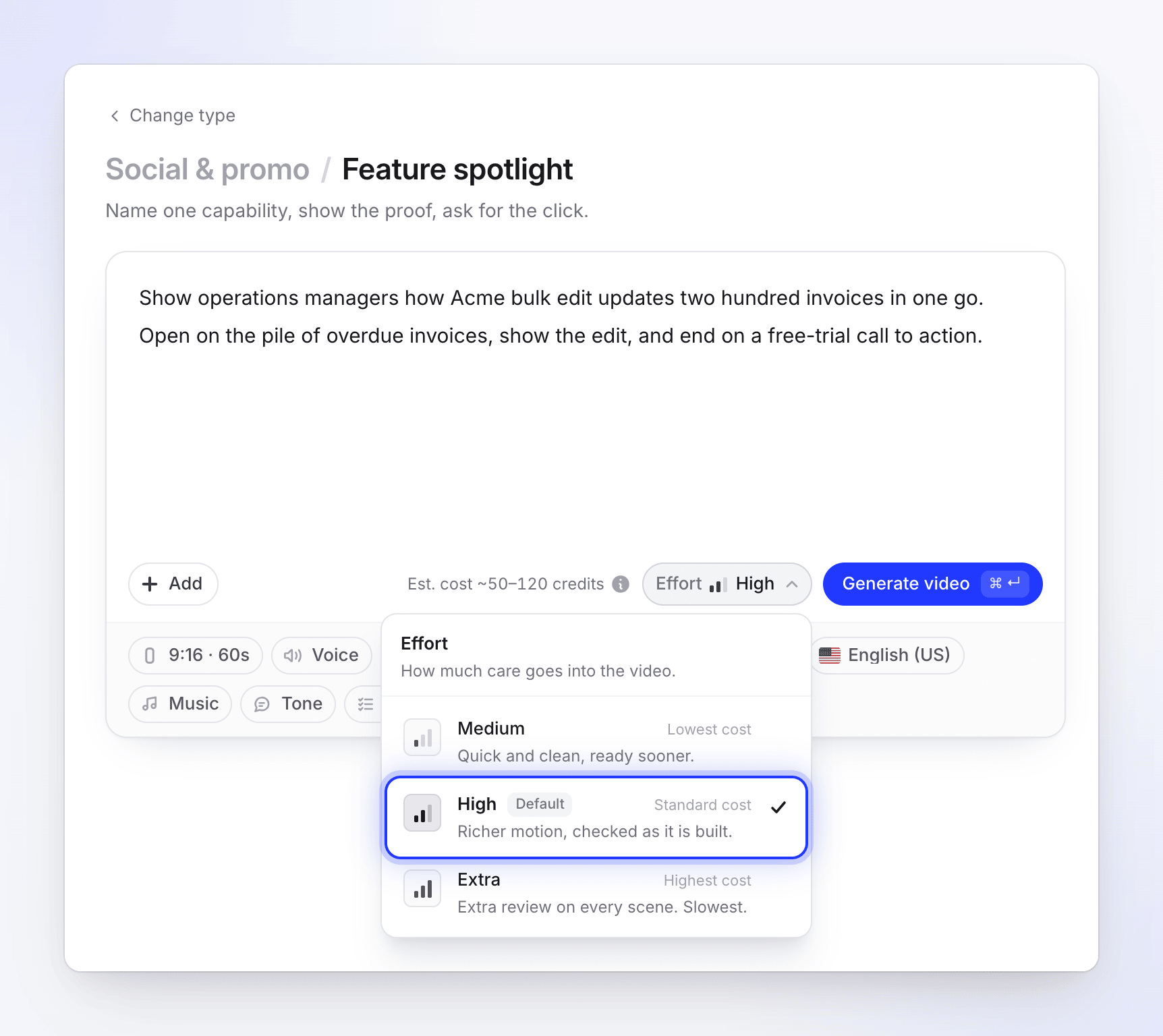
生成ボタンの横にある見積もりは、選択内容に応じて変化します。 見積もりを確認する
労力ボタンの左側にある見積もりが更新されます。例えば、追加に切り替えると「推定コスト 約50–120クレジット」から「推定コスト 約80–160クレジット」に変わります。
労力はソーシャルクリップにのみ表示されます。ハウツー動画、製品デモ、洗練(Polish)、記事にはこの設定はありません。
後でクリップエディターのアシスタントに完成したクリップの再設計を依頼する場合、その再設計に対して独自の労力選択(1x、2x、または3x)が提供されます。これは本設定とは別物です。
変化するものとしないもの
| 労力によって変化するもの | 変化しないもの |
|---|---|
| AIディレクターがシーンの静止画を確認・修正する回数 | 選択したタイプとストーリー構成 |
| 動きの量と構築されるシーン数 | フォーマット、サイズ、長さ |
| クリップ完成前にすべてのシーンが最終レビューを受けるかどうか | 音声、キャプション、言語、トーン、音楽の選択 |
| クリップ作成にかかる時間 | 外観(スタイルと色) |
| クレジットの範囲 | 生成ページでの動作 |
どのレベルを選ぶべきか
| 状況 | 選択 |
|---|---|
| タイプ、概要、外観を決定する前に試す場合 | 中 |
| 社内アップデート、短いソーシャル投稿、多くのバリエーションを作成する場合 | 中 |
| 公開するほとんどのクリップ | 高 |
| 有料広告、ローンチ動画、ホームページ、多くの人が見るクリップ | 追加 |
| 詳細が重要な密度の高い素材(多くの機能、多くの画像) | 追加 |
時間
どのレベルでも同じ生成ページと5つのステージが表示され、処理中にタブを閉じても問題ありません。中が最も早く完了し、追加はすべてのシーンが追加のレビュー工程を経るため最も時間がかかります。ページにカウントダウンは表示されません。ステージが長引く場合は「処理中 — この工程には数分かかる場合があります。」と表示されます。