

記事をGitHubに公開する
GitHubと連携し、Cleveraの記事をスクリーンショットと共にMarkdownファイルとして、選択したリポジトリやフォルダーに公開できます。権限、ファイル名、フロントマター、画像、更新、エラーメッセージについて解説します。
GitHubを一度接続すれば、Cleveraの記事をMarkdownファイルとしてリポジトリに公開できます。ドキュメントサイトやWiki形式の docs/ フォルダー、READMEコレクションなどに最適です。この記事では、接続方法、リポジトリとフォルダーの選択、ファイルの形式、更新の仕組みについて説明します。
始める前に
- プラン: GitHubへの公開はProプランおよびカスタムプランに含まれています。FreeプランやStarterプランでは、公開タブに「ツールへの公開はProプランに含まれています」と表示されます。プランを選択するを参照してください。
- Cleveraでの役割: GitHubの接続や接続解除ができるのは、ワークスペースのオーナーまたは管理者のみです。一度接続が完了すれば、記事を編集できるユーザーであれば誰でも公開可能です。
- GitHubでのアクセス権: 接続を行うユーザーには、公開先リポジトリへの書き込み権限が必要です。また、個人アカウントまたは組織にGitHubアプリをインストールする権限(または組織オーナーによる承認)が必要です。
- 記事: 動画や録画から作成された記事を公開します。まずは記事を生成してください。録画を記事にするを参照してください。
公開にクレジットは消費されません。
GitHubを接続する
連携を開く
サイドバーでワークスペースメニューを開き、連携を選択します。利用可能な連携(または開発タブ)の下にあるGitHubを見つけ、接続をクリックします。カードにポインターを合わせるとボタンが表示されます。
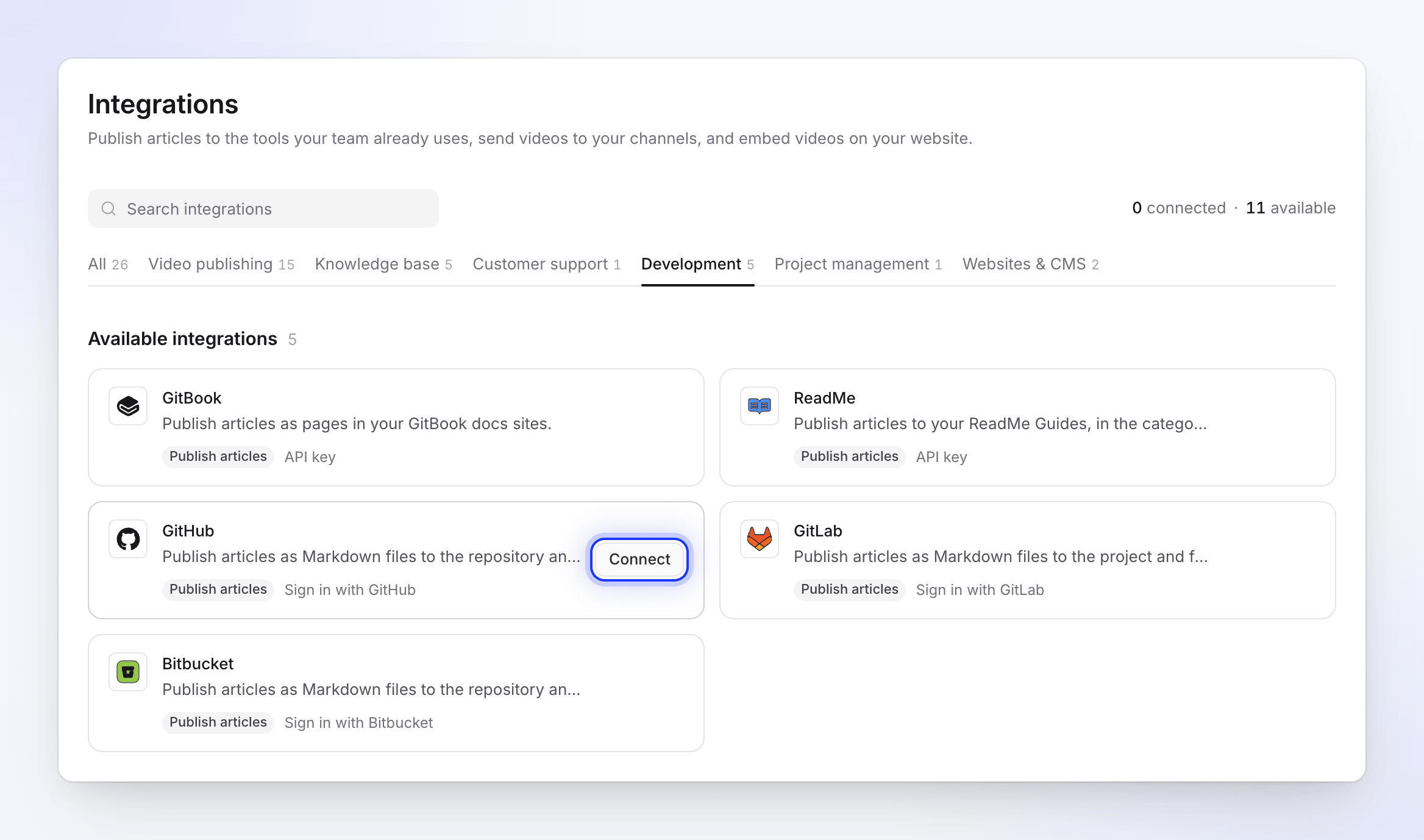
オーナーと管理者のみが「接続」を確認できます。 GitHubでCleveraを承認する
GitHub上で Clevera AI アプリの承認を求められます。Cleveraが所属アカウントの一覧を取得できるよう、組織メンバーシップへの読み取りアクセス権が要求されます。Authorize(承認)をクリックしてください。
リポジトリにアプリをインストールする
次にGitHubで Clevera AI アプリのインストールページが開きます。個人アカウントまたは組織を選択し、すべてのリポジトリまたは選択したリポジトリのみを選びます。アプリは以下の権限を要求します。
GitHub権限 理由 コンテンツ: 読み取りと書き込み Markdownファイルとその画像を生成・更新するため メタデータ: 読み取り専用 すべてのアプリにGitHubが要求する権限。Cleveraがリポジトリを一覧表示するために必要 インストールをクリックします。公開先とする組織ごとに繰り返してください。
接続を確認する
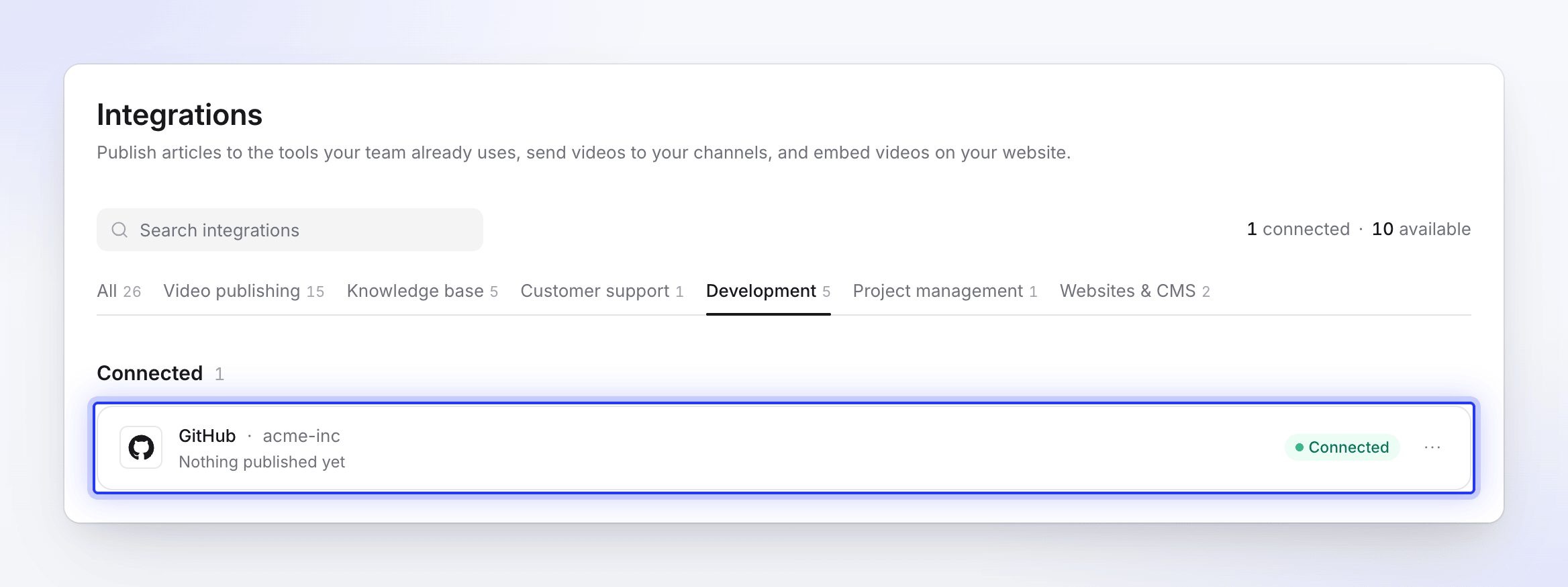
連携ページに戻ると、GitHubが接続済みリストに移動し、GitHubアカウントまたは組織名と接続済みバッジが表示されます。何も公開していない状態では「まだ公開されていません」と表示されます。
後からリポジトリを追加・削除する
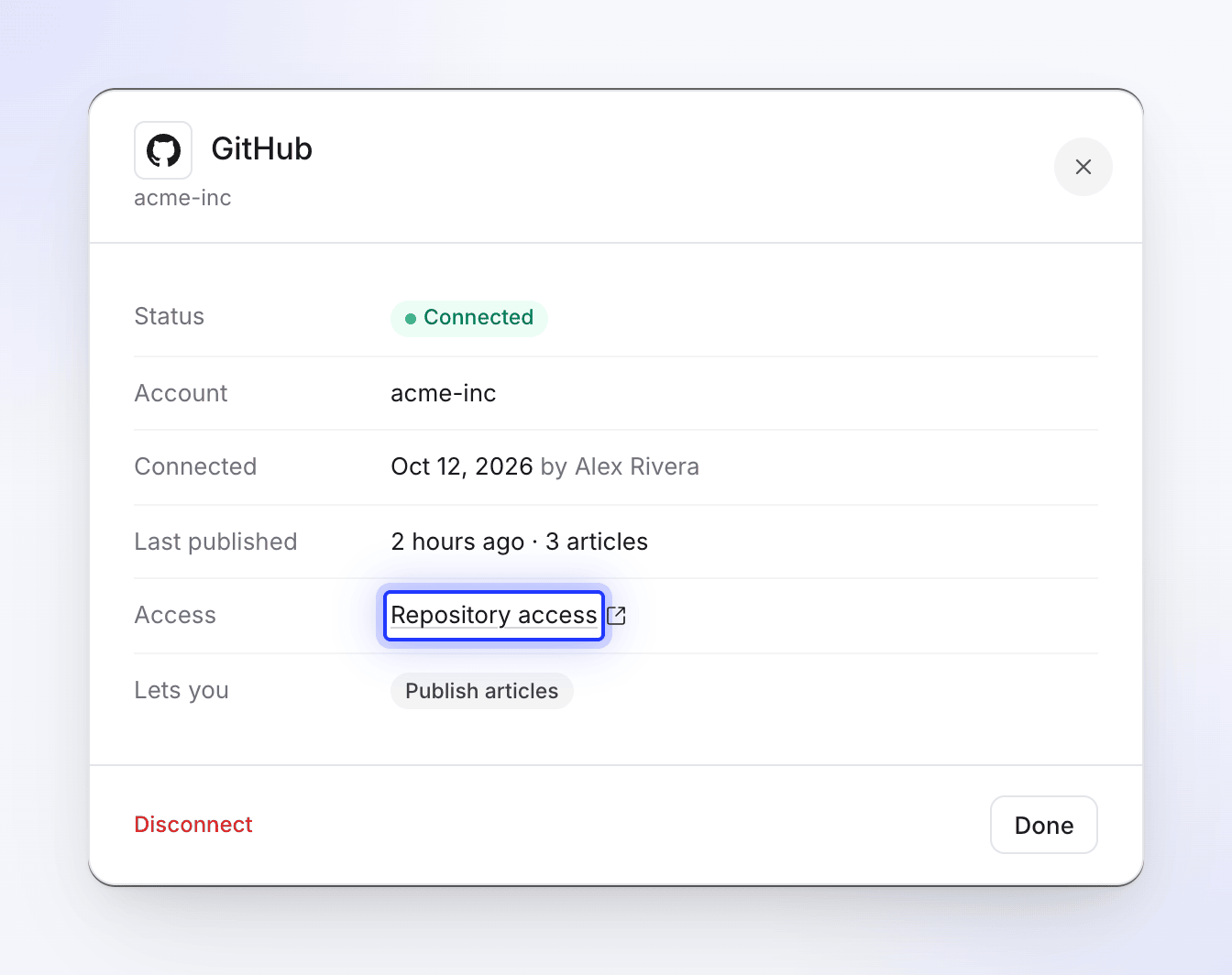
Cleveraはアプリがインストールされているリポジトリのみを認識します。設定を変更するには、連携を開いてGitHubをクリックし、アクセスの下にあるリポジトリへのアクセスをクリックします。GitHub上でアカウントを開き、Configure(設定)をクリックしてリポジトリリストを変更してください。新しいリポジトリは、次に公開タブを開いたときに表示されます。
記事を公開する
公開タブを開く
エディターで共有をクリックし、公開タブを開きます。記事を公開の下にある公開の準備ができましたから、GitHubタイルをクリックします。
記事はエディターで開いている言語で公開されます。翻訳を公開するには、先に上部のバーで言語を切り替えてください。
アカウント、リポジトリ、フォルダーを選択する
公開先の下で以下を選択します。
フィールド 選択内容 備考 アカウント 個人アカウントまたは組織 リポジトリが複数のアカウントに属している場合のみ表示 リポジトリ ファイルを保存するリポジトリ 最近更新された順に表示。最初のリポジトリが自動選択されます フォルダー docsやarticles/guidesなどのパス「Markdownファイルがここに作成されます。空欄にするとリポジトリのルートに作成されます」。初期値は docsです。存在しないフォルダーは自動作成されますCleveraは選択した内容を次回のために記憶します。
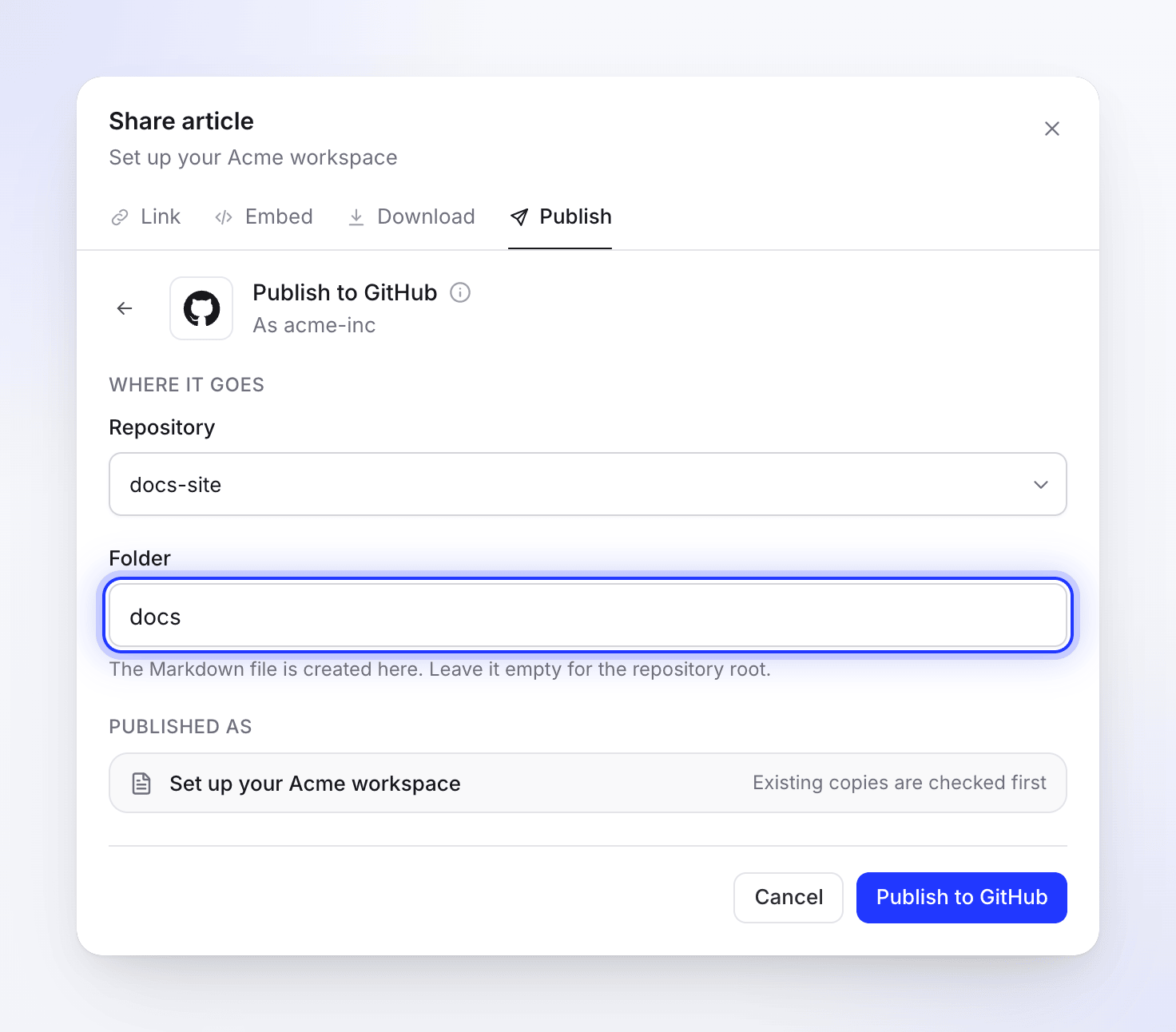
ファイルはリポジトリのデフォルトブランチ、指定したフォルダー内に作成されます。 公開する
GitHubに公開をクリックします。「GitHub内の既存のコピーを確認中」と表示された後、「ページを書き込み中」と表示されます。完了すると「GitHubに公開されました」と表示されます。GitHubで開くをクリックしてファイルを確認してください。
処理中に共有ウィンドウを閉じても問題ありません。完了すると通知が届きます。
ファイルの保存先
- ブランチ: リポジトリのデフォルトブランチ(通常は
main)。Cleveraは直接コミットするため、プルリクエストは作成されず、別のブランチを選択することもできません。 - ファイル名: タイトルを小文字にし、スペースをハイフンに変換して
.mdで終わる形式。「Create your first invoice」はcreate-your-first-invoice.mdになります。他の言語やアクセント記号を含むタイトルは、まずラテン文字に変換されます(「Créer une facture」はcreer-une-facture.mdになります)。変換後の文字列がない場合(絵文字のみなど)は、短い固定コード(article-+ 8文字)が使用されます。名前は80文字で切り詰められます。 - 画像: 記事のスクリーンショットは、同じコミット内で同じフォルダー内の
assets/<file name>/に保存されます。 - コミットメッセージ:
Add article: <title>。既存のファイルを更新する場合はUpdate article: <title>となります。 - コミット作成者: 連携を接続したGitHubアカウント。
ファイルの形式
CleveraはGitHubフレーバーのMarkdownを生成し、先頭に短いフロントマターブロックを配置します。
---
title: "Create your first invoice"
created_at: "2026-10-12T09:30:00+00:00"
updated_at: "2026-10-12T10:05:00+00:00"
source: "Clevera"
---
| Cleveraの記事内 | Markdownファイル内 |
|---|---|
| 見出し、太字、斜体、取り消し線、インラインコード | 標準Markdown |
| リンク | 維持されます。他のCleveraページへのリンクは、リポジトリでは機能しないためテキストのみ保持されます |
| 箇条書き、番号付きリスト、ネストされたリスト | 標準Markdownリスト |
| チェックリスト | タスクリスト (- [ ] / - [x]) |
| テーブル | Markdownテーブル |
| コードブロック | 言語指定付きの囲みコードブロック。コードタイトルは上の太字行になります |
| コールアウト | GitHubアラート: infoとnoteは [!NOTE]、tipとsuccessは [!TIP]、warningは [!WARNING]、dangerは [!CAUTION]。タイトルはアラート内で太字になります |
| 番号付きステップ | 番号付きリスト: 各ステップのタイトルは太字、内容はネストされます |
| タブ | 各タブのラベルは太字、その後に内容が続きます |
| トグル | 折りたたみ可能な <details> セクション |
| カード | 説明付きのリンクリスト。カードアイコンは除外されます |
| ハイライト、上付き文字、下付き文字 | <mark>、 <sup>、 <sub> タグ(GitHubでレンダリングされます) |
| 数式 | GitHub数式 ($…$ および数式ブロック) |
| スクリーンショットと画像 | リポジトリにコミットされた画像ファイル。キャプションは斜体になります |
| 動画と埋め込み | 動画へのリンクを含むポスターまたはYouTubeサムネイル、およびタイトル付きの ▶ リンク |
記事の元となった動画ファイル自体はファイルに追加されません。記事内に配置されたClevera動画は、動画の共有リンクが有効な場合に限り、プレーヤーへのリンクとなります。記事で動画を表示するを参照してください。
画像
スクリーンショットはファイルと同じリポジトリにコミットされ、Markdownからは相対パス(assets/<file name>/…)でリンクされます。Cleveraなしでも機能し、プライベートリポジトリであれば他のファイルと同様に非公開のままです。
記事にアップロードした動画ファイルはコミットされません。Cleveraへのリンクのままとなり、一定期間で期限切れになります。再度公開することで更新できます。
ドキュメントサイトでの利用
リポジトリからビルドするほとんどの静的サイトジェネレーター(Docusaurus、MkDocs、Jekyll、Hugoなど)は、フロントマターから title を読み取り、不明なフィールドは無視します。一般的な設定は以下の通りです。
- フォルダーをドキュメントサイトが読み取るフォルダー(例:
docsやcontent/guides)に指定します。 - 各記事をそこに公開します。サイトの通常のビルドプロセスが新しいコミットを検知します。
- ジェネレーターがGitHubアラート、数式、
<details>をレンダリングできるか確認してください。一部のジェネレーターではアラートが単なる引用として表示される場合があります。
公開済みの記事を更新する
公開は一方向です。Cleveraでの編集内容は再度公開するまでClevera内に留まり、GitHub上のファイルを直接変更してもCleveraには反映されません。
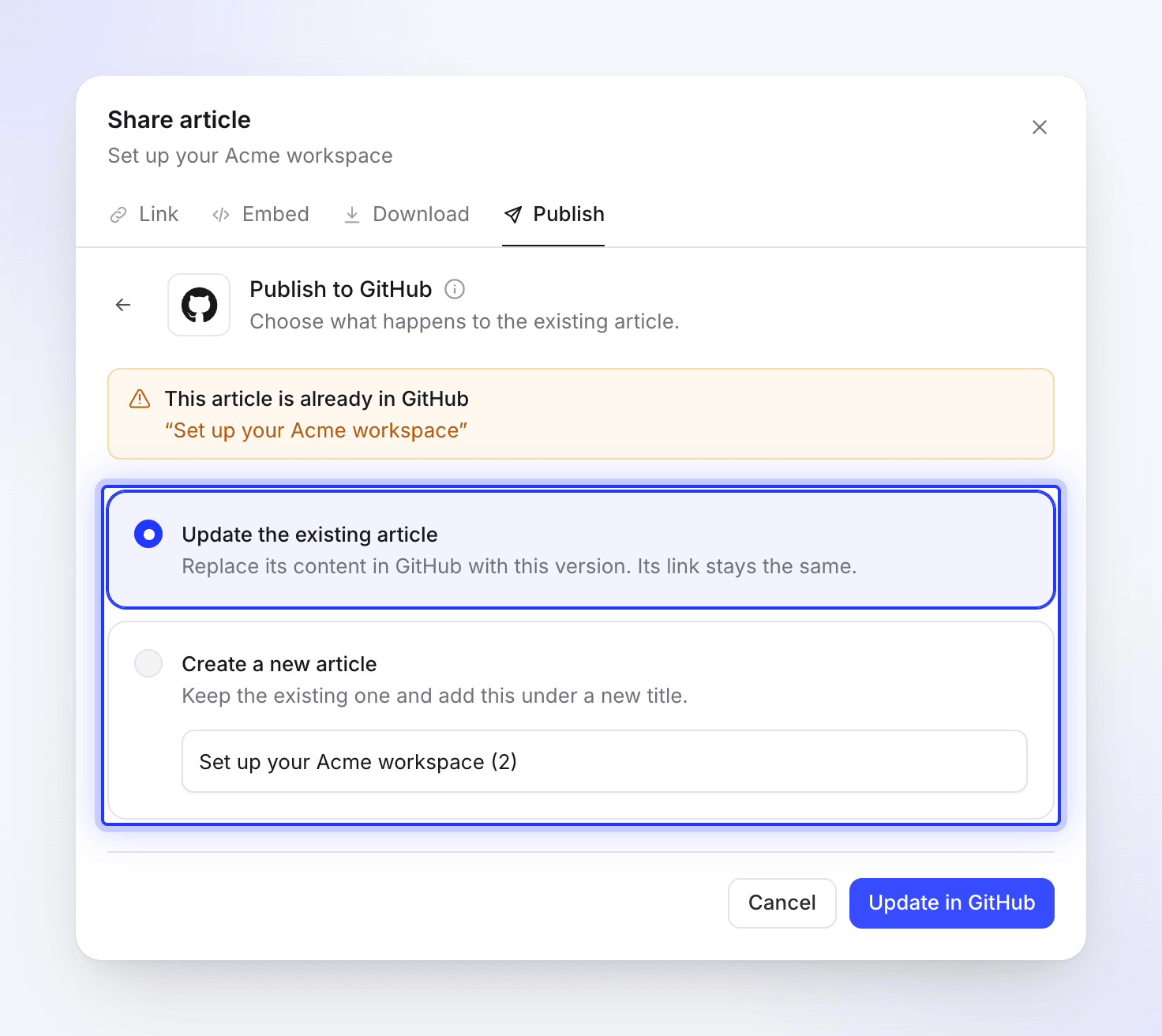
同じリポジトリとフォルダーに公開すると、Cleveraは同名のファイルを検出し「この記事はすでにGitHubに存在します」と表示します。表示するをクリックして既存のファイルを開き、以下を選択してください。
| オプション | GitHubでの動作 | ボタン |
|---|---|---|
| 既存の記事を更新 | 同じファイルと画像が新しいコミットで上書きされます。 | GitHubで更新 |
| 新しい記事を作成 | 「既存のファイルを保持し、新しいタイトルで追加します」。Cleveraは「Create your first invoice (2)」のような新しいタイトルを提案し、新しいファイルとして作成します。 | 新しい記事を作成 |
Cleveraでタイトルを変更するとファイル名も変更されるため、公開時に古いファイルの隣に新しいファイルが作成されます。古いファイルはGitHub上で手動で削除または名前変更してください。
Cleveraの操作によってリポジトリ内のファイルが削除されることはありません。
GitHubの接続解除
- 連携を開き、GitHubの行にある**⋯メニューをクリックして接続解除を選択します(またはGitHubをクリックしてから接続解除**を選択します)。
- 確認します。「エディタから公開することはできなくなります。すでに公開済みのコンテンツはGitHubに残ります。」
接続を解除すると、Cleveraのアクセストークンが削除されます。GitHub側でもCleveraのアクセス権を削除するには、Clevera AIアプリをアンインストールし(GitHubの設定 → アプリケーション → インストール済みのGitHubアプリ → 設定 → アンインストール)、承認済みGitHubアプリから認証を取り消してください。
トラブルシューティング
| 表示内容 | 対処法 |
|---|---|
| 「連携はProプランおよびカスタムプランに含まれています。」 | ワークスペースをProにアップグレードしてください。プランを選択を参照してください。 |
| 連携ページに接続ボタンがない | オーナーまたは管理者のみが接続できます。担当者に依頼してください。 |
| 「このアイテムを表示することはできますが、公開することはできません。編集権限を持つユーザーに依頼してください。」 | 公開するには、その記事に対する編集権限が必要です。 |
| 「先に連携ページでGitHubを接続してください。」 | このワークスペースではGitHubがまだ接続されていません。オーナーまたは管理者に接続を依頼してください。 |
| 「このアカウントにはリポジトリがありません。」 | そのアカウントにClevera AIアプリをインストールするか、リポジトリへのアクセスを通じてリポジトリを追加してください。以前リポジトリが存在していた場合は、GitHubを再接続してください。 |
| リストにリポジトリが表示されない | Clevera AIアプリがインストールされているか確認してください。リストには最大1,000件のリポジトリが表示され、更新日時が新しい順に並びます。 |
| 「GitHubの場所を読み込めませんでした」 | 再試行をクリックしてください。解決しない場合は、GitHubを再接続してください。 |
| 「acme-inc/docs-siteへ公開できませんでした。」とGitHubからのメッセージ | GitHubがコミットを拒否しました。通常、接続済みのアカウントがデフォルトブランチにプッシュできない状態です。プルリクエストやレビューを必須とするブランチ保護ルールがブロックしています。コミットを許可するか、ルールが設定されていないリポジトリに公開してください。 |
| 「GitHubのレート制限に達しました。しばらく待ってから再試行してください。」 | 1分待ってから、再試行をクリックしてください。 |
| 「GitHubの接続の有効期限が切れています。GitHubを再接続してください。」 | 再接続をクリックするか、連携を開いてGitHubの行にある再接続をクリックしてください。 |
| 「接続に失敗しました:」とGitHubの理由 | 認証を拒否したか、GitHubが拒否しました。もう一度接続をクリックして認証してください。 |
| 「無効な認証状態です。再試行してください。」または「認証の有効期限が切れました。再試行してください。」 | サインインに時間がかかりすぎたか、別のタブで実行されました。接続からやり直してください。 |
| 「接続試行回数が多すぎます。後でもう一度試してください。」 | 1分待ってください。1分間に最大5回まで接続を開始できます。 |
| 「記事のコンテンツが空か、無効です。」 | この言語の記事にコンテンツがありません。生成または執筆してから、再度公開してください。 |
| 「記事が見つかりません。先に記事を生成してください。」 | 動画に現在開いている言語の記事がありません。生成するか、言語を切り替えてください。 |
| 「公開試行回数が多すぎます。しばらく待ってから再試行してください。」 | 1分間に最大20回まで公開できます。1分待ってください。 |
| 「GitHubへの公開に失敗しました。再試行してください。」 | 再試行をクリックしてください。それでも失敗する場合は、GitHubを再接続し、サポートに連絡してください。 |
| 接続状態が対応が必要ですまたはエラーと表示される | 行にある再接続をクリックして、再度認証してください。 |