

画像やPDFの扱い方をAIに指示する
ハウツー動画やプロダクトデモ動画では、各画像やPDFを画面に表示するか、事実確認のために読み込むだけにするかを選択できます。AIによる提案の確認方法、PDFページの選択、メモの追加、および「いくつかの簡単な質問」シートへの回答方法について説明します。
ハウツー動画やプロダクトデモ動画に画像やPDFを追加する場合、それぞれを画面に表示するか、事実確認のために読み込むだけにするかを選択できます。AIがすべてのファイルを分析して役割を提案します。生成前にその提案を確認または変更してください。
始める前に
- これはハウツー動画およびプロダクトデモ動画に適用されます。「ポリッシュ」および「記事」では画像やPDFは使用できません。
- ソーシャルクリップにはファイルごとの設定はありません。AIディレクターがどの画像を表示するか、どこに表示するかを決定し、すべてのPDFを事実確認のために読み込みます。特定の画像が重要な場合は、ブリーフでその旨を伝えてください(例:「最後のシーンでダッシュボードのスクリーンショットを使用してください」)。効果的な動画を作成するためのブリーフの書き方を参照してください。
表示する、または事実のみ
| 役割 | 動作 | 適した用途 |
|---|---|---|
| 表示 | 画像、または選択したPDFページが動画内に表示され、ナレーションで説明されている間、画面に保持されます。 | スクリーンショット、図表、製品写真、視聴者に見せたいスライド。 |
| 事実のみ | AIが内容を読み取り、ナレーションに反映させます。画面には表示されません。 | 仕様書、価格表、リリースノート、長い文書、全画面表示に適さないもの。 |
デフォルトでは、画像は表示、PDFは事実のみに設定されています。ロゴは全画面表示ではなく、読み取り対象となります。
各ファイルの役割を設定する
ファイルを追加する
+ → 画像またはPDFをアップロードをクリックし、画像やPDFを追加します。素材を追加するを参照してください。
AIによる各ファイルの分析結果を確認する
Composeボックス内のパネルに、すべての画像とPDFがリスト表示されます。「各画像やPDFの内容を教えてください。表示するものは動画内に現れ、それ以外は事実確認のためにのみ読み込まれます。」ファイルが分析中の間、その行には「読み込み中…」と表示されます。その後、AIが判断した内容が表示されます(例:「価格ページのように見えます。動画に表示しますか?」)。その際、提案された役割がすでに選択されています。
AIが判断できない場合、その行には回答が必要ですとマークされます。まったく判断できなかった場合は、「このファイルの内容を特定できませんでした。」と表示されます。
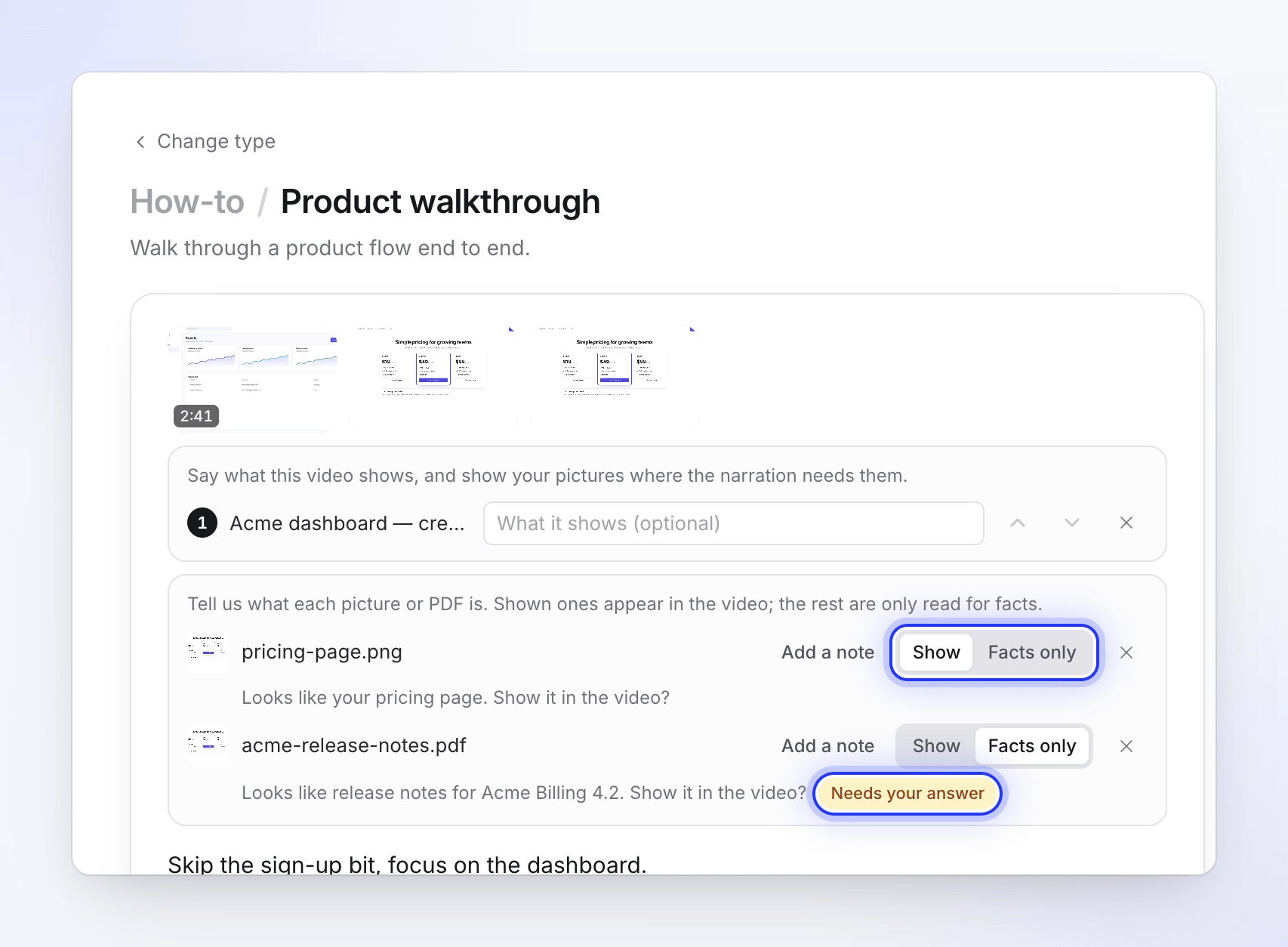
「表示」または「事実のみ」を選択する
各行で表示または事実のみをクリックします。提案されたものを選択することも回答としてカウントされます。
必要に応じてメモを追加する
メモを追加をクリック(またはフィールドに「これは何ですか?どのように使用すべきですか?」と入力)して、そのファイルが何であるかを最大120文字でナレーションに伝えます。例:「第3四半期の価格、年間割引について言及してください」や「古いデザイン、新しいデザインの前に表示してください」。
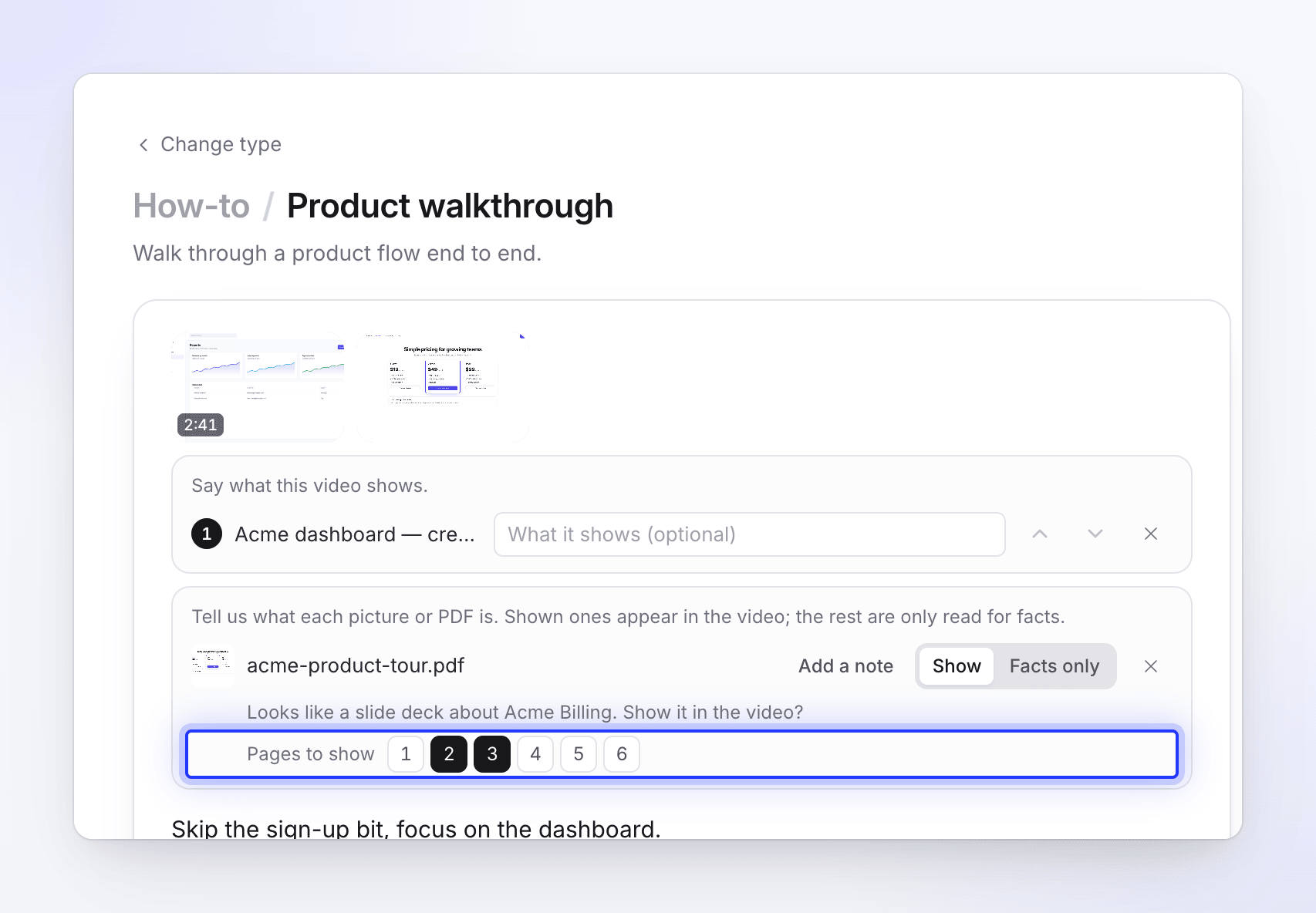
表示するPDFページを選択する
複数のページがあるPDFで表示が設定されている場合、ページ番号の表示するページ行が表示されます。画面に表示したいページをクリックしてください。何も選択しない場合は、すべてのページが対象となります。
いくつかの簡単な質問
回答が必要なファイルがある状態で生成を押すと、まずいくつかの簡単な質問というシートが開きます。「これらのファイルの使い方が不明です。それぞれについて選択するか、AIに任せてください。」
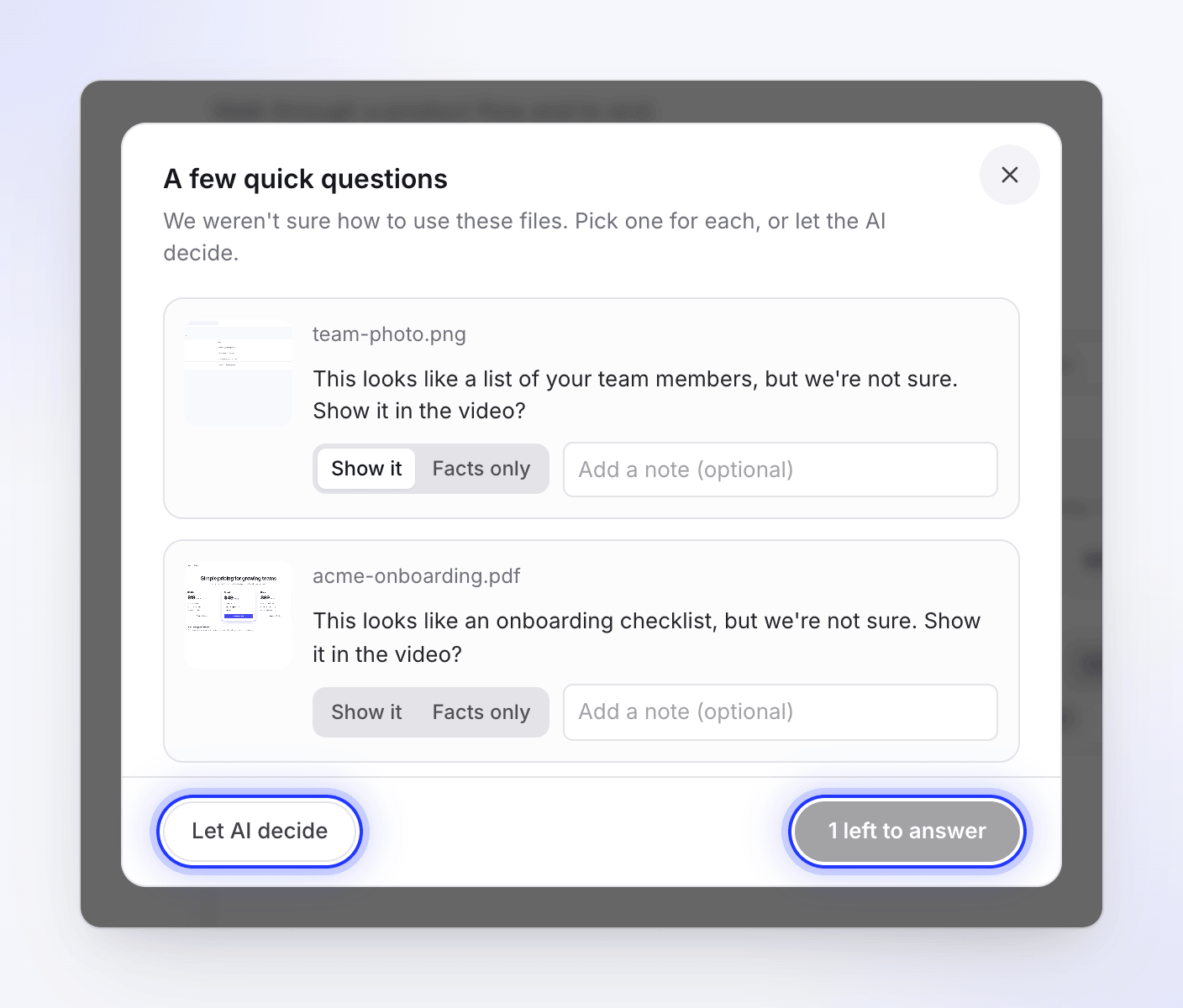
- 各ファイルにはサムネイルと質問が表示されます(例:「これは価格ページのように見えますが、確信が持てません。動画に表示しますか?」や「このファイルを読み取れませんでした。動画に表示しますか、それとも事実確認のみに使用しますか?」)。
- 表示するまたは事実のみで回答し、必要に応じてメモを追加します(「メモを追加(任意)」)。
- すべてのファイルに回答するまでボタンには「残り2つ」と表示され、完了すると生成に変わります。
- AIに任せるを選択すると、すべての提案を受け入れて続行します。
このシートが開いている間はまだ何も開始されていないため、クレジットは消費されません。
生成中にAIから質問された場合
稀に、動画作成開始後もファイルが未解決のままになることがあります。その場合、生成ページでサムネイルとともに「これを動画に表示しますか?」(または「これのうちどれを動画に表示しますか?」)と尋ねられ、「このファイルの使い方が不明でした。除外したものは事実確認のためにのみ使用されます」と説明されます。
表示したいものにチェックを入れて続行をクリックしてください。10分以内に回答がない場合、各ファイルはComposeで設定した通りの状態が維持され、動画作成が続行されます。生成中にAIの質問に回答するを参照してください。
ヒント
- スクリーンショットはトリミングして、重要な部分だけにしてください。画像はそのまま表示されるため、デスクトップ全体のスクリーンショットは16:9の動画では小さく見えてしまいます。
- 長いPDFは分割してください。1つのPDFにつき30ページ、20,000文字までしか読み取れません。200ページのマニュアルではなく、関連するセクションのみをアップロードしてください。
- 順序にはメモを使用してください。画像を表示する特定のタイミングがある場合は、メモで指示してください(例:「エクスポート手順の後」)。