

作成ギャラリーで動画タイプを選択する
作成ギャラリーを使用して、作成する動画の種類を正確に選択します。5つのファミリーの閲覧、各タイプのプレビュー、独自のブリーフ(指示書)によるゼロからの開始、カードがロックされている理由の確認などが可能です。
作成ギャラリーは、どのような動画を作成するかを選択する場所です。各カードは特定のタイプ(プロダクトウォークスルー、フックリール、標準作業手順書など)に対応しており、クリックするだけでタイプが決定され、ブリーフを作成するページが開きます。
ギャラリーを開く
以下の3つの方法でアクセスできます。
- ホームまたはコンテンツのヘッダーにある 作成 をクリックします。
- ホームで、プロンプトボックスの下にある すべてのフォーマットを表示、またはそこに表示されている4つのフォーマットカード(ハウツー動画、プロダクトデモ、プロモーション&ソーシャル、ヘルプ記事)のいずれかをクリックします。
- コンテンツ → 録画 で、録画の ⋯ メニューを開き、この録画から作成 を選択します。ギャラリーのタイトルが「この録画から何を作成しますか?」に変わり、録画が上部に固定されます。
エディターは新しいコンテンツを作成できないため、作成 および この録画から作成 は無効になっています。その際、「あなたのロールでは既存のコンテンツを編集できますが、新しいコンテンツを作成することはできません」というツールチップが表示されます。
タイプを選択する
ファミリーを選択する
ファミリーはカードの上のタブ列に配置されています。ページ幅が十分に広い場合は、左側の 動画タイプ リストに移動します。
- すべてのタイプ には、すべてのファミリーがセクションごとに表示されます。
- 推奨 は、ホームのボックスから移動してきた際に、適したタイプが見つかった場合に最初に表示されます。そのセクションは おすすめ と呼ばれます。
矢印キーを使用してタブ間を移動することもできます。
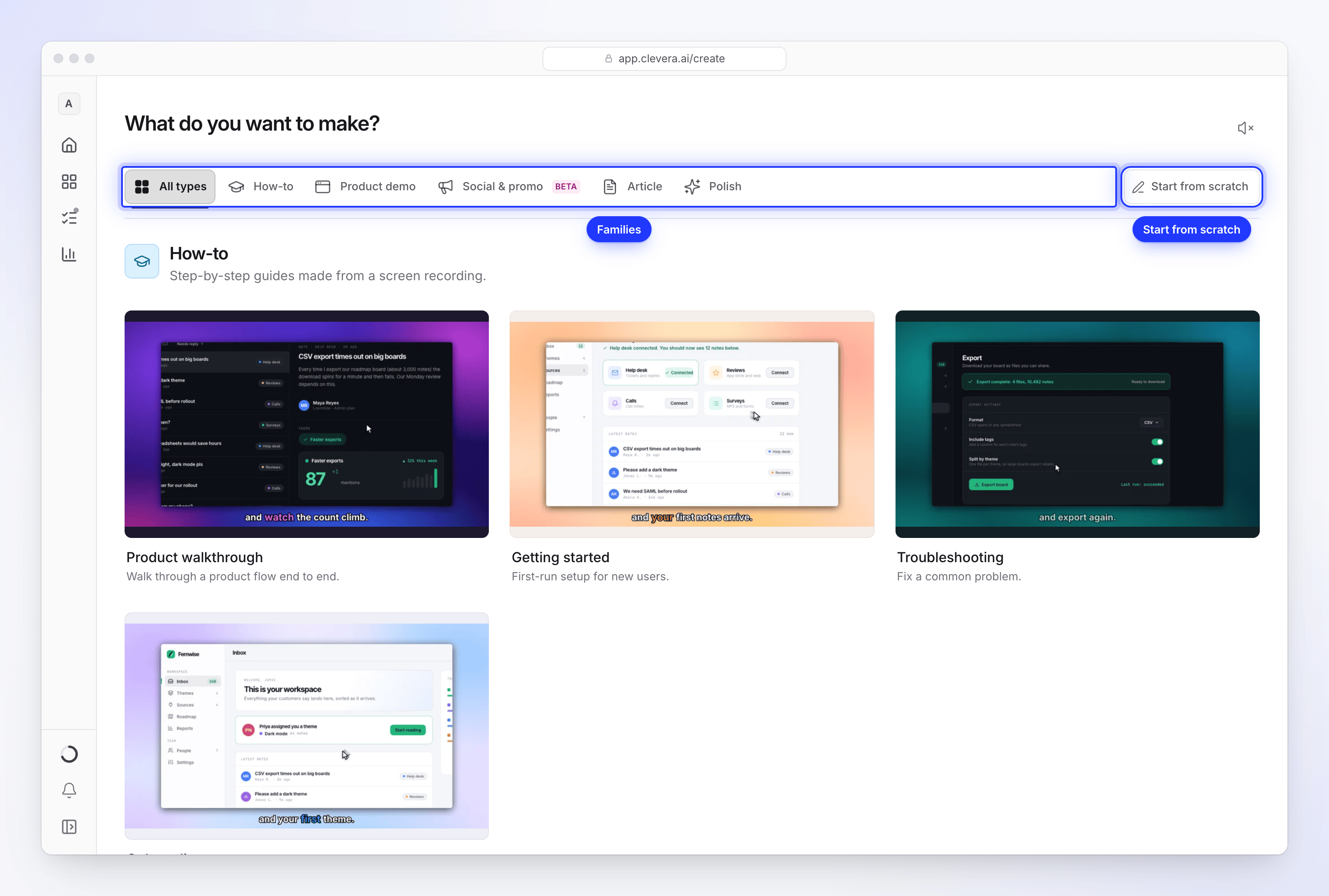
ファミリーを選択するか、独自のブリーフでゼロから開始します。 カードをプレビューする
カードにカーソルを合わせる(またはキーボードで移動する)と、そのタイプの短いミュートサンプルが再生されます。サンプルを聴くには、ページ右上のスピーカーボタン(プレビュー音声をオフ / プレビュー音声をオン)をクリックします。Cleveraはこの設定を記憶します。
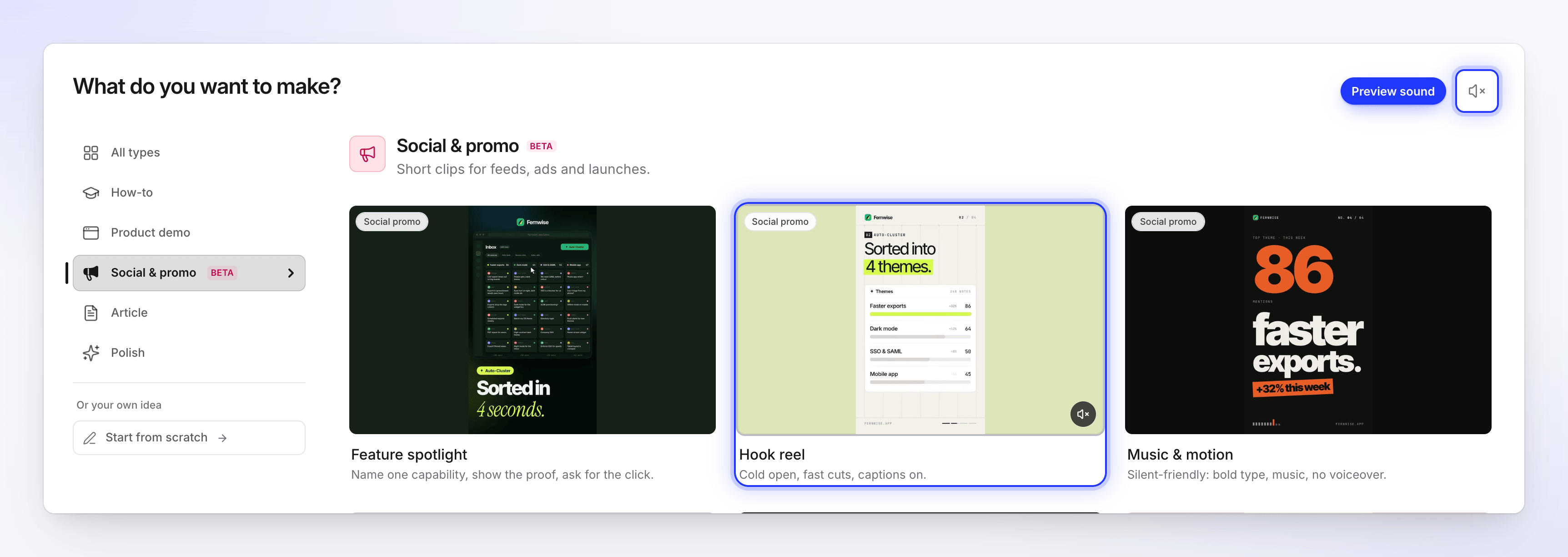
カードにカーソルを合わせるとサンプルが再生されます。スピーカーボタンでプレビュー音声をオンにします。 カードをクリックする
カードをクリックすると、そのタイプの構成ページが開き、ブリーフの作成、素材の追加、オプションの設定を行えます。ホームで先に入力していた内容がある場合は、それが引き継がれます。ギャラリーにはカードの上に「フォーマットを選択 — ブリーフが引き継がれます」と表示されます。
ファミリーとタイプ
| ファミリー | 用途 | タイプ(カード) |
|---|---|---|
| ハウツー | 画面録画から作成するステップバイステップガイド。 | プロダクトウォークスルー、はじめに、トラブルシューティング、オンボーディング |
| プロダクトデモ | 録画にナレーションを付けて製品の機能を説明。 | 製品概要、新機能、プロダクトローンチ、新バージョン、セールスピッチ |
| ソーシャル&プロモーション (ベータ) | フィード、広告、ローンチ用の短いクリップ。 | 機能スポットライト、フックリール、音楽&モーション、機能発表、ローンチティーザー、ミステリーティーザー、プロダクトツアー、AIアバター (有料プラン)、お客様の声、オファープロモーション、イベントプロモーション、ブランドフィルム |
| 記事 | 録画から作成する文章ガイドや投稿。 | ハウツー記事、トラブルシューティング、標準作業手順書、ブログ投稿、製品アップデート |
| 仕上げ | 内容を変更せずに録画を整える。 | クリーンアップ、共有用スタイル |
ソーシャル&プロモーション ファミリーでは、各カード名の上の小さなラベルに、そのカードが属するグループ(ローンチ や お客様の声 など)が表示されます。ファミリーの通常の形状と異なるカードには、機能発表 の 16:9 や イベントプロモーション の 1:1 のようなバッジが表示されます。
各タイプで作成されるもの、デフォルトのフォーマット、必要な情報については、適切な動画タイプを選択する を参照してください。
ゼロから開始
適切なタイプが見つからない場合は、ゼロから開始 をクリックしてください。これはタブ列の右端、またはサイドリストの下部にある または、独自のアイデアで の下にあります。自由形式のブリーフが開き、AIがそれをデフォルトで約1分の縦型(9:16)ソーシャルクリップに変換します。生成前に両方を変更できます。これは無料プランでも、無料ソーシャルクリップの1つとして利用可能です。
背後に特定のタイプがないため、ブリーフがアイデアのすべてを伝えます。少なくとも40文字が必要で、何も添付しない場合は100文字以上が必要です。良い動画を作成するためのブリーフを書く を参照してください。
録画から作成する
録画からギャラリーを開くと、録画が上部のストリップに表示され、長さと 見る ボタンが表示されます。
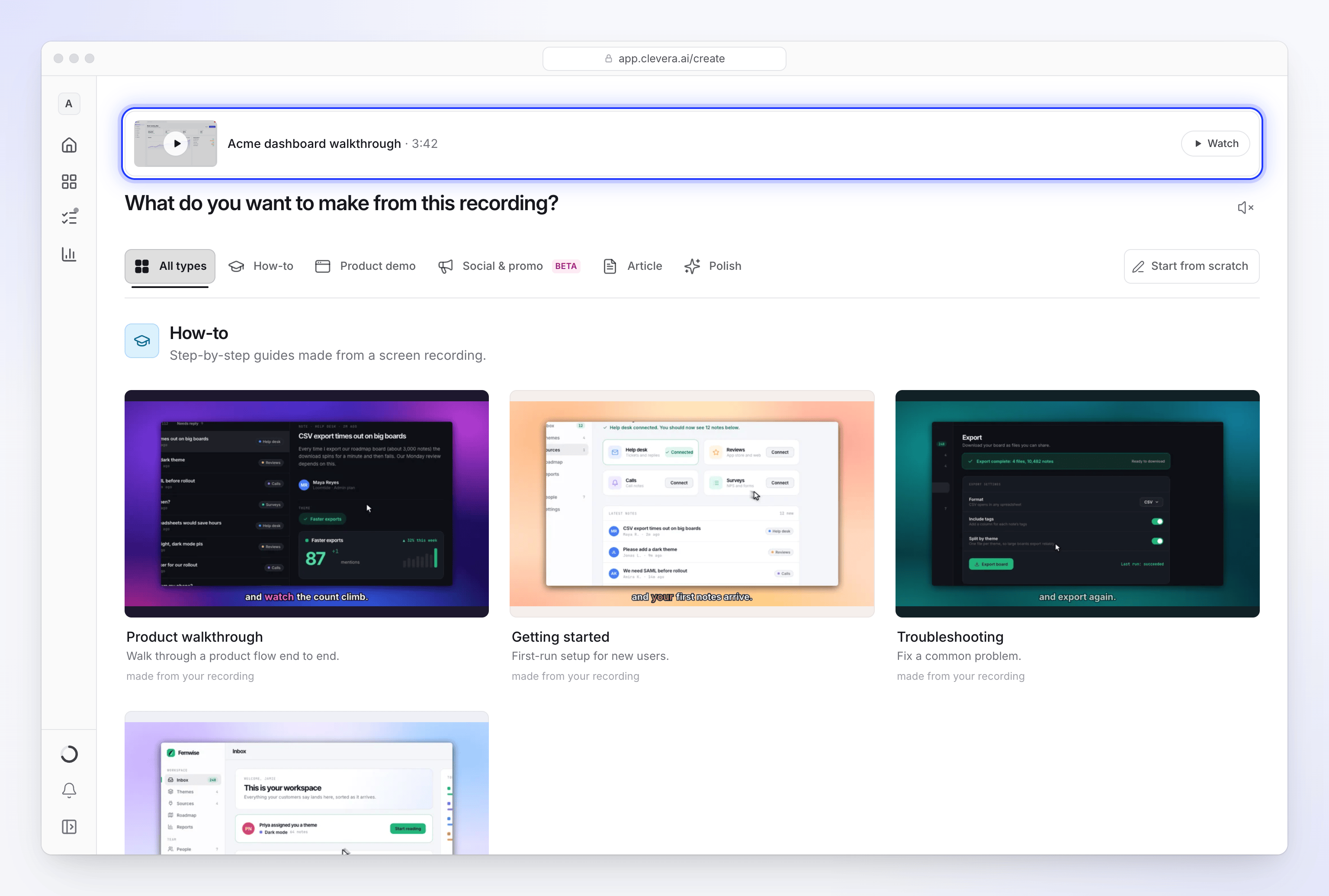
- ハウツー、プロダクトデモ、記事、仕上げファミリーのカードには 録画から作成 と表示されます。
- ソーシャル&プロモーション のカードには 録画を素材として使用 と表示されます。AIディレクターが録画の一部を切り取り、デザインされたクリップに仕上げます。
- 録画が処理中の場合、ストリップには「録画を処理中です。作成するものを選択してください。必要な時までに準備が完了します。」と表示されます。
構成ページを開くと録画が添付されているため、すぐにブリーフの作成に進めます。
ロックおよび非表示のカード
| 表示内容 | 理由 | 対処法 |
|---|---|---|
| ソーシャル&プロモーション に AIアバター カードがない | AIアバターは無料プランに含まれていません。他のすべてのソーシャルカードは、無料ソーシャルクリップとして利用可能です。 | 有料プランにアップグレードしてアバターを使用してください。 |
| 「通常より多くのエラーが発生しています」や「定期メンテナンス」などの理由で 一時的に利用できません と表示される | 品質を保護するため、そのタイプを一時的に停止しています。 | 後で再試行するか、類似のタイプを選択してください。 |
無料プランでソーシャルクリップを1つ作成すると、構成ページに「無料プランにはソーシャルクリップが1つ含まれており、すでに作成済みです。さらに作成するにはアップグレードしてください。」と表示されます。無料プランの制限については、無料プランに含まれる内容を確認する を参照してください。
後でタイプを変更する
構成ページの上部にある タイプを変更 をクリックします。同じファミリーのギャラリーに戻り、ブリーフと添付ファイルは次に選択するカードに引き継がれます。