

ドキュメントサイトの公開
ドキュメントサイトの変更を公開しましょう。公開前の変更内容の確認や除外、自動公開の設定、ページのスケジュール設定、公開履歴の確認、ロールバック、バージョンのピン留め、サイトの非公開化や削除が可能です。
ドキュメントサイトで行った変更は、公開されるまで読者には反映されません。公開するたびにサイト全体の新しいバージョンが作成され、読者は数秒で新しいバージョンに切り替わります。すべてのバージョンは公開中に保存されるため、いつでもロールバックが可能です。手動での公開、サイトの自動公開、または特定の日時に合わせたページのスケジュール公開ができます。
開始する前に
- 権限: オーナー、管理者、編集者が公開を行えます。コンテンツ作成者はヘッダーに「管理者または編集者がこのサイトを公開します」と表示されます。
- 無料プラン: メールアドレスの認証が必要です。認証されていない場合、公開時に「メールアドレスを認証して公開してください」と表示されます。
- 公開するもの: サイトを初めて公開するには、少なくとも1つの完成したページ(または公開済みの変更履歴エントリ)が必要です。
変更を公開する
サイトヘッダーには現在の状態が表示されます。「3件の変更が未公開」、「公開中… アップロード中」、「2時間前に公開済み」、またはまだ公開されていませんなどが表示されます。
レビューを開く
サイトヘッダーの公開をクリックします。変更を公開画面には、公開される内容がリストアップされます(例:「3件の変更が help.example.com で公開されます」)。各変更には追加済み、編集済み、削除済みのラベルが付くか、ナビゲーション、外観、設定、変更履歴、リダイレクトといった変更箇所が表示されます。
準備ができていない変更を除外する
変更の横にある今回の公開から除外をクリックすると、その変更をスキップできます。シートには「1件の変更を除外しました — 未公開のまま保持されます」と表示され、元に戻すオプションが提供されます。除外された変更は、次回の公開まで待機します。
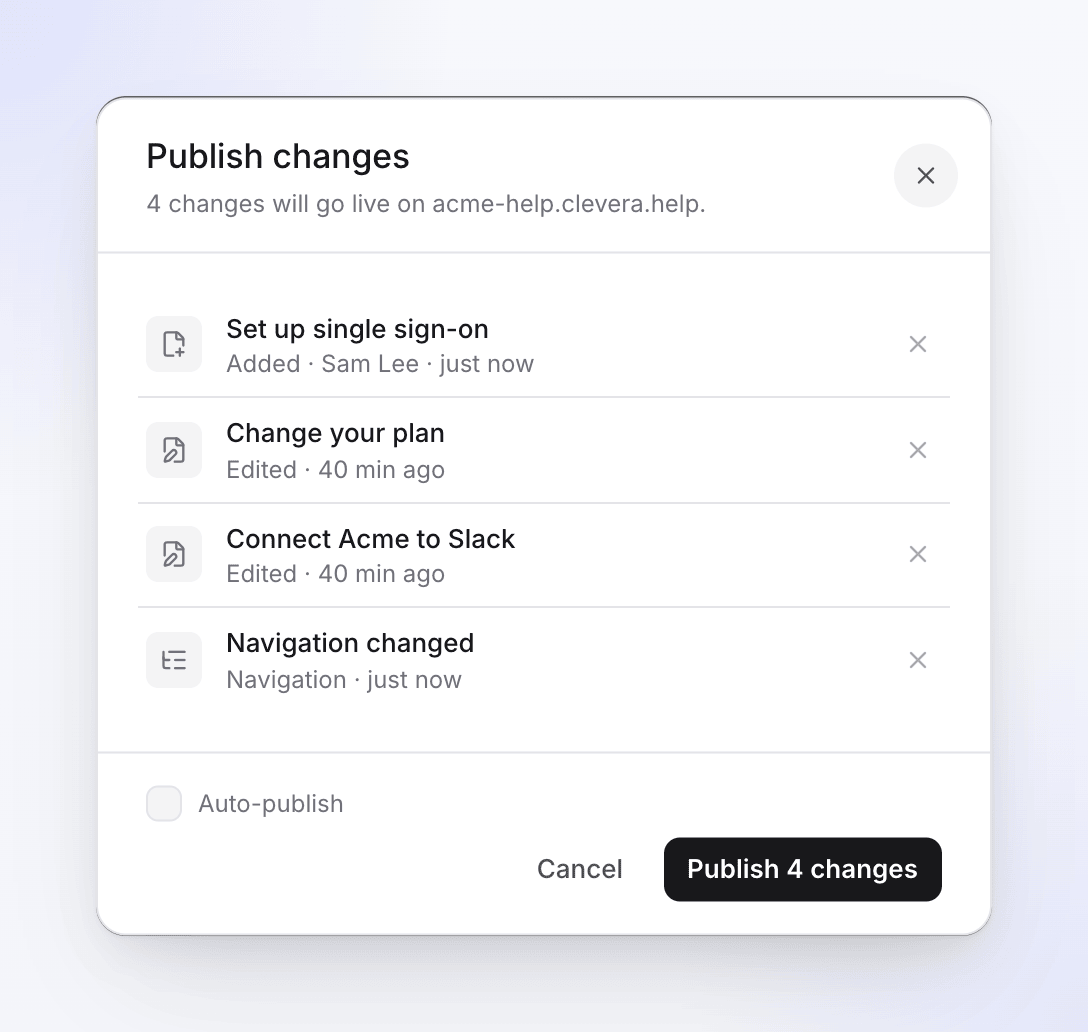
「変更を公開」ダイアログ 公開する
3件の変更を公開をクリックします。サイトがまだ自動公開設定になっていない場合は、自動公開にチェックを入れることで「今後、自動的に公開する」設定にできます。
公開状況を確認する
シートはページを準備中、検索インデックスを構築中、アップロード中、公開中の順に進みます。数秒かかりますが、「完了するまで読者は現在のバージョンを閲覧できます」と表示されます。公開が完了すると「バージョン13が公開されました。公開中からいつでもロールバックできます」と表示され、サイトにアクセスと完了ボタンが表示されます。
公開中であってもシートを閉じることができます。変更がない場合は「サイトは最新の状態です」と表示されます。
自動公開
新規サイトでは設定 → 公開中 → 自動公開がオンになっています。サイトが公開されると、「サイト上のページへの保存された変更は、編集なしで約2分後に公開されます」と表示されます。短時間に行われた編集は1つのバージョンとしてまとめられ、後でロールバック可能です。
- サイトは、約2分間編集がない状態が続いたとき、または最初の変更から最大10分後に公開されます(編集が続いている場合でも)。
- 公開済みのサイトでのみ機能します。一度も公開されていないサイトや、非公開にしたサイトは、手動での公開を待機します。
- オフにすると、「変更は誰かが公開ボタンを押すまで「未公開の変更」に蓄積されます」。変更が待機状態になると、公開権限を持つユーザーに通知が届きます。
同じタブにあるAI翻訳をレビューなしで公開するでは、AI翻訳されたページを即座に公開するか、下書きとして待機させるかを設定できます。デフォルトはオフです。ドキュメントサイトに言語を追加するを参照してください。
ページやエントリをスケジュールする
Starterプラン以上では、ページを特定の日時に公開できます。ページ設定を開き、指定した日時に公開をオンにして、公開日時と時間を選択します。時間はサイトのタイムゾーン(設定 → 一般)に基づきます。変更履歴エントリも同様にスケジュール可能です。
Cleveraは数分ごとにチェックを行い、スケジュールされた時間になるとサイトを公開するため、設定した時間の約5分以内に公開されます。スケジュールされたページは、それまでスケジュール済みステータスを表示します。スケジュール機能には、すでに公開されているサイトが必要です。
公開中ですべてのバージョンを確認する
サイトのサイドバーで公開中を開くと、「サイトの全バージョンとロールバック」を確認できます。トップカードには現在公開中: ビルド #13、そのページとアドレスが表示され、変更が待機中の場合は今すぐ公開ボタンが表示されます。
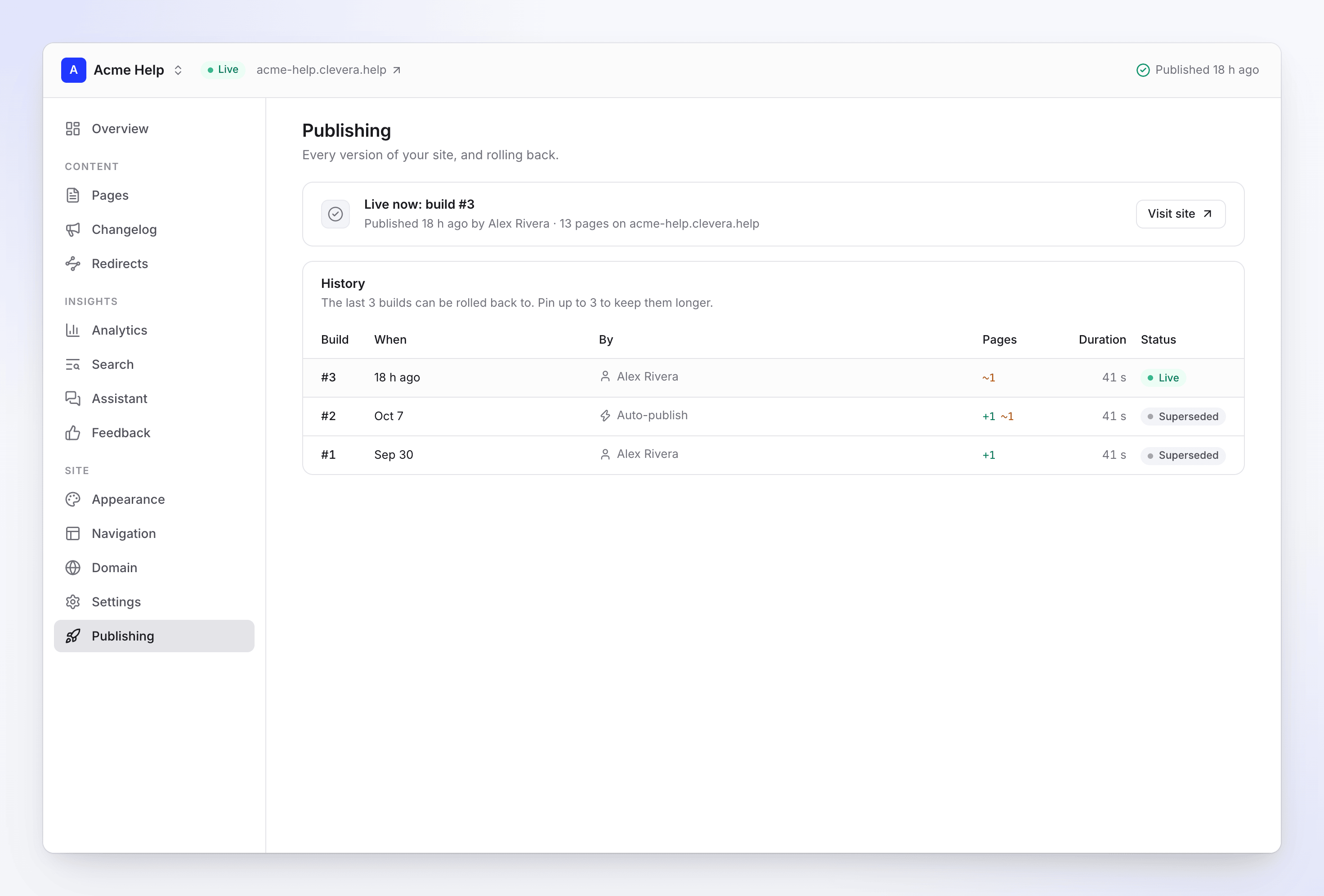
履歴にはビルドごとに1行表示されます:
| 列 | 表示内容 |
|---|---|
| 構築 | ビルド番号。ピン留めされている場合はピン留め済み |
| 日時 | 公開された日時 |
| 作成者 | 公開したユーザー、自動公開、#9へロールバック、設定の変更、自動化の名前、またはサイトの更新(Cleveraがサイト構築方法の改善後に再構築した場合) |
| ページ | 「3件追加」、「2件変更」、「1件削除」 |
| 期間 | 完了までにかかった時間(秒) |
| ステータス | 下記を参照 |
| ステータス | 意味 |
|---|---|
| アップロード中 | ビルドが進行中です。 |
| 公開中 | 読者が閲覧しているビルドです。 |
| 差し替え済み | 新しいビルドに置き換えられました。 |
| 失敗しました | 公開されませんでした。サイトは前のビルドを保持しています。 |
| ロールバック済み | ロールバックによりスキップされました。 |
| 期限切れ | ロールバック可能な期間を過ぎました。 |
| スキップ済み | 前のビルドから変更がありませんでした。 |
行をクリックするとビルドの詳細が開きます。追加済み、変更済み、削除済みのページへのリンクや、サイト設定の変更内容が表示されます。同じ内容で再構築された場合は「ページ変更なし:同じ内容の再構築」と表示されます。
失敗したビルドを再試行する
ビルドが失敗すると「このビルドを公開できませんでした。原因を修正してから再度公開してください。サイトは前のビルドを保持しています」と理由が表示されます。修正後、再試行をクリックしてください。読者は最後に成功したバージョンを閲覧し続けます。ヘッダーには「バージョン14は公開されませんでした:… 読者は引き続き最後のバージョンを閲覧しています」と表示されます。
ロールバック
古いビルドを開き、このビルドにロールバックをクリックします。**ビルド #11 にロールバックしますか?**を確認し、実行します。「読者は数秒以内にビルド #11 を閲覧します。ライブラリは変更されません。次回の公開時に現在のコンテンツが再度含まれます。」
ロールバック自体が新しいビルド(「#11 へのロールバック」)として数秒で完了し、再レンダリングは行われません。自動公開がオンの場合、次回の保存済み編集で現在のコンテンツが再度公開されるため、古いバージョンを維持したい場合は先に自動公開をオフにしてください。
ロールバック可能な範囲
| プラン | ロールバック可能なバージョン |
|---|---|
| Free | 直近の3ビルド |
| Starter | 過去30日以内のビルド |
| Pro, Business, Custom | すべての保持されたビルド |
すべてのプランで、Cleveraは直近の10バージョンに加え、現在公開中のものとピン留めしたものを保持します。それより古いものは期限切れとなります。プランの期間外のビルドはリストに表示されますがロックされており、選択すると「プランでは直近3ビルドまで復元可能です。Starterプランは30日間保持します」といったメッセージが表示されます。
バージョンをピン留めする
ビルドのピン留めをクリックすると、「どれほど古くなってもロールバック用にこのビルドを保持」できます。サイトごとに最大3つまでピン留め可能です。4つ目をピン留めしようとすると「最大3バージョンまでピン留めできます。先に1つピン留めを外してください」と表示されます。ロールバック用に保持されているビルドのみピン留め可能です。ピン留めを外すで解除されます。
サイトの非公開化または削除
どちらも設定 → 危険区域にあります。
| アクション | 実行者 | 結果 |
|---|---|---|
| 非公開 | オーナー、管理者、編集者 | 「読者は1分以内に「このサイトはオフラインです」と表示されます。いつでも再公開可能です。」ページ、設定、履歴は保持されます。 |
| サイトを削除 | オーナー、管理者 | 「サイト、履歴、インサイトを削除します。記事と動画は「コンテンツ」に残ります。アドレスは90日間保持されます。」 |
削除時には確認のためサイト名の入力が求められます。その後:
- 無料アドレスは機能しなくなり、他者が取得できないよう90日間保持されます。
- カスタムドメインは接続解除されます。プロバイダー側でDNSレコードを削除してください。
- 公開履歴、分析、フィードバックは削除されます。
トラブルシューティング
| メッセージ | 対処法 |
|---|---|
| 「公開前にページを追加してください。」 | 少なくとも1つの完成したページを追加してください。 |
| 「メールアドレスを認証して公開してください。」 | Freeプラン:メールアドレスを認証してから再度公開してください。 |
| 「このドキュメントサイトは現在公開処理中です。」 | 完了するまでお待ちください。 |
| 「このサイトは過去1時間に何度も公開されました。数分後に再試行してください。」 | サイトは1時間に最大60回まで公開可能です。数分お待ちください。 |
| 「一時停止中のサイトは読み取り専用です。」 | プランのサイト上限を超えています。ドキュメントサイトのプランと制限を参照してください。 |
| 「プランにプライベートドキュメントサイトは含まれていません。公開サイトにするか、アップグレードして公開してください。」 | 設定 → アクセスを公開にするか、Proプランにアップグレードしてください。 |
| 「このドキュメントサイトは停止されています。サポートに連絡して復元してください。」 | サポートまでご連絡ください。 |
| 「公開機能は一時的に利用できません。公開中のサイトに変更はありません。」 | 後ほど再試行してください。読者は公開中のバージョンを閲覧し続けます。 |
| 「このバージョンは復元できません。」 | ビルドの期限が切れています。新しいビルドを選択してください。 |
ビルドエラーとその原因については、「ドキュメントサイトの問題を修正する」をご覧ください。