

ドキュメントサイトのインポートとエクスポート
Mintlify、GitBook、Zendesk、Intercomなどのプラットフォームからヘルプセンターをドキュメントサイトへ移行したり、レポートを確認・取り消ししたり、サイトをHTMLまたはMarkdownのzipファイルとしてエクスポートしたりできます。
既存のヘルプセンターをCleveraのドキュメントサイトに移行したり、サイト内のすべてのコンテンツをzipファイルとしてダウンロードしたりできます。インポートでは、ページ、画像、構造、翻訳、古いアドレスが引き継がれ、エクスポートではコンテンツをHTMLまたはMarkdownファイルとして取得できます。どちらも無料です。
始める前に
- ドキュメントサイトを開き、設定 → インポートとエクスポートに移動します。
- インポートやエクスポートができるのはワークスペースのオーナーのみです。管理者はタブを開いて確認することはできますが、操作は無効になっており、「ワークスペースのオーナーのみがコンテンツをインポートまたはエクスポートできます」と表示されます。
- インポートとエクスポートは、すべてのプランでクレジットを消費しません。
- インポートされたページは公開するまでライブ状態にはならないため、先に内容を確認できます。
ドキュメントをインポートする
プラットフォームを選択する
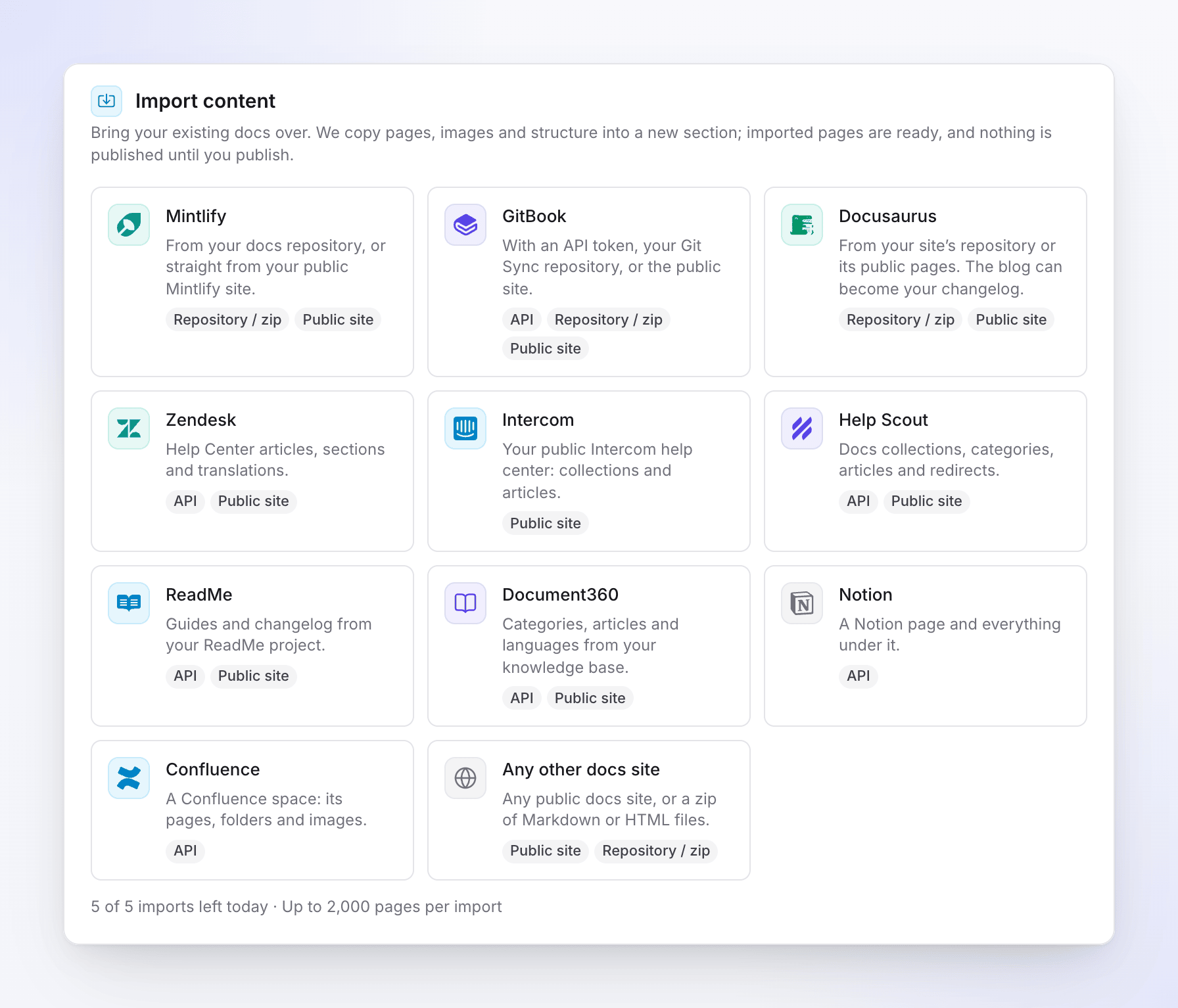
コンテンツをインポートの下で、ドキュメントが保存されているプラットフォームをクリックします。リストにない場合は、その他のドキュメントサイトを選択してください。
インポート元のプラットフォームを選択 接続する
接続方法の下で接続方法を選択し、各フィールドに入力して接続を確認をクリックします。各項目で何が必要になるかについては、プラットフォームと方法を参照してください。
プレビューする
Cleveraが検出したセクションとページがリスト表示されます。不要なページのチェックを外してください。大規模なサイトの場合、「すべてのセクションとページをリストアップしています」と表示され、完了まで1分ほどかかることがあります。
オプションを選択する
ページの移行先と、引き継ぐ言語を選択します。インポートオプションを参照してください。
確認して開始する
「120ページを新しいセクション『ヘルプセンター』にコピーします」といった概要と推定時間を確認し、インポートを開始をクリックします。
実行中にウィンドウを閉じても問題ありません。「このウィンドウは閉じても構いません。インポートが完了したらメールでお知らせします」と表示されます。進捗状況には、ページをインポート中、画像をコピー中、ページをリンク、リダイレクトを追加中が表示され、ページ、画像、失敗しましたの数がカウントされます。
完了すると、「プラットフォームからのインポートが準備できました」というメールが届き、レポートを表示できるようになります。その後、ページを確認してサイトを公開してください。
プラットフォームと方法
各プラットフォームのカードには、サポートされている方法(API連携、公開サイト、リポジトリ / zip)が表示されます。
| プラットフォーム | 方法 | 引き継がれる内容 |
|---|---|---|
| Mintlify | Gitリポジトリ、zip、公開サイト | ページ、スニペット、画像、ナビゲーション内の全言語。リポジトリには docs.json または mint.json が必要です。 |
| GitBook | API連携、Gitリポジトリ (Git Sync)、zip、公開サイト | スペース、ページ、グループ、画像。 |
| Docusaurus | Gitリポジトリ、zip、公開サイト | ドキュメントと画像。ブログは変更履歴として利用可能です。 |
| Zendesk | API連携、公開サイト | ヘルプセンターの記事、セクション、翻訳。 |
| Intercom | 公開サイト | 公開ヘルプセンターのコレクションと記事。 |
| Help Scout | API連携、公開サイト | コレクション、カテゴリ、記事、Help Scout独自のリダイレクト。 |
| ReadMe | API連携、公開サイト | デフォルトバージョンのガイドと変更履歴。 |
| Document360 | API連携、公開サイト | カテゴリ、記事、言語。 |
| Notion | 接続トークン | ページおよびその配下のすべてのページ。 |
| Confluence | API連携 | スペースおよびそのページ、フォルダ、画像。 |
| その他のドキュメントサイト | 公開サイト、zip | 公開されているドキュメントサイト、またはMarkdownやHTMLファイルのzip。 |
方法について
公開サイト。 公開されているドキュメントのアドレス(ホームページまたは任意のドキュメントページ)をサイトアドレスに入力します。Cleveraは、ナビゲーションやサイトマップに記載されているページを、robots.txtを尊重した穏やかなペースで読み取ります。そのアドレス配下のページのみが読み取られます。非公開の記事や下書きは含まれません。
API連携。 他のプラットフォームで作成したトークンを貼り付けます。各プラットフォームのカードには、手順と作成場所へのリンクが記載されています。Cleveraは読み取りのみを行います。トークンはインポート実行中に使用され、24時間以内に削除されます。インポート完了後、他のプラットフォーム側でトークンを無効化できます。
Gitリポジトリ。 リポジトリのアドレス(GitHub、GitLab、Bitbucket)を貼り付けます。プライベートなGitHubリポジトリの場合は、コンテンツへの読み取り専用アクセス権を持つアクセストークンを追加してください。Cleveraはデフォルトブランチをアーカイブとしてダウンロードし、コードを実行することはありません。
zipをアップロード。 最大200MBまでのドキュメントの.zipをアップロードします。CleveraはMarkdown、MDX、JSON、YAML、および画像を読み取り、それ以外は無視します。その他のドキュメントサイトの場合、zipには .md、 .mdx、または .html ファイルを含めることができ、最上位の各フォルダがセクションになります。
プラットフォームに関する注意点
- Intercomは他のアプリとのアクセストークン共有を許可していないため、Cleveraは公開ヘルプセンターを読み取ります。
- ZendeskのAPIアクセスには、Teamプラン以上の管理権限が必要です。エージェントは公開済みの記事を読み取れます。Guide管理者は下書きや制限付きの記事も引き継げます。
- Help Scoutでは、公開済みの記事のみまたは公開済みおよび下書きの記事を選択できます。APIキーを読み取り専用にできないため、インポート後にキーを削除してください。
- ReadMeのAPIリファレンスページ、レシピ、カスタムページはReadMe上に残ります。
- Document360のAPIアクセスはBusinessおよびEnterpriseプランで利用可能で、新しいAPIキーが必要です。
- Notionは、ワークスペースのオーナーが「コンテンツの読み取りのみ」の権限で接続を作成する必要があります。
- ConfluenceはConfluence Cloudサイトで動作します。
- 複数のバージョンがあるドキュメントの場合、最新バージョンのみがインポートされます。
インポートオプション
| オプション | 内容 | デフォルト |
|---|---|---|
| 新しいセクション / 既存のセクション | ページの移行先。新しいセクションには提案された名前が付き、変更可能です。 | 新しいセクション |
| 言語 | 引き継ぐソースの言語。サイトにまだない言語は、先にサイトに追加する必要があります。 | サイトにあるすべてのソース言語 |
| 古いアドレスからリダイレクトを作成 | ドメインをこちらに向けると古いリンクが機能し続けます。各古いアドレスから新しいページへの恒久的なリダイレクトが設定されます。 | オン(ソースにWebアドレスがある場合) |
| 既存のページをスキップ | このサイトですでに使用されているアドレスのページを除外します。 | オフ |
公開サイトの方法では、開始前に「私はこのコンテンツを所有しているか、コピーする権利を持っています」にチェックを入れる必要があります。
構造の引き継ぎについて
- ページ、画像、セクション、グループ、翻訳、リダイレクト、変更履歴がインポートされます。
- ドキュメントサイトには、セクションの下に1階層のグループがあります。それより深い階層は1つ上のレベルに移動され、レポートに警告が表示されます。
- インポートされたページは公開準備が完了しており、次回の公開時にライブ状態になります。インポートされた変更履歴は下書きとして保存されます。
- 画像はサイトにコピーされます。コピーできない画像は警告付きで除外されますが、altテキストは保持されます。
- インポートされたページ間のリンクは、新しいアドレスを指すように修正されます。インポートされなかったページへのリンクは、元のままのアドレスを保持します。
- メニューにはなくサイトマップにのみ存在するページは、「その他のページ」というグループに入ります。
制限事項
| 制限 | 値 |
|---|---|
| インポートあたりのページ数 | 2,000ページ。それ以上のソースは最初の2,000ページがインポートされます。 |
| サイトあたりのインポート数 | 1日5回(24時間のローリング)。 |
| 同時のインポート数 | サイトごとに1つ。 |
| zipアップロード | 200MB、最大5,000ファイル、展開後500MBまで。 |
| 画像 | 各25MBまで。 |
| 公開サイトの読み取り速度 | 1秒あたり約2ページ。30秒以上かかるページはスキップされます。 |
| 作成されるリダイレクト数 | プランのリダイレクト制限に含まれます。制限を超えた分はスキップされます。 |
カードには、今日の残りインポート回数とページ制限が表示されます。
インポートレポート
最近のインポートの下にあるレポートを表示をクリックします。レポートにはセクションと、インポート済み、スキップ済み、失敗しました、画像、リダイレクトの合計が表示されます。ページを失敗しました、警告付き、またはスキップ済みでフィルタリングし、エディターで開くをクリックして修正できます。
警告の例:
- 「このページはドキュメントサイトで許可されているよりも深い階層にあったため、1つ上のレベルに移動されました。」
- 「画像をコピーできなかったため、除外されました。」
- 「このアドレスを持つページがすでに存在するため、スキップされました。」
- 「スキップされました:robots.txtまたはサイトのアドレスルールにより、このページを読み取れません。」
インポートのキャンセルまたは取り消し
- インポートをキャンセルは、現在読み取り中のページの処理後に停止します。すでにインポートされたページは残り、レポートから取り消すことができます。
- インポートを取り消すは、インポートによって作成されたページ、画像、リダイレクト、変更履歴を削除し、空になった場合は新しいセクションも削除します。
サイトをエクスポートする
形式を選択する
データをエクスポートの下で、エクスポート形式を選択します:HTML(ブラウザで開くページ、画像は専用フォルダに格納)またはMarkdown(プレーンな
.mdファイル、画像は専用フォルダに格納)。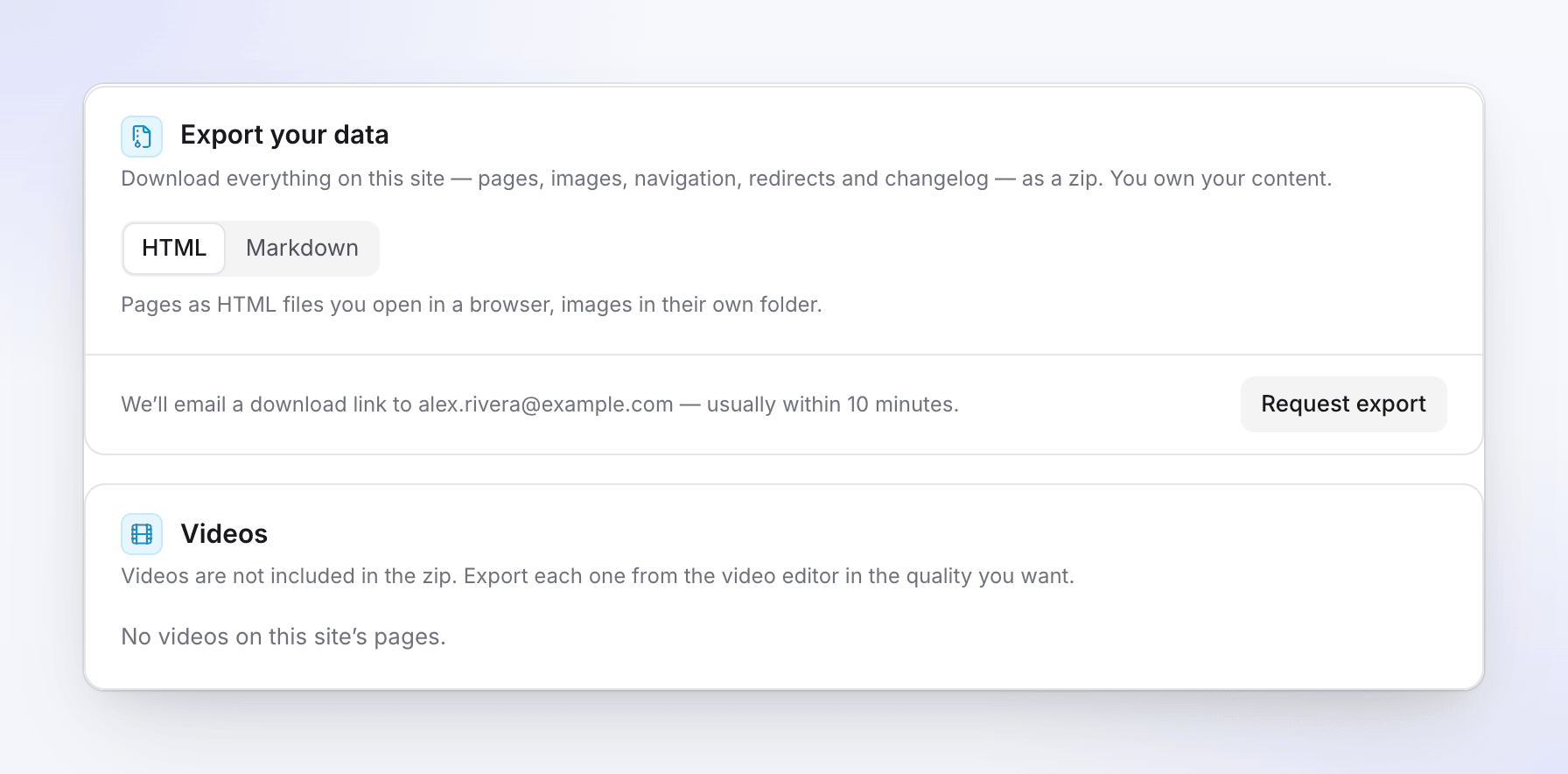
形式を選択してエクスポートをリクエスト リクエストする
エクスポートをリクエストをクリックします。「エクスポートをリクエストしました。ダウンロードリンクをメールで送信します」というメッセージと、宛先アドレス、「通常10分以内」という案内が表示されます。
ダウンロード
「site のエクスポートの準備ができました」というメールを開き、エクスポートをダウンロードをクリックします。Cleveraにサインインしている必要があります。リンクの有効期限は7日間です。また、エクスポートは期限が切れるまで、ダウンロードボタンのあるカードの下にも表示されます。
zipファイルには以下が含まれます。
- サイト上のすべてのページ(「下書き」とマークされた下書きを含む)、すべての言語、サイトページ。
- 変更履歴(下書きを含む)。
- 画像(それぞれ1つずつ保存)。
- ナビゲーション、サイト設定、リダイレクト(
redirects.csv)、および動画のリスト(videos.csv)。ファイルの説明はREADME.txtを参照してください。
1日(直近24時間)につき、サイトごとに3回までエクスポートをリクエストできます。失敗したエクスポートはカウントされません。エクスポートをリクエストした本人のみがダウンロードできます。オーナーがエクスポートを行うと、管理者にエクスポートが実行された旨の通知が届きます。
動画
動画はzipファイルには含まれません。ファイル内では、各動画は「この動画を視聴/エクスポート」というリンクになっています。動画カードには、サイトのページにあるすべてのClevera動画が一覧表示され、動画をエクスポートから動画を開いて、希望する画質でエクスポートできます。
トラブルシューティング
| 表示されるメッセージ | 対処法 |
|---|---|
| "That token didn't work. Check it was copied in full and has read access, then try again." | 読み取り権限を持つ新しいトークンを作成し、再度貼り付けてください。 |
| "We couldn't reach the source. Check the address and try again." | ブラウザでそのアドレスが開けるか確認してください。 |
| "The site blocked our reader. We can only import public pages." | プラットフォームで利用可能な場合は、APIまたはzipメソッドを使用してください。 |
| "This site's robots.txt asks crawlers not to read these pages." | robots.txt で読み取りを許可するか、別の方法を使用してください。 |
| "The source is larger than we can import. Upload just the docs folder." | docsフォルダーのみをzip圧縮してください。 |
| "This zip is over 200 MB. Import from the repository instead." | Gitリポジトリメソッドを使用してください。 |
| "You can start 5 imports a day on this site. Try again tomorrow." | 24時間経過するまでお待ちください。 |
| "Another import is running on this site. Wait for it to finish." | サイトごとに一度に実行できるインポートは1つだけです。 |
| "None of the pages could be imported. The report lists why." | レポートを開いて、各ページの理由を確認してください。 |
| "You can request up to 3 exports a day." | 次回利用可能になる時間がメッセージに表示されます。 |
| "This export has expired. Request a new one in the site's settings." | 新しいエクスポートをリクエストしてください。 |