

ワークスペース、ロール、クリエイターシートについて
Cleveraワークスペースの仕組み:4つのロールとその権限、有料のクリエイターシートが必要なロールと無料のロール、各プランのシート数、そしてワークスペースの共有クレジットを消費するユーザーについて解説します。
ワークスペースは、チームの録画、動画、記事、コレクションが保存される場所であり、1つの共有クレジット残高と1つのプランが適用されます。ワークスペース内の全員にはロールが割り当てられます。3つのロールは新しいコンテンツを作成し、クリエイターシートを使用します。4つ目の「エディター」は既存のコンテンツを洗練させる役割で、無料で無制限に利用できます。
ワークスペースの概要
- すべてがワークスペースごとに共有されます:コンテンツ、コレクション、プラン、接続された統合機能、および1つのクレジット残高(「このチームの全員で1つのウォレット」)。
- クレジットはワークスペース間を移動しません。 あるワークスペースで作成された動画は、そのワークスペースのクレジットから支払われます。
- 複数のワークスペースに所属できます。 サイドバー上部のワークスペースメニューから切り替えます:ワークスペースを切り替える。新しく作成する場合は、ワークスペースを作成を選択します。名前は3〜32文字です。
- 新しいワークスペースはFreeプランから始まります。 無料の月間クレジットはオーナー1人につき1つのワークスペースに付与されます。その他のFreeワークスペースには月間クレジットは付与されませんが、ボーナスクレジットは使用可能です。
- ワークスペース設定は、ワークスペースメニュー → チーム設定にあります。ここには一般、メンバー、ロールと権限、危険区域、およびシングルサインオンを利用しているプランの場合はセキュリティの各セクションがあります。
4つのロール
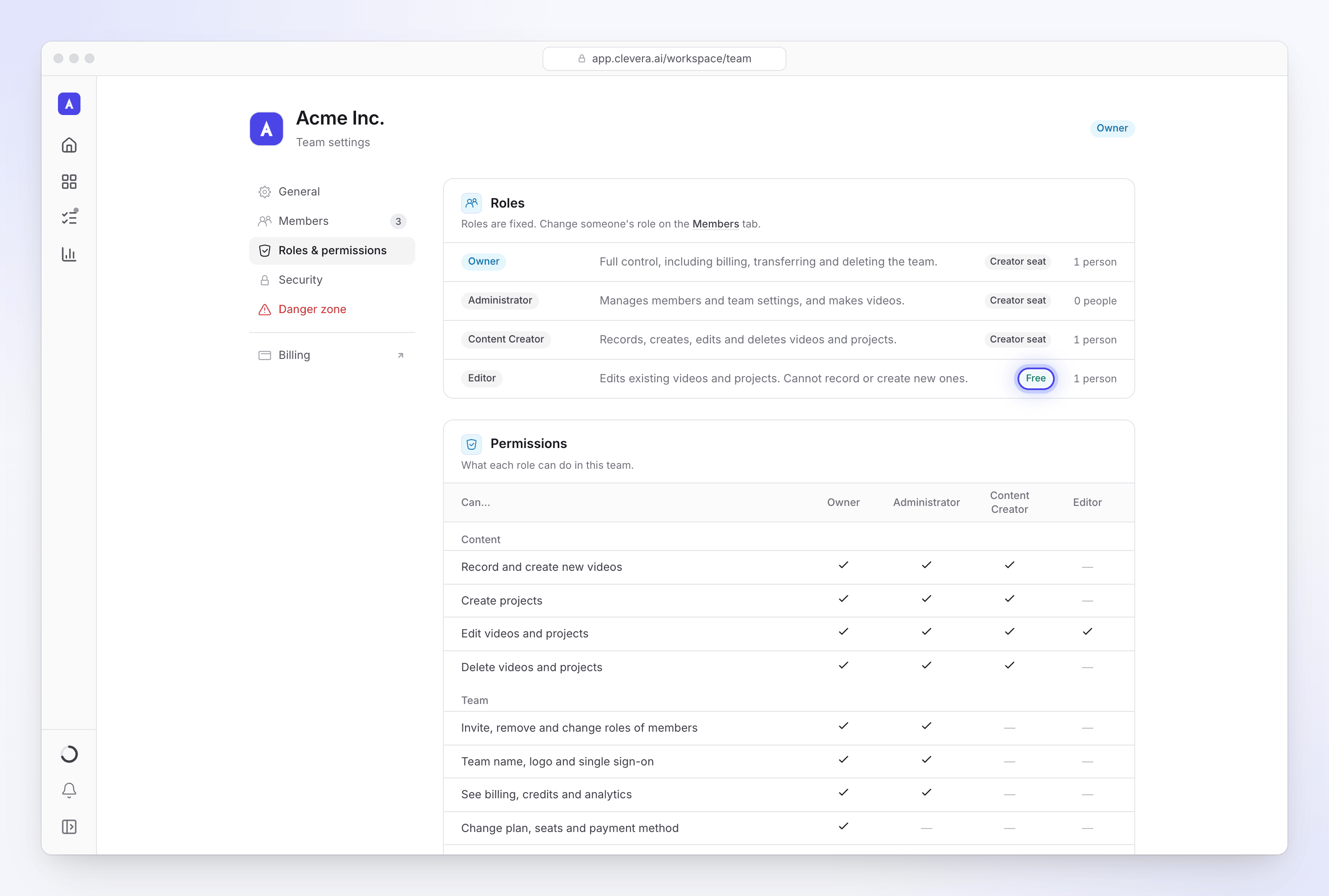
| ロール | 用途 | クリエイターシート |
|---|---|---|
| オーナー | 「請求、チームの譲渡や削除を含む完全な制御権。」 | はい |
| 管理者 | 「メンバーとチーム設定を管理し、動画を作成する。」 | はい |
| コンテンツクリエイター | 「動画やプロジェクトの録画、作成、編集、削除を行う。」 | はい |
| エディター | 「既存の動画やプロジェクトを編集する。録画や新規作成は不可。」 | いいえ(無料) |
各ワークスペースにはオーナーが1名のみ存在します。ロールを他の人に譲渡する方法については、ワークスペースのオーナー権限を譲渡するを参照してください。譲渡後、以前のオーナーは通常「管理者」になります。新しいオーナーが以前「エディター」であり、空いているクリエイターシートがない場合、以前のオーナーは「エディター」に変更されます。その旨は確定前にダイアログで表示されます。
各ロールでできること
| 操作 | オーナー | 管理者 | コンテンツクリエイター | エディター |
|---|---|---|---|---|
| 動画の録画と新規作成 | はい | はい | はい | いいえ |
| プロジェクト(コレクション)の作成 | はい | はい | はい | いいえ |
| 動画とプロジェクトの編集 | はい | はい | はい | はい |
| 動画とプロジェクトの削除 | はい | はい | はい | いいえ |
| メンバーの招待、削除、ロール変更 | はい | はい | いいえ | いいえ |
| チーム名、ロゴ、シングルサインオンの設定 | はい | はい | いいえ | いいえ |
| 請求、クレジット、分析の確認 | はい | はい | いいえ | いいえ |
| プラン、シート、支払い方法の変更 | はい | いいえ | いいえ | いいえ |
| オーナー権限の譲渡やチームの削除 | はい | いいえ | いいえ | いいえ |
| 統合機能の接続と解除 | はい | はい | いいえ | いいえ |
チーム設定 → ロールと権限で、同じロールと権限を確認できます。
エディターができないこと
エディターは既存のコンテンツを改善する役割です。新しい作業を開始することはできないため、有料の生成処理を開始することもありません。
- コンテンツの作成:作成およびCompose、セットアップチャット、新しいソーシャルクリップ、AIで録画、ウェブサイトリサーチ、録画からの動画作成、Insightsからの記事作成、動画のアップロード。
- 生成に失敗した際の再試行、または既存の録画に対する新しい生成の開始。
- 動画やプロジェクトの削除。
エディターに対しては「作成」ボタンが無効化され、「あなたのロールでは既存のコンテンツを編集できますが、新しいコンテンツを作成することはできません」というツールチップが表示されます。作成ページを開こうとすると「コンテンツ」ページに戻されます。
エディターでも、編集、AIアシスタントへの変更依頼、編集可能なアイテムの翻訳は可能です。
すべてのロールに適用される制限がいくつかあります。
- 接続されたツールへの記事の公開には、その記事に対する編集権限が必要です。そのため、閲覧のみ可能なメンバーは公開できません。
- AIで録画のライブビュー、ブラウザの操作、キャンセルは、開始した本人、ワークスペースオーナー、および管理者が行えます。
クリエイターシート
オーナー、管理者、コンテンツクリエイターはそれぞれシートを1つ使用します。エディターは無料かつ無制限であるため、レビュー担当者や編集担当者を何人でも招待できます。
| プラン | クリエイターシート |
|---|---|
| Free | 1 |
| Starter | 1 |
| Pro | 2〜10(1シートずつ購入可能) |
| Custom | 弊社チームとの合意に基づく |
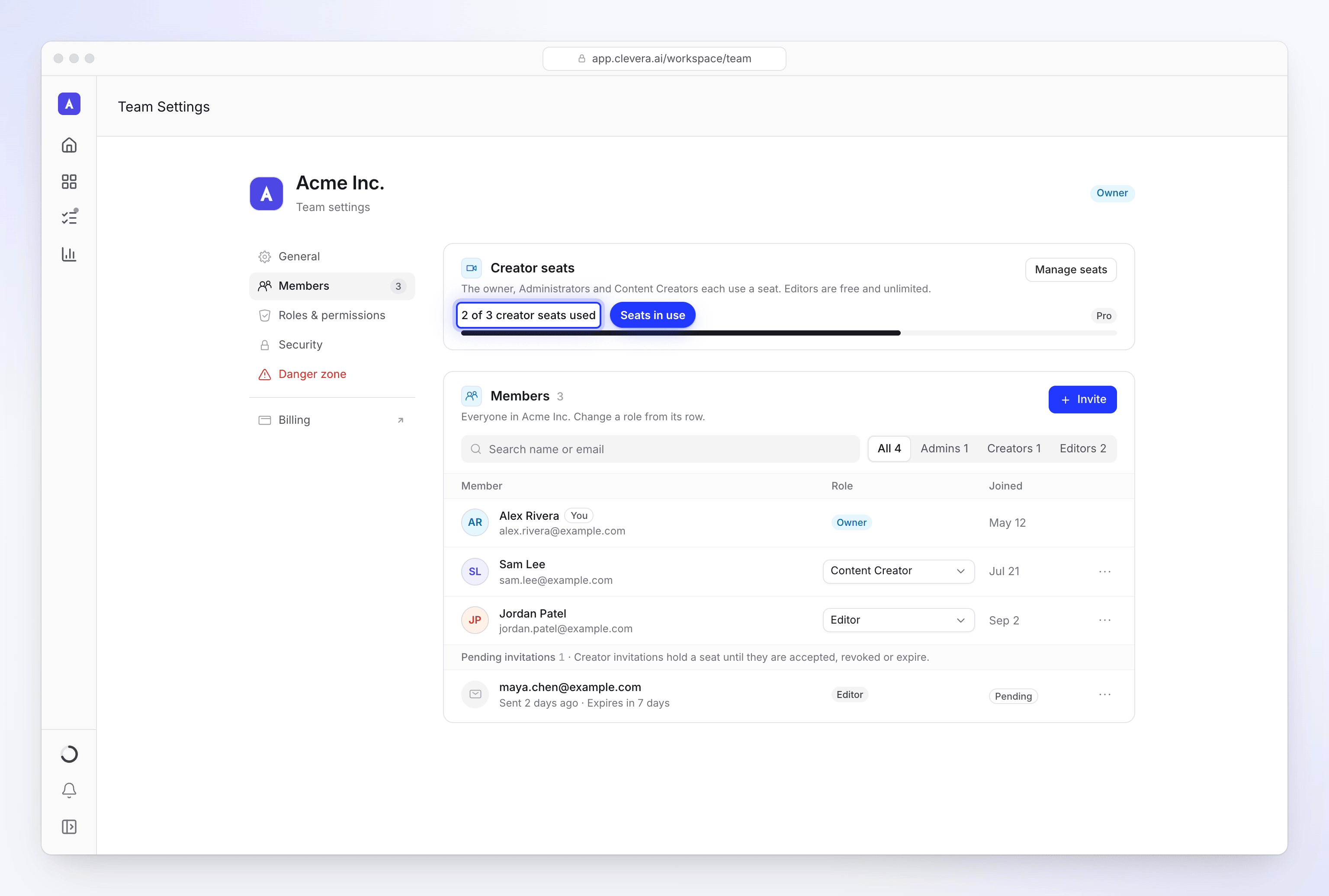
シート数はチーム設定 → メンバー → クリエイターシートでカウントされます(例:「3つのクリエイターシートのうち2つを使用中」)。保留中の招待もカウントに含まれます。「保留中の招待」リストには「クリエイターの招待は、承諾、取り消し、または期限切れになるまでシートを保持します」と表示されます。招待は7日で期限切れとなり、期限切れの招待はシートを保持しなくなります。詳細はチームメンバーを招待するを参照してください。
すべてのシートが使用中の場合
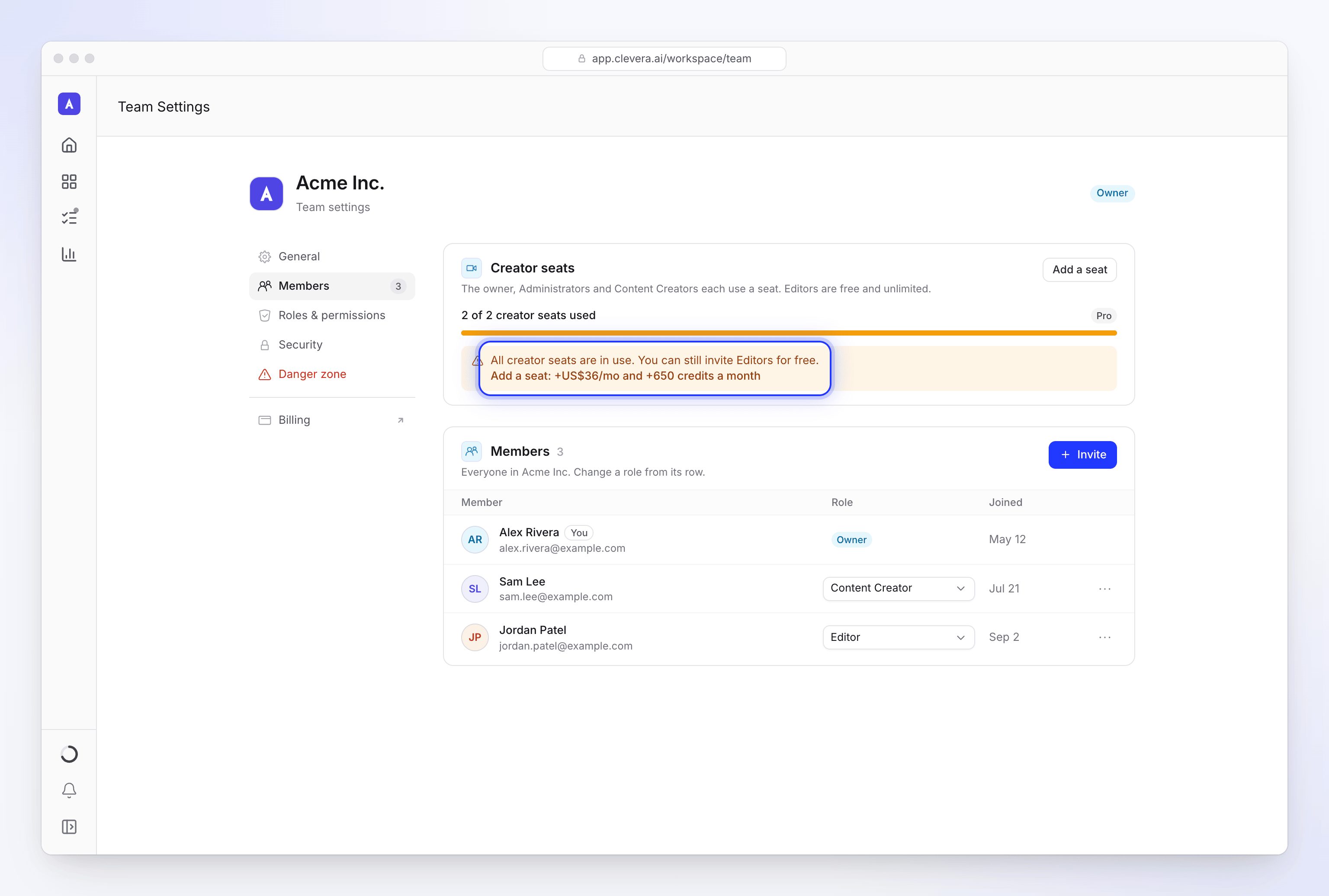
クリエイターロールは招待メニューやロールメニューでグレーアウトされ、「3つのクリエイターシートはすべて使用中です。シートを追加するか、エディターを選択してください」と表示されます。パネルには「すべてのクリエイターシートが使用中です。エディターは無料で招待できます」と表示されます。次に提示される内容はプランによって異なります。
| プラン | 提案 | 内容 |
|---|---|---|
| Pro(10シート未満) | シートを追加(月額請求で月額36米ドル、650クレジット追加) | 確定前に、現在の支払い額、更新時の料金、請求先のカードが表示されます。シートは即座に追加されます。 |
| FreeまたはStarter | Proを試す:「Proにアップグレードしてクリエイターシートを2つにする」 | アップグレード画面が開きます |
| Pro(10シート)またはCustom | お問い合わせ:「クリエイターシートの追加についてはお問い合わせください」 | 弊社チームへの問い合わせ画面が開きます |
シートの追加やアップグレードができるのはオーナーのみです。それ以外のメンバーには「チームオーナーのみがシートの追加やアップグレードを行えます。請求設定から行うよう依頼してください」と表示されます。シート数の削減は更新時に適用されます。詳細はプランやシートを変更するを参照してください。
クレジットを消費するユーザー
すべてのメンバーは同じワークスペースの残高から消費します。クレジットが使用されるのは以下の場合です。
| 操作 | 実行可能なロール |
|---|---|
| 動画、ソーシャルクリップ、記事の生成、または失敗した生成の再試行 | オーナー、管理者、コンテンツクリエイター |
| AIで録画またはウェブサイトリサーチの使用 | オーナー、管理者、コンテンツクリエイター |
| アシスタントへの変更依頼 | アイテムを編集できる全員(エディターを含む)。小規模な編集は、日次の適正利用枠内であれば無料です。 |
| 動画や記事の翻訳 | アイテムを編集できる全員(エディターを含む) |
エクスポート、ダウンロード、リンク、埋め込みではクレジットは消費されません。
オーナーと管理者は、使用状況ページでワークスペース全体の消費状況をメンバー、アイテム、コレクションごとに確認できます。他のメンバーは自分の使用状況のみを確認できます。追加クレジットを購入できるのはオーナーのみです。他のメンバーには「チームオーナーにクレジットの追加を依頼してください」と表示されます。
メンバーのロールを変更する
チーム設定 → メンバーで、メンバーの横にあるロールメニューを開き、新しいロールを選択します。クリエイターロールに変更するには空きシートが必要です。自分自身のロールを変更することはできません。「自分のロールを変更することはできません。他の管理者に更新を依頼してください」と表示されます。
メンバーの削除または退出
- 削除:メンバーのアクションを開き、削除を選択します。「Alex Riveraは直ちにAcme Inc.へのアクセス権を失います。後で再度招待できます。」クリエイターを削除するとシートが解放されます(「これによりクリエイターシートが1つ解放されます」)。そのメンバーの動画や記事はワークスペースに残ります。
- 退出:危険区域で、**チームを退出…**をクリックします。「直ちにアクセス権を失います。戻るには新しい招待が必要です。」オーナーは退出できません。先にオーナー権限を譲渡してください。
- ワークスペースの削除(オーナーのみ):危険区域 → チームを削除…。「このチーム内のすべてが全メンバーに対して削除され、有効なサブスクリプションはキャンセルされます。削除されたデータは復元できません。」パスワードを入力して確定します。GoogleやSSOでサインインしている場合は、ワークスペース名を入力して確定します。詳細はワークスペースを削除するを参照してください。