

視聴者には見えないスピーカーノートを使用する
録画中も画面の最前面に表示され、動画には映り込まない付箋を使って、話すポイントやURL、リマインダーを管理しましょう。
更新日: 読了時間 1 分
スピーカーノートは、話すポイントやURL、補足事項を書き留めておける小さな付箋ウィンドウです。録画中も他のすべてのウィンドウの最前面に表示されますが、Cleveraが録画範囲から除外するため、視聴者には決して見えません。
ノートを開く
以下のいずれかの方法で行います。
- 録画ウィンドウ下部の Notes ボタンをクリックする、または
- Macではショートカット ⌘ ⌥ ⇧ N を、Windowsでは Ctrl Alt Shift N を使用する。これは録画前や録画中など、いつでも使用可能です。
ショートカットをもう一度押すか、閉じるボタン(Close notes)をクリックすると、ノートが非表示になります。非表示にしても、書き込んだ内容は削除されません。
ノートの作成と配置
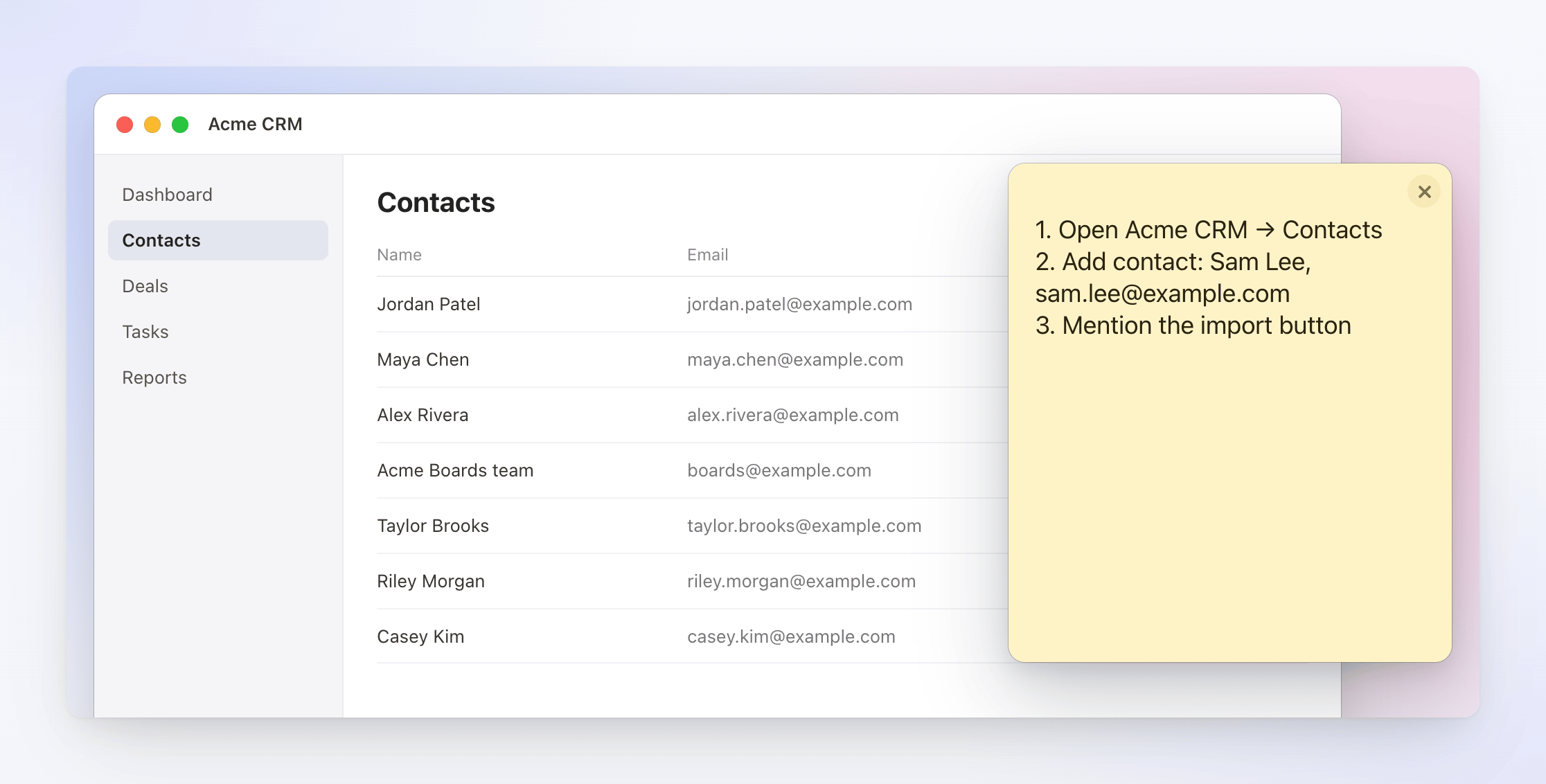
- 自由に書き込んでください:台本の概要、クリックする順番、貼り付けるURL、テスト用アカウント名など。空のノートには「録画中に思い出したいこと(話すポイント、URL、補足事項など)を何でも書き留めてください。このウィンドウは最前面に表示されますが、画面キャプチャからは除外されるため、視聴者には決して見えません」というリマインダーが表示されます。
- ウィンドウをドラッグして好きな場所に配置します。録画する画面の横や、2台目のディスプレイに置くことができます。
- 端や角をドラッグしてサイズを変更します。初回起動時は320 × 360で開き、最小で220 × 200まで縮小可能です。
- Macの場合、ノートはすべてのデスクトップやSpace、フルスクリーンアプリの上に表示され続けます。
入力したテキスト、ウィンドウのサイズ、位置は自動的に保存され、次にCleveraを開いたときにも反映されます。ノートはコンピュータユーザーごとに1つ作成され、Cleveraアカウントとの同期やチームとの共有は行われません。
ノートが動画に映り込まない仕組み
Cleveraはオペレーティングシステムに対し、すべての画面キャプチャからノートウィンドウを除外するよう指示を出します。そのため、フルスクリーン録画をしていてノートが最前面にある場合でも、動画には映り込みません。また、Clevera自身のウィンドウ内でのクリックやタイピングも、録画入力としてキャプチャされることはありません。
ノートウィンドウは常に録画から除外されます。
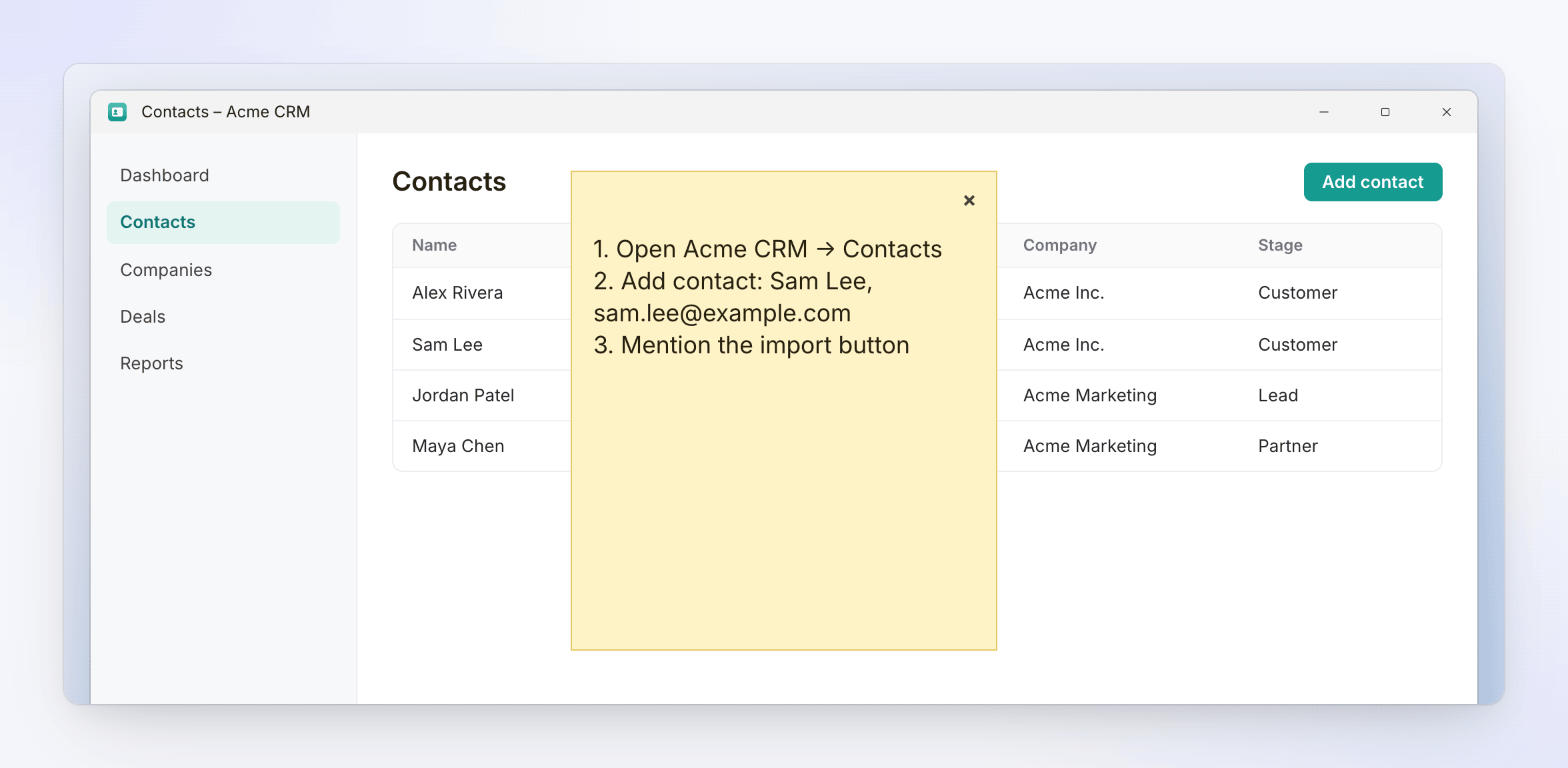
ノートを録画から除外するには、Windows 10 バージョン 2004(ビルド 19041)以降が必要です。一部のWindows 10バージョンでは、ノートが動画に映り込む場合があります。Windows 10を使用している場合は、ノートを2台目のディスプレイに移動するか、録画範囲外に配置してください。または、事前に短いテスト録画を行うことをお勧めします。
ノートに記載する内容のアイデア
- 動画で伝えたい3〜4つのポイント(順番通りに)。
- 作業の正確なクリック手順(迷わないように)。
- 入力するサンプルデータ(偽名、
example.comアドレスなど)。実際の顧客データが画面に映らないようにするため。 - 締めくくりの言葉や行動喚起(コール・トゥ・アクション)。