

完成した動画を翻訳する
エディターの言語メニューから、完成したハウツー動画、製品デモ、ソーシャルクリップを翻訳できます。各言語は新しいナレーション付きの独立したバージョンになります。通常、1言語あたり3〜10クレジットが必要です。
エディター上部のバーから、完成した動画を他の言語に翻訳できます。各言語は同じ動画の独立したバージョンとなり、その言語の新しいナレーションが付きます。言語メニューから切り替えることができます。
始める前に
- 動画の編集権限が必要です。
- 翻訳はハウツー動画、製品デモ、ソーシャルクリップで利用できます。仕上げ(クリーンアップや共有用にスタイル設定されたもの)で作成された動画には言語メニューがなく、翻訳できません。
- 翻訳にはクレジットを使用します。動画の長さや再録音するナレーションの有無により、通常1言語あたり3〜10クレジットが必要です。開始前にダイアログで推定値が表示されます。
- すべてのプランで74言語が利用可能です。
動画を翻訳する
言語メニューを開く
エディター上部のバーで、言語ボタン(現在の言語名が表示されています)をクリックします。メニューには動画が既に対応している言語が一覧表示されます。作成時の言語にはオリジナルとマークされています。
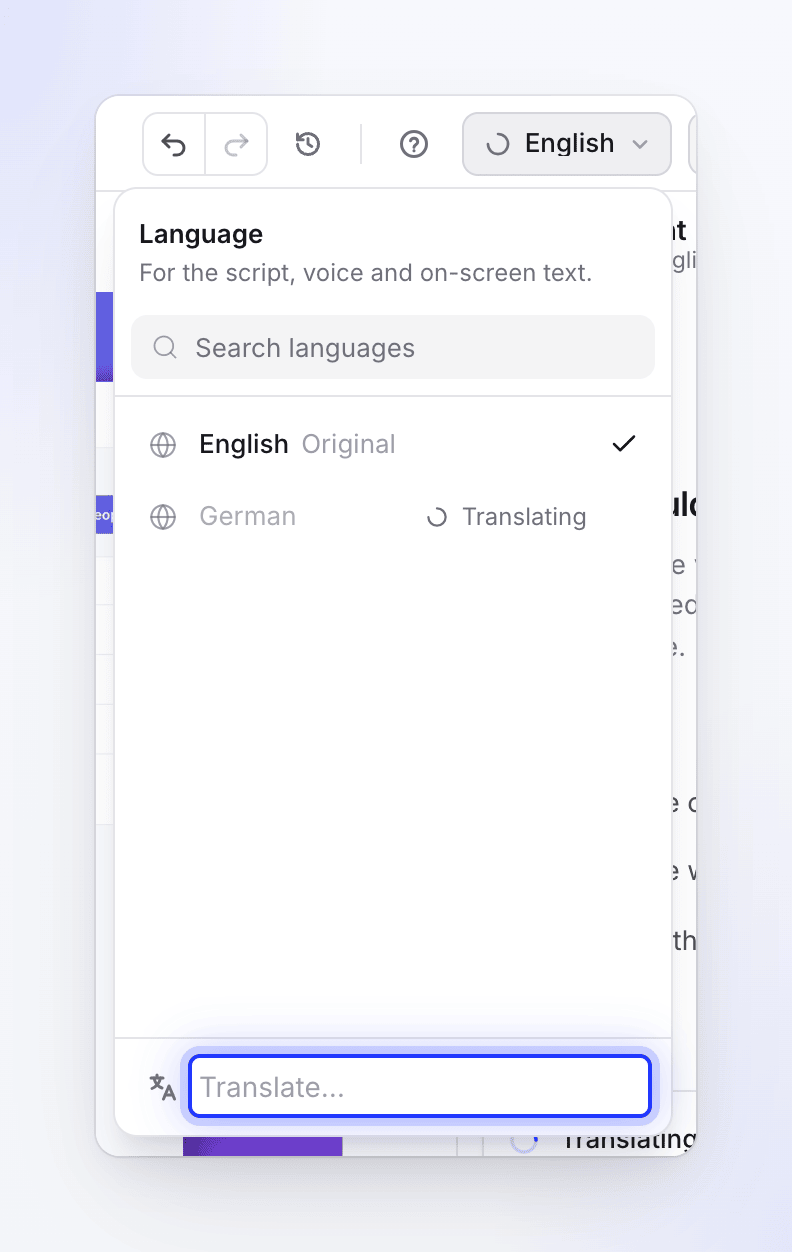
「翻訳…」を選択する
メニューの一番下にある**翻訳…**をクリックします。翻訳ダイアログが開き、タイトルの下にソース言語(「From」と言語名)が表示されます。
1つ以上の言語を選ぶ
リストを検索またはスクロールして、必要な言語をそれぞれクリックします。選択した言語は選択済みの下に表示されます。各言語は「この動画の独立したバージョン」になります。最近使用した言語は最近の下に最初に表示されます。動画が既に対応している言語には翻訳済みまたは**翻訳中…**と表示され、再度選択することはできません。
クレジットの推定値を確認する
フッターには「約9〜30クレジット」のような合計値と、言語ごとの範囲が表示されます。ⓘをクリックすると、コストの変動要因が説明されます。
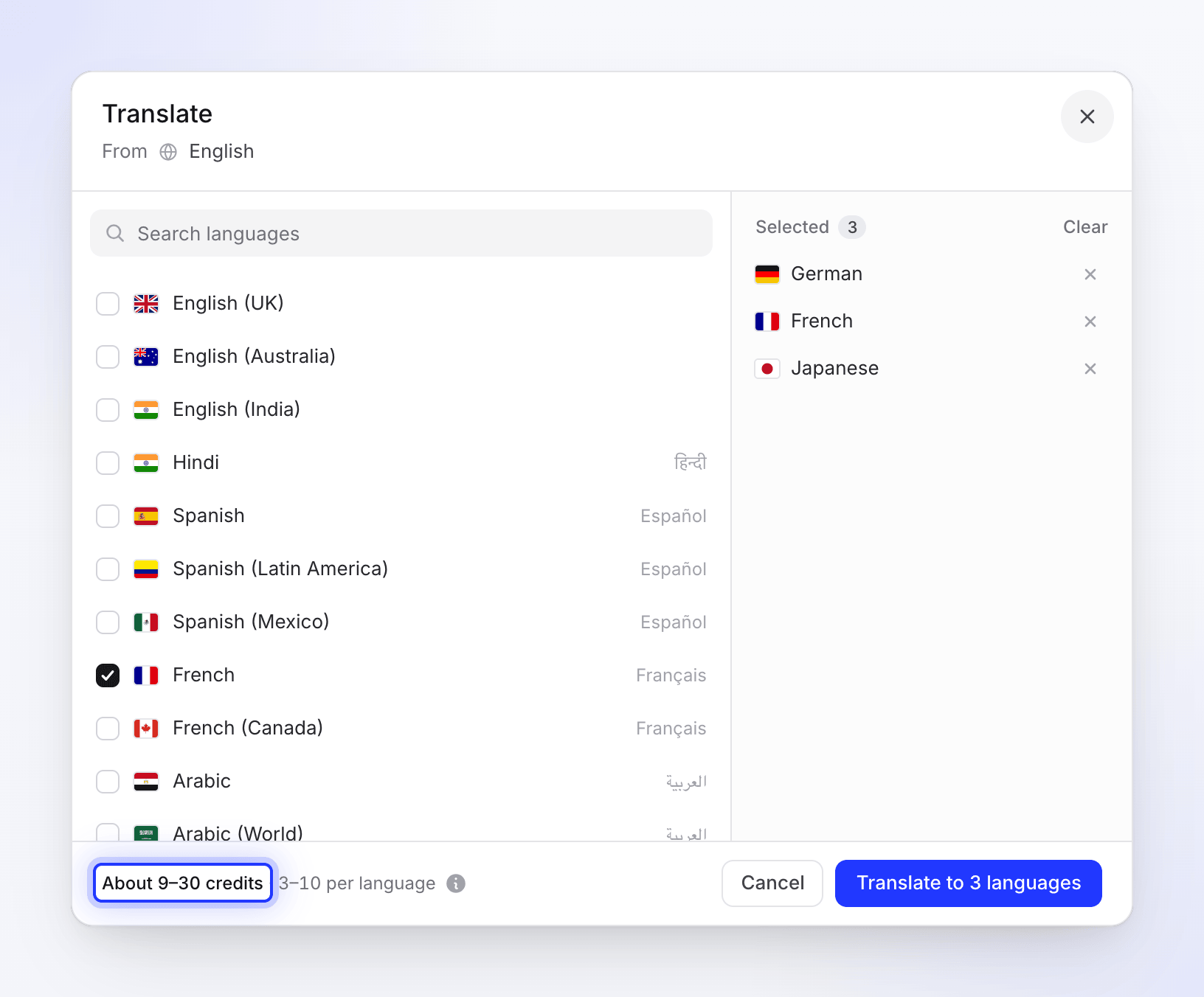
各言語は動画の独立したバージョンになります。 「翻訳」をクリックする
ボタンには、1言語の場合はドイツ語に翻訳、複数の場合は3言語に翻訳と表示されます。各言語は待機中、開始済みと表示され、すべて開始されるとダイアログが閉じます。
翻訳中も作業を続けることができます。言語メニューには、進行中の各言語の横にスピナーと翻訳中が表示されます。1つ完了すると、受信トレイ(ベルのアイコン)に通知が届きます(例:「Onboarding tourのドイツ語版の準備ができました」)。開くをクリックして移動するか、言語メニューから切り替えてください。
翻訳される内容
録画から作成された動画
| 項目 | 動作 |
|---|---|
| ナレーション | すべてのナレーション行が翻訳され、新しい言語で再録音されます。音声の選択は言語ごとに保存されます。 |
| シーンのタイミング | 各ステップの映像は、動画作成時と同じルールで新しいナレーションに合わせて調整され、タイムライン上の要素はシーンに合わせて移動します。 |
| ズームと要素 | オリジナルから新しい言語にコピーされ、再調整されたシーンに合わせて移動します。 |
| タイトルとチャプター | 翻訳されます。 |
| イントロ、タイトル、ロゴカード | 画面上のテキストが翻訳されます。 |
| 字幕 | 各言語で個別に作成され、再生成が必要になる場合があります。翻訳に字幕がない場合は、その言語に切り替えてスタイルタブの字幕を生成をクリックしてください。 |
テキストボックスなど、自分で追加した要素のテキストはコピーされますが、翻訳はされません。新しい言語に切り替えて、そこで変更してください。
ソーシャルクリップ
画面上の単語とナレーションが翻訳され、すべてのナレーション行が新しい言語で再録音されて既存の場所に収まります(シーンは移動しません)。翻訳されたテキストが以前のように収まらなくなった場合は、「共有する前に確認が必要なシーンが1つあります。」や「共有する前に確認が必要なシーンが3つあります。」といった通知が表示されるため、最初に確認することができます。
翻訳を編集する
各言語は個別に編集されます。言語メニューで切り替えて、通常通りエディターを使用してください。ある言語での変更は他の言語には影響せず、各言語には独自の変更履歴があります。
翻訳後にオリジナルを変更しても、翻訳は自動的には更新されません。録画から作成された動画では、アシスタントに翻訳の更新を依頼できます。クレジットコストが先に表示され、翻訳をクリックしたときにのみ開始されます。
エディターの保存中は言語を切り替えることができません。メニューには「変更を保存中。まもなく切り替え可能になります。」と表示されます。
翻訳をやり直す
再翻訳ボタンはありません。言語を最初から作り直すには、その翻訳を削除してから、同じ言語に再度翻訳してください。新しいバージョンはオリジナルからズームと要素を再度コピーするため、古い翻訳でのみ行った編集は保持されません。
翻訳を削除する
その言語に切り替え、上部バーの**⋯**メニューを開き、ドイツ語の翻訳を削除(その言語名)を選択します。翻訳を削除で確定します。
制限
| 制限 | 値 |
|---|---|
| 動画あたりの言語数 | 74言語のうち、動画自身の言語を除くすべて |
| ソーシャルクリップの同時翻訳数 | 5言語 |
| 同じ言語の重複翻訳 | 翻訳中または完了後は不可。失敗した場合は再試行可能。完了したものをやり直すには、先に削除してください。 |
| 無料プラン | 翻訳を含む生成は一度に1つまで |
コストについて
各言語には、実際の翻訳で使用された分が課金されます。ダイアログの範囲は推定値であり、上限ではありません。推定値の最低額を残高がカバーしている場合にのみ実行が開始されます。不足している場合は、ダイアログに「クレジットが不足しています。」と表示され、残高とクレジットを購入(またはアップグレード)リンクが表示されます。翻訳は利用状況ページに翻訳として表示されます。弊社側で翻訳に失敗した場合、使用されたクレジットは残高に返金されます。クレジットについてを参照してください。
トラブルシューティング
| メッセージ | 対処法 |
|---|---|
| 翻訳に失敗しました: "ドイツ語への翻訳を完了できませんでした。もう一度お試しください。" | 再試行をクリックします。翻訳ダイアログのこの動画内で、失敗した言語に失敗しましたと再試行が表示されます。 |
| "ドイツ語を開始できませんでした。もう一度お試しください。" | その言語は開始されませんでした。再度試してください。他の言語は開始されています。 |
| "この言語の翻訳プロセスは既に実行中です。" | 完了するまでお待ちください。 |
| "この言語は既に翻訳済みです。" | 言語メニューから切り替えてください。やり直すには、翻訳を削除してから再度翻訳してください。 |
| "一度に翻訳できるのは最大5言語までです。現在2言語が実行中です。" | ソーシャルクリップのみ。いくつかが完了するまで待ち、残りを選択してください。 |
| "無料プランでは生成は一度に1つまでです…" | 現在の生成が完了するまで待つか、アップグレードしてください。 |
| **翻訳…**がグレーアウトしている | 別の翻訳が開始されているか、編集権限がありません。 |