

動画エディターの操作方法
ハウツー動画、製品デモ、Polish動画のための動画エディターのツアーです。トップバー、スクリプト、スタイル、音声、ズーム、要素の各タブ、タイムライン、編集権限、およびクレジットを消費する編集操作について解説します。
動画の準備が完了すると、動画エディターが開きます。このツアーでは、録画から作成された動画(ハウツー動画、製品デモ、Polish動画)のエディターについて、トップバー、5つのサイドパネルタブ、タイムライン、およびチームメンバーごとの操作権限を解説します。ソーシャルクリップはレイアウトが異なります。詳細はソーシャルクリップを編集するをご覧ください。
最初の画面
動画作成直後に動画を開くと、エディターにはプレイヤーのみが表示され、サイドパネルとタイムラインは隠れた状態になります。まずは結果を確認できます。動画の下にあるスリムなプレイヤーバーで、再生やスクラブ操作が可能です。トップバーの 編集 をクリックすると、サイドパネルとタイムラインが開きます。
トップバー

| コントロール | 機能 |
|---|---|
| ホームとコレクション名 | コンテンツ一覧、または動画が含まれるコレクションに戻ります |
| タイトル | クリックして動画の名前を変更します(最大255文字)。Enter で保存、Esc でキャンセルします。 |
| ⓘ (この動画について) | 動画の作成者、元データ、言語、視聴回数、クレジットを表示します。この動画についてをご覧ください。 |
| 保存状態 | 保存中…、未保存(「変更はまもなく保存されます」)、または 保存済み(「すべての変更を保存済み」)。エディターは自動的に保存します。 |
| 動画 / 記事 | 動画と記事の両方がある場合、それらを切り替えます |
| 元に戻す / やり直し | ズーム、要素、音楽、スタイルへの編集操作を前後に戻します(⌘ Z / ⇧ ⌘ Z、または Ctrl Z / Ctrl Shift Z)。ステップやシーンへの変更は リビジョン履歴 から戻します。 |
| 時計ボタン | リビジョン履歴 (H): 過去のすべてのバージョンを表示します。動画の以前のバージョンを復元するをご覧ください。 |
| ヘルプとサポート(疑問符) | サポートチャットを開きます。サポートから返信があるとドットが表示されます。 |
| 言語 | 編集中の言語、その他の言語、および 翻訳…。Polish動画には表示されません。各言語は個別に編集されます。動画の言語バージョンについてをご覧ください。 |
| アシスタント | 動画を自動的に変更するチャットを開きます。Polish動画では利用できません。アシスタントに動画の変更を依頼するをご覧ください。 |
| 共有 | リンク、埋め込み、公開、MP4ダウンロード(MP4ダウンロードは有料プランで利用可能)。エクスポート中は「エクスポート中 N%」と表示されます。動画をMP4としてエクスポートするをご覧ください。 |
| ⋯ | 分析、コレクションに追加(または コレクションを変更)、元の録画を表示、関連コンテンツ、言語 翻訳 を 削除(翻訳の場合)、ゴミ箱へ移動 |
スマートフォンでは、元に戻す、やり直し、リビジョン履歴、言語設定は ⋯ メニュー内に移動し、ヘルプとサポート はその中の1行として表示されます。
この動画について
タイトルの横にある ⓘ ボタンをクリックすると、この動画について(ソーシャルクリップの場合は このソーシャルクリップについて、記事の場合は この記事について)が開きます。動画に関するすべての情報が1枚のカードにまとめられています。動画を開けるユーザーは誰でも閲覧可能です。Esc を押すか、外側をクリックして閉じます。
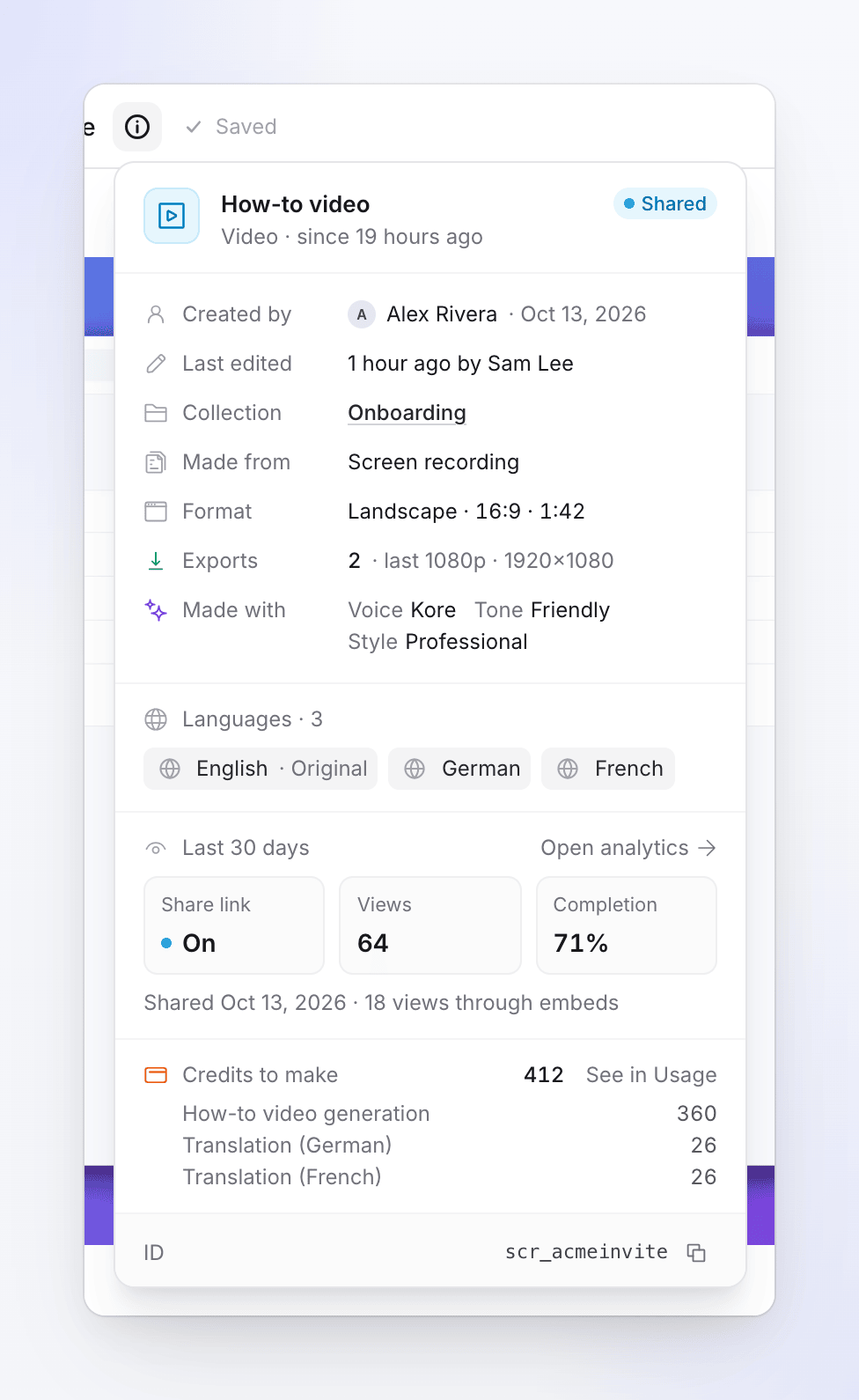
| 項目 | 表示内容 |
|---|---|
| ヘッダー | 「ハウツー動画」などの動画の種類と状態:下書き、生成中、準備完了、共有済み(共有リンクがオン)、または 失敗しました。その状態が続いている時間も表示されます |
| 作成者 | 作成者と作成日 |
| 最終編集日時 | 最後に変更された日時と、判明している場合はその編集者 |
| コレクション | リンクとしてのコレクション(コレクションに含まれていない場合は なし) |
| 作成元 | ソース:画面録画、アップロードされた動画、AI録画、またはソーシャルクリップの場合は ウェブサイト や ドキュメント などの素材 |
| フォーマット | 形状と長さ(例:「ランドスケープ · 16:9 · 1:42」) |
| エクスポート | MP4エクスポートの完了回数と、最後のエクスポートの解像度(未エクスポートの場合は エクスポートなし) |
| 作成に使用 | 作成時に選択された 音声、トーン、スタイル(ソーシャルクリップの場合は 音声、トーン、外観、アバター) |
| 言語 / 言語 | オリジナル言語と各翻訳。クリックするとエディターで開きます。点滅するドットは翻訳中であることを示します。 |
| 過去30日間 | 共有リンク(オン、オフ、または 共有なし)、視聴回数(「25%以上視聴したユーザー」)、完了率(「最後まで視聴した回数」)、および埋め込み経由の視聴回数。分析を開く で詳細な 分析 を表示します。 |
| 作成クレジット | この動画でこれまでに使用されたクレジット。用途(生成、翻訳など)ごとに内訳が表示されます。使用状況を確認 をクリックすると、この動画でフィルタリングされた 使用状況ページ が開きます。この行は、ワークスペースの請求情報を閲覧できるユーザーのみに表示されます。 |
| ID および 録画ID | 動画IDと録画ID。それぞれコピーボタン付き。サポートから問い合わせる際に必要となる場合があります。 |
詳細が読み込めない場合、カードには「詳細を読み込めませんでした。」と 再試行 が表示されます。
サイドパネルのタブ
サイドパネルは右側に配置されており、アイコンのレールでタブを切り替えます。タイムラインで何かを選択すると、それを編集するためのタブが開きます。
| タブ | 編集内容 | 表示対象 |
|---|---|---|
| スクリプト | ナレーションのステップと音声ライン、イントロカード、チャプター、各ステップの下で再生される録画部分 | ハウツー動画、製品デモ |
| スタイル | 背景、カーソル、キャプション、カメラオーバーレイ | すべて |
| 音声 | 音声、背景音楽、録画自体のサウンド | すべて(セクションにより異なる) |
| ズーム | 自動および手動ズーム | すべて |
| 要素 | 動画上のテキスト、画像、ぼかし、ハイライト、図形、絵文字、サウンド | すべて |
エディターは スクリプト タブで開きます。ただし、ナレーションのないPolish動画の場合は スタイル タブで開きます。サイドパネルを隠す をクリックすると、プレイヤーの表示領域が広がります。
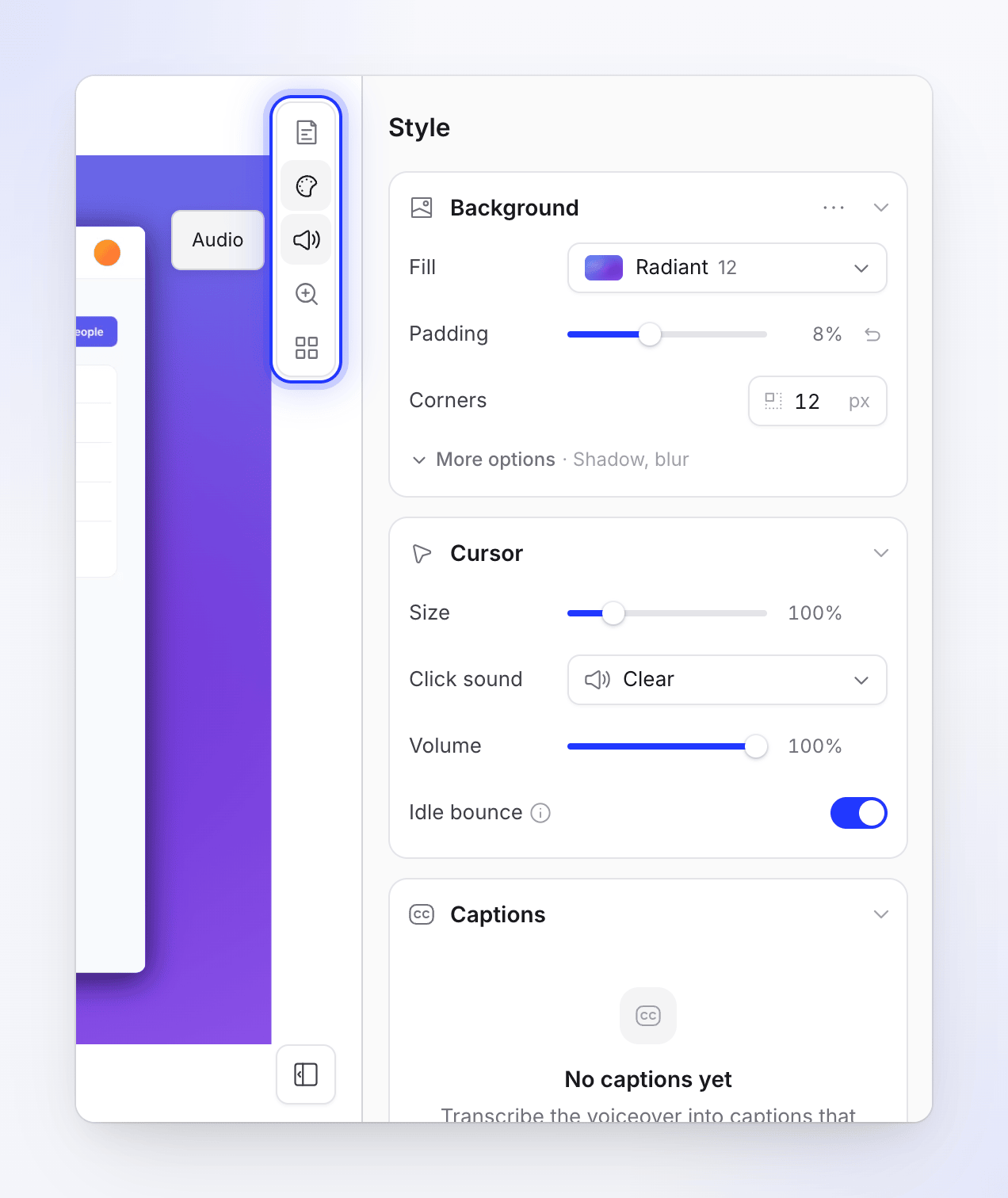
各タブには個別の記事があります:
タイムライン
プレイヤーの下にあるタイムラインには、動画のすべてのパーツが時系列順に表示されます(ステップ、シーン、ズーム、要素、音楽)。ズームと要素はドラッグやトリミングが可能です。ステップとシーンは、ナレーションやフッテージ、または 期間 によって長さが決まるため、直接のトリミングはできません。ステップをダブルクリックすると 同期とペース調整 が開き、カードをダブルクリックするとエディターが開き、ズームをダブルクリックすると設定が開きます。各レーンの詳細や連動については タイムラインについて をご覧ください。
タイムライン上のツールバー:
| ボタン | 機能 | 利用対象 |
|---|---|---|
| + (再生ヘッド位置にタイムラインへ追加) | ナレーション、タイトルカード、動画、ロゴ表示、リスト、テキストビート、録画からのクリップや画像、チャプターを追加します。シーンとカードを編集するをご覧ください。 | すべて |
| 再生ヘッドでクリップを分割 | 再生ヘッドの位置で録画を2つにカットします | Polish動画 |
| 動画をクロップ | 「表示したい録画部分を残します。クロップはすべての言語に適用されます。」比率:自由、オリジナル、16:9、1:1、9:16、4:5。 | デスクトップアプリからの録画、アップロードされた動画 |
| アスペクト比 | 動画の形状:自動(オリジナル)、ワイド 16:9、スクエア 1:1、クラシック 4:3、バーティカル 9:16、トール 3:4、ポートレート 4:5 | すべて |
| 再生コントロール | 再生 / 一時停止(Space)、先頭へ移動、前のフレーム、次のフレーム、最後へ移動 | すべて |
| 表示 | ミュート、タイムラインの ズームイン (Ctrl + スクロール) と ズームアウト、動画全体を表示、全画面表示、タイムラインを折りたたむ | すべて |
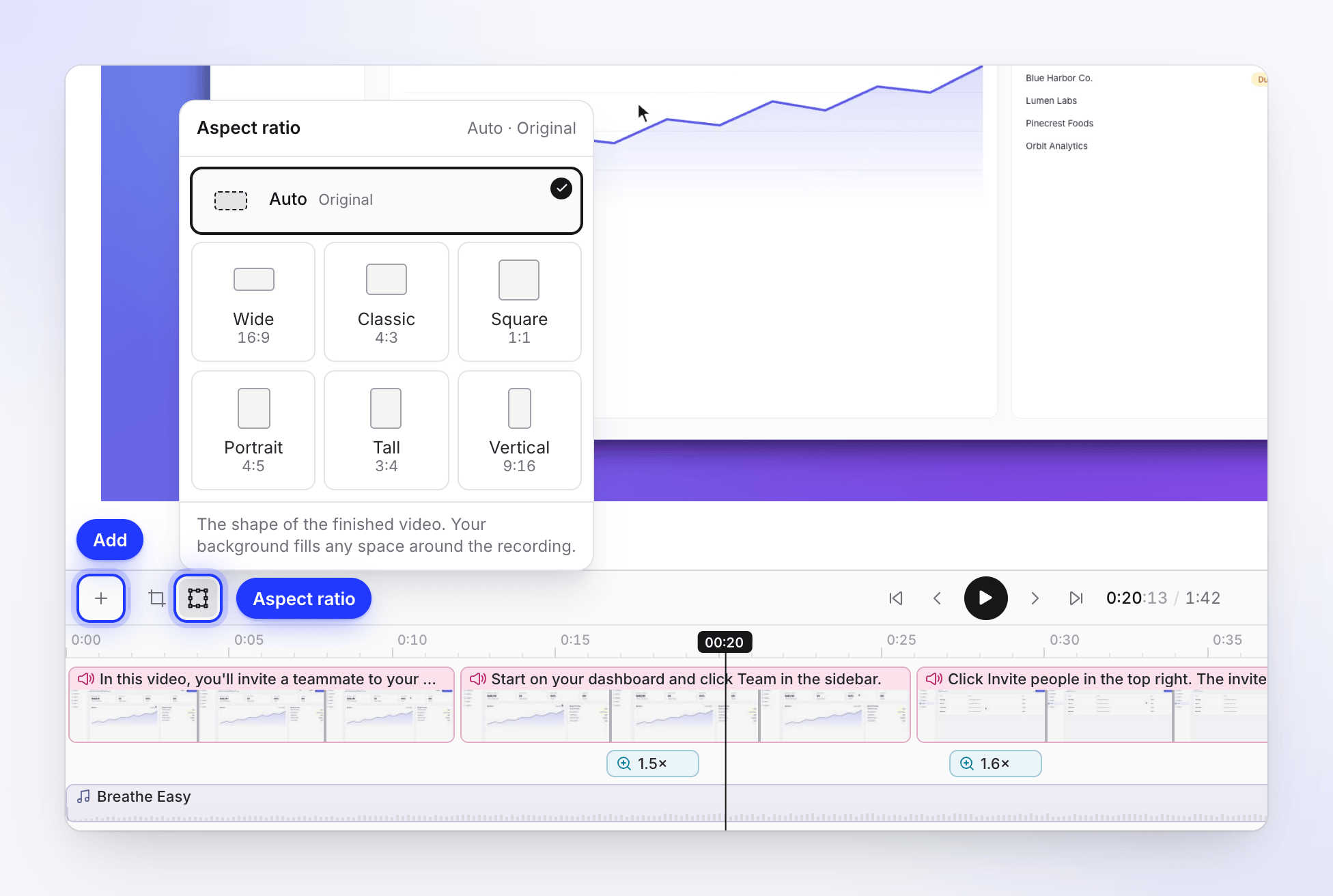
2つのシーンの間にある トランジションを追加 ピルをクリックすると、トランジション(フェード、スライド、ワイプなど)を追加できます。
コンパクトプレイヤーバー
タイムラインを折りたたむと、代わりに単一のプレイヤーバーが表示されます。これは新しい動画を最初に開いたときや、タイムラインを折りたたむ をクリックしたときに表示されます。エディターは、ブラウザごとにタイムラインを折りたたんだかどうかを記憶します。

| コントロール | 機能 |
|---|---|
| 再生 / 一時停止 | 動画を再生または一時停止します (スペース) |
| ミュート / ミュート解除 | カーソルを合わせると音量スライダーが表示されます。これはエディター内での視聴音量のみを変更するもので、動画自体には影響しません。 |
| 時間 | 現在の再生位置と合計時間(例: "0:30 / 1:53")を表示します |
| スクラバー | クリックまたはドラッグして再生位置を移動します。カーソルを合わせると、ポインター下の時間が表示されます。小さなマークは、各ステップとシーンの開始位置を示しています。スクラバーにフォーカスがある状態 (Tab) で、← / → を押すと1秒 (Shift を押すと5秒) 移動し、Page Up / Page Down で動画の1/10ずつ移動、ホーム / End で最初または最後に移動します。 |
| タイムライン | タイムラインを表示: タイムライン全体とそのツールバーを再表示します |
| フルスクリーン | 動画をフルスクリーンで再生します |
キーボードショートカット
| キー | アクション |
|---|---|
| スペース | 再生 / 一時停止 |
| ⌘ Z / Ctrl Z | 取り消し |
| ⇧ ⌘ Z / Ctrl Shift Z (または ⌘ Y / Ctrl Y) | やり直し |
| H | リビジョン履歴 |
| G | 配置グリッド の表示/非表示を切り替えます |
| ← / → | 選択した要素を1フレーム移動します (Shift を押すと1秒) |
| 削除 / Backspace | 選択した要素を削除します |
| ⌘ Enter / Ctrl Enter | ナレーション行を保存します |
| / | ナレーション作成中にボイスタグを追加します。ナレーションでボイスタグを使用する を参照してください。 |
権限について
実行できる操作は、ワークスペース内での役割と、動画が含まれるコレクションへのアクセス権によって異なります。
| あなたの役割 | エディターでの権限 |
|---|---|
| ワークスペースのオーナーまたは管理者、動画の作成者、編集権限を持つチームメンバーで、かつ動画のコレクションへの編集アクセス権がある場合 | すべての操作が可能: すべてのタブ、アシスタント、翻訳、共有、履歴 |
| 動画を開くことができるその他のユーザー | 読み取り専用: スクリプト タブは閲覧可能ですが、その他のタブ、アシスタント、共有、リビジョン履歴 には「編集権限がありません」と表示されます。 |
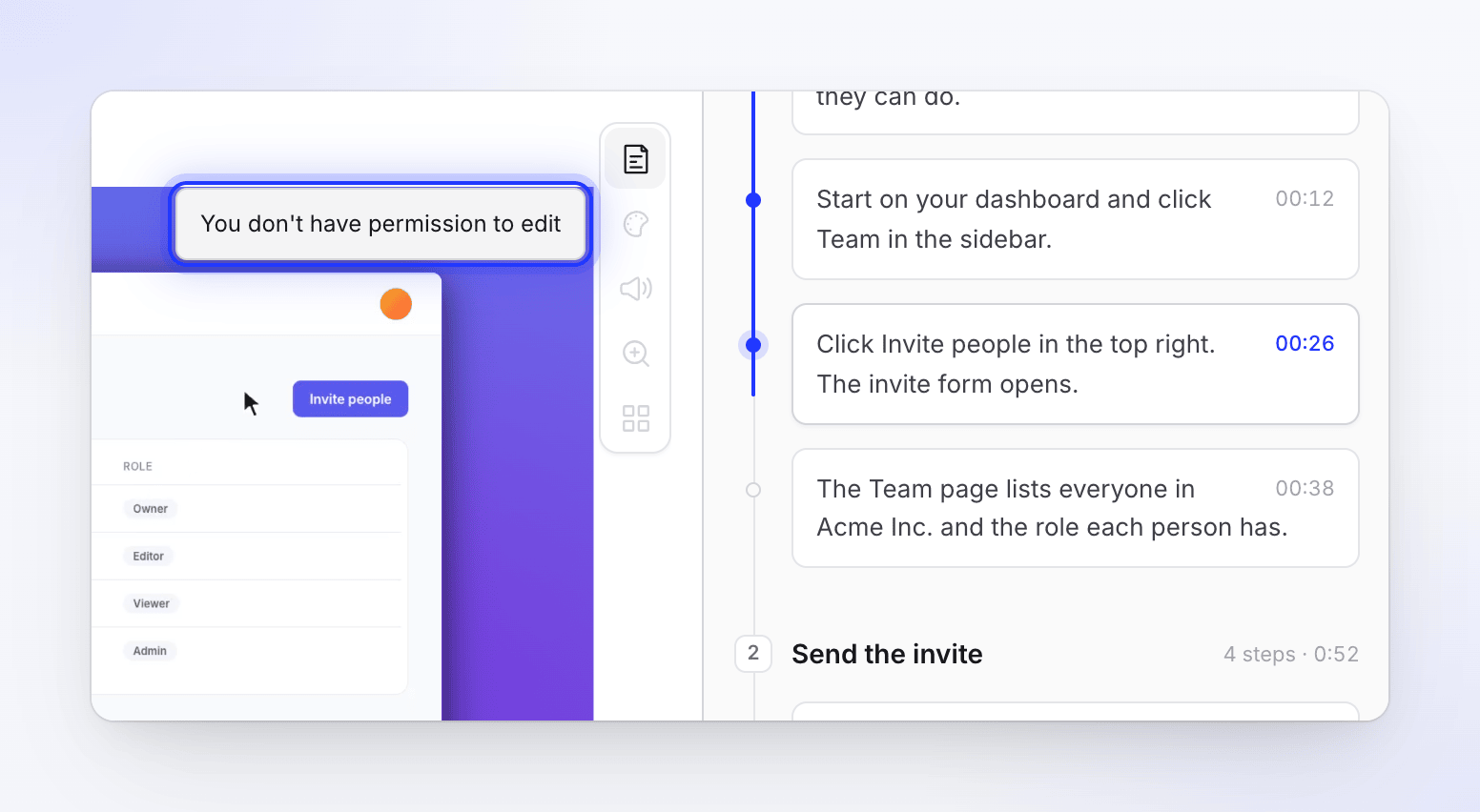
エディターは既存の動画を無料で編集できます。作成者シートは不要です。ただし、新しいコンテンツを作成することはできません。生成に失敗した場合の 再試行 や、録画から新しい生成を開始する機能は無効になっています。
ワークスペース、役割、作成者シートについて を参照してください。
保存と他のユーザーによる変更
エディターは変更の数秒後に自動保存されます。編集中にチームメイト、アシスタント、または生成機能によって動画が変更された場合、保存は保留され、「誰かがこの動画を変更しました」というバナーが表示されます。最新を再読み込み を選択すると変更内容が反映されます(未保存の編集内容は破棄されます)。または 自分のバージョンを強制保存 を選択してください。どちらの場合もデータは失われません。両方のバージョンが リビジョン履歴 に保持されます。
支払いに失敗した場合、エディターには「支払いに失敗しました — 編集と生成は一時停止されています」と表示されます。ワークスペースのオーナーは 請求 から問題を解決できます。
編集にかかる費用
ほとんどの編集は無料です。移動、トリミング、スタイル設定、ズーム、要素の追加、音楽、キャプションのスタイル、同期とペース調整、クロップ、アスペクト比の変更などが含まれます。AIを使用して新しい要素を作成する編集にはクレジットが消費されます。
| クレジット消費対象 | 記事 |
|---|---|
| ボイスオーバー行の再録画、行の追加、音声の変更 | スクリプトとボイスオーバーを編集する |
| キャプションの生成(ごく少量) | スタイル、背景、キャプションを変更する |
| アシスタントへのリクエスト: 小規模な編集は1日の許容量まで無料ですが、大規模な変更の場合は事前に見積もりプランが表示されます | アシスタントのプランを確認して承認する |
| 翻訳 | 完成した動画を翻訳する |
MP4のエクスポートにクレジットは消費されません(MP4のダウンロードは有料プランの機能です)。動画ごとのこれまでの消費量を確認するには、この動画について を開いてください。