

動画の言語バージョンについて
動画の各言語は、それぞれ独立したバージョンとして扱われます。すべての言語で共有される要素(録画、切り抜き、アスペクト比)、言語ごとに保持される要素、翻訳後の編集が特定の言語にのみ適用される理由、および翻訳を更新する方法について説明します。
翻訳された動画は、単一の動画に字幕が付いたものではありません。各言語は独自の言語バージョンであり、それぞれに独自のナレーション、ステップ、ズーム、要素、音楽、履歴があります。この記事では、各バージョンで共有されるもの、言語ごとに保持されるもの、そして複数の言語を混乱なく編集する方法について説明します。
始める前に
- 言語バージョンは、ハウツー動画、製品デモ、ソーシャルクリップで利用できます。ポーランド語の動画には言語メニューはありません。
- 作成方法については、完成した動画を翻訳するを参照してください。
基本的な考え方
                    Your recording (shared)
                   crop · aspect ratio (shared)
                 ┌────────────┼────────────┐
           English (Original)  German       Japanese
           steps & narration   steps & …    steps & …
           zooms, elements     zooms, …     zooms, …
           music, style        music, …     music, …
           history, chat       history, …   history, …
翻訳を行う際、Cleveraはその時点でのオリジナル言語のバージョン(ズームや要素を含む)をコピーし、言葉を翻訳して新しいナレーションを録音し、各ステップの映像を新しいナレーションに合わせて調整します。それ以降、2つのバージョンは別々に扱われます。編集内容は、開いている言語にのみ反映されます。
共有されるものとされないもの
| 項目 | すべての言語で共有 | 言語ごとに個別 |
|---|---|---|
| 録画データそのもの | ● | |
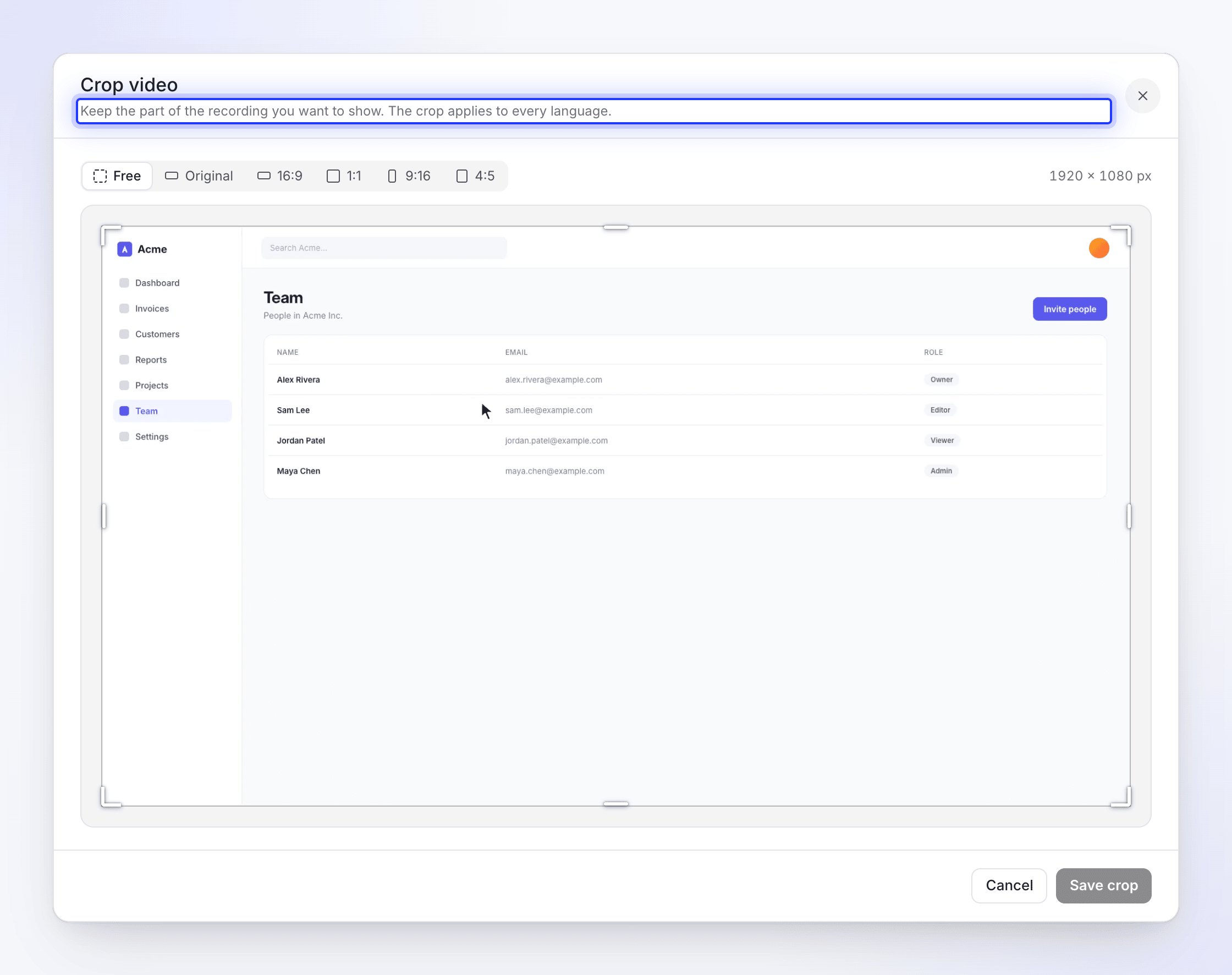
| 動画を切り抜き ("切り抜きはすべての言語に適用されます") | ● | |
| アスペクト比 | ● | |
| 非表示のイベント(古い録画、イベント設定) | ● | |
| タイトルとチャプター名 | ● | |
| ナレーション、音声、音声 | ● | |
| ステップとその同期およびペース(クリップ、速度、フリーズフレーム) | ● | |
| シーン:イントロとタイトルカード、ロゴ表示、リスト、テキストビート、動画 | ● | |
| ズームとカメラパス | ● | |
| 要素:テキストボックス、画像、ぼかし、図形、サウンド | ● | |
| 音楽、トリミング、フェード、ディップ | ● | |
| 背景、カーソル設定、録画音声 | ● | |
| キャプションとそのスタイル | ● | |
| リビジョン履歴 | ● | |
| アシスタントチャット | ● |
言語を切り替える
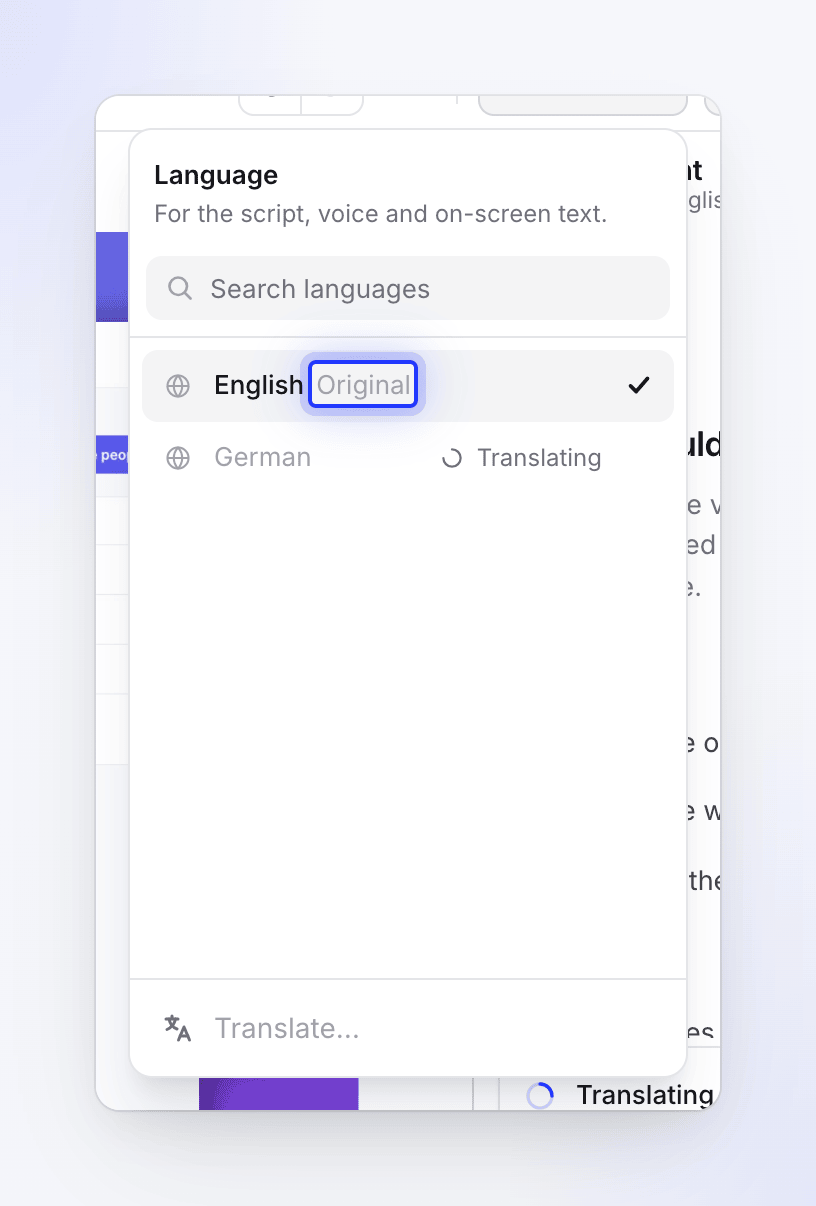
上部バーにある言語ボタン(地球儀のアイコンと言語名)をクリックします。言語メニュー(「スクリプト、音声、画面上のテキスト用」)には、その動画に含まれる言語が一覧表示され、上部に言語を検索、下部に翻訳…が表示されます。作成元の言語にはオリジナルとマークされ、翻訳中の言語には翻訳中と表示されます。言語をクリックして開きます。エディター内のスクリプトタブからリビジョン履歴まで、すべてがそのバージョンの内容に切り替わります。
エディターは切り替え前に変更を保存します。保存中はメニューが待機状態となり、「変更を保存しています。まもなく切り替え可能です。」と表示されます。
翻訳前後の編集
翻訳は作成された瞬間のオリジナルをコピーするため、順序が重要です。
| オリジナルを変更した場合… | 翻訳前 | 翻訳後 |
|---|---|---|
| ナレーションの修正 | 修正された行から翻訳が作成されます | オリジナルのみ変更されます。翻訳を更新してください(下記参照)。 |
| ズーム、カメラパス、同期、ペース | 翻訳にコピーされ、そのナレーションに適合されます | オリジナルのみ変更されます。各言語で編集を繰り返してください。 |
| テキストボックス、画像、ぼかしの追加 | そのままコピーされます(入力したテキストは翻訳されません) | オリジナルのみ変更されます。各言語で追加してください。 |
| 音楽、背景、カーソル、キャプションスタイル | コピーされます | オリジナルのみ変更されます。各言語で繰り返してください。 |
| 切り抜きやアスペクト比 | 共有されます | 共有されます:すべての言語が一度に変更されます |
オリジナル変更後の翻訳更新
翻訳は自動的にオリジナルに追従しません。ハウツー動画や製品デモの場合は、オリジナル言語でアシスタントに「ドイツ語の翻訳を更新して」のように指示してください。費用が記載された翻訳カードが表示され、翻訳をクリックすると実行されます。
更新を行うと、オリジナルから再度翻訳されます。その言語のみで行った編集は、オリジナルのバージョンで上書きされる可能性があるため、翻訳後に必ず確認してください。
言語をゼロからやり直すための「再翻訳」ボタンはありません。その翻訳を削除(下記参照)し、**翻訳…**を使用して同じ言語に再度翻訳してください。ズームや要素は、再度オリジナルからコピーされます。
ソーシャルクリップの場合は、言語メニューの**翻訳…**を使用してください。アシスタントはクリップの翻訳には対応していません。
他言語でのタイミング
同じ文章でも、言語によって話す時間が異なります。ドイツ語は英語より長くなることが多く、日本語は短くなることがあります。各言語は、AIが動画を作成する際と同じルールに従って、映像を独自のナレーションに合わせます。
- ステップはドイツ語の方が長くなる場合があり、その後のステップの開始も遅れます。
- 各クリックの前に約0.8秒の映像が再生されます。行の後に続くクリックや動きは速く再生されることがあり、音声の下で映像が約1秒以上静止することはありません。
- ズームや要素はステップに合わせて移動するため、録画の同じ瞬間に留まります。
ステップを手動で調整するには、同期とペースを使用するを参照してください。
ソーシャルクリップでは、シーンは移動しません。各翻訳された行は、既存の場所に収まるように調整されます。テキストが以前のように収まらなくなった場合、翻訳完了の通知に確認が必要なシーン数が表示されます(例:「共有前に確認が必要なシーンが1つあります」)。
言語ごとのキャプション、音声、履歴
- キャプション: 各言語には独自のキャプションとキャプションスタイルがあります。新しい翻訳にはまだキャプションがないか、再生成が必要な場合があります。言語を開き、スタイルタブでキャプションを生成をクリックしてください。
- 音声: 各言語は独自の音声を保持します。1つの言語で音声を変更しても、その言語のみが再録音されます。音声、音楽、サウンドを変更するを参照してください。
- 履歴: 各言語には独自のリビジョン履歴があり、翻訳時点でのオリジナルの履歴のコピーから始まります。ドイツ語でバージョンを復元しても、英語には影響しません。動画の以前のバージョンを復元するを参照してください。
視聴者とエクスポート
共有ページでは、動画に複数の言語がある場合、視聴者が言語を選択できます。MP4エクスポートは、開いている言語ごとに作成され、エクスポートリストにその言語が表示されます。リンクで動画を共有するおよび動画をMP4としてエクスポートするを参照してください。
言語を削除する
言語を開き、⋯ → 削除 言語名 翻訳を選択します。これにより、その言語のシーンとレイヤーが削除されます。この操作は取り消せません。オリジナル言語はこの方法で削除することはできません。