

ドキュメントサイトのページを作成する
ドキュメントサイト上で直接新しい記事を作成したり、AIドラフトから作成したりできます。ページをその場で編集・プレビューし、ページステータスを確認しましょう。また、「コンテンツ」、記事エディター、または共有ウィンドウからサイトに記事を追加することも可能です。
ドキュメントサイトの各ページはライブラリ内の記事であるため、2つの場所で作成できます。サイトの「ページ」画面で直接作成するか、Cleveraで記事を作成する場所ならどこでも作成してからサイトに追加できます。この記事では、両方の方法、表示されるページステータス、そしてページが読者に届くまでの仕組みについて説明します。
始める前に
- サイトで新しい記事を作成するには、オーナー、管理者、またはコンテンツ作成者である必要があります。編集者は既存のページの編集はできますが、新規作成はできません。その場合、「あなたの役割では既存のコンテンツを編集できますが、新しいコンテンツを作成することはできません」と表示されます。
- 公開するには、オーナー、管理者、または編集者である必要があります。コンテンツ作成者が執筆し、そのいずれかが公開を行います。
サイトで新しい記事を作成する
新しい記事を開く
「ページ」で「ページを追加」(またはセクションのメニューにある「ページを追加…」)をクリックし、「ここに記入」を選択して「続行」をクリックします。
ダイアログに入力する
「新しい記事」には「ライブラリに保存され、このサイトに表示されます」と記載されています。
フィールド 入力内容 タイトル 最大200文字 追加先 最上位レベル、セクション、またはグループ 言語 サイトの言語のいずれか 開始方法 空白: 「書き込み可能な空のページ」。AIでドラフト作成: 「トピックからエディターのAIを使用して作成。確定前に確認できます。」 何について書きますか? AIでドラフト作成で表示されます:トピックを記述します。「エディターでドラフトを実行するまで、何も消費されません。」 作成する
「記事を作成」(または「作成してドラフト化」)をクリックします。記事が「ページ」画面のエディターで開きます。「AIでドラフト作成」の場合、エディターのAIがトピックに基づいて作成を開始し、その内容を保持または変更できます。
新しい記事は、セクションがフォルダに従っている場合はそのフォルダに移動します。それ以外の場合は、「コンテンツ」の最上位レベルに保存されます。テキストが入るまでは「準備中」のままとなるため、空の記事が公開されることはありません。
ページを編集・プレビューする
「ページ」で任意のページをクリックして開きます。左側のレールにサイトのページが一覧表示され、上部のバーにページ、ステータス、および以下のコントロールが表示されます。
| コントロール | 機能 |
|---|---|
| 編集 / プレビュー | エディターで執筆するか、サイトのレンダリング結果を確認する |
| サイトとしてプレビュー (P) | サイトのヘッダーとナビゲーションを含めた完全なプレビュー |
| デバイス | プレビューでのデスクトップまたは電話の切り替え |
| テーマ | プレビューでのライトまたはダークの切り替え |
| 詳細 | 右側のパネルを開く: ページ(設定)、インサイト、フィードバック |
| 表示を増やす | アプリエディタで開く、公開ページを開く、動画ページ用の動画エディターを開く |
| ページに戻る | ツリー表示に戻る |
エディターは、テキスト、見出し、スクリーンショット、コールアウト、動画ブロックなど、どの記事でも共通のものを使用します。記事とそのスクリーンショットを編集するを参照してください。編集内容は入力するたびに保存されます。
記事がAIによって執筆中の場合、ページには「AIが執筆中… 完了すると編集用に開きます」と表示されます。開けないコレクションに記事がある場合でも、ページ設定の変更やインサイトの確認は可能です。
ページステータス
ページの横にあるステータスは、読者が最新のテキストを見ているかどうかを示します。
| ステータス | 意味 | 操作 |
|---|---|---|
| 公開中 | 読者はこのバージョンを見ています。 | なし |
| 変更済み | 前回の公開後に編集されました。 | 公開して新しいテキストを反映させる。 |
| まだ公開されていません | 前回の公開後に追加されました。 | 公開する。 |
| 準備中 | 記事が未完成または空です。 | エディターで完成させる。準備ができると公開されます。 |
| 非表示 | 公開されていますが、ナビゲーションにはありません。 | 「ナビゲーションに表示」をオンにしてリストに追加する。 |
| スケジュール済み | 設定した日付に公開されます。 | なし。その日時に公開されます。 |
ページバーには「公開中」、または「次回の公開後に読者がこのページを見られるようになります」というメッセージと共に「まだ公開されていません」と表示されます。
Cleveraの他の場所から記事を追加する
「コンテンツ」から
「コンテンツ」で記事のメニューを開き、「ドキュメントサイトに追加…」を選択します。このオプションは、ワークスペースにドキュメントサイトがあり、かつ記事である場合にのみ表示されます。
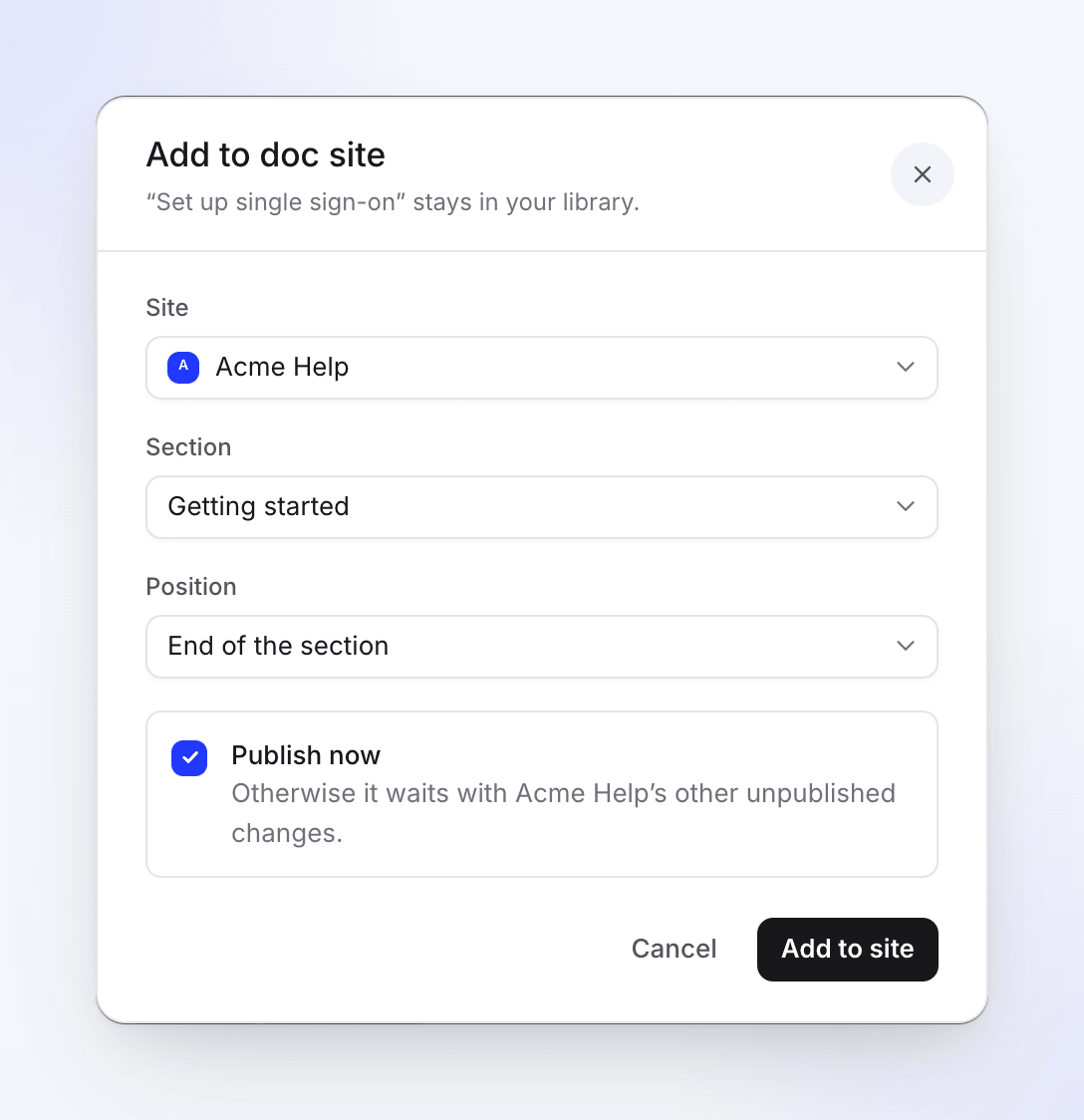
| フィールド | 機能 |
|---|---|
| サイト | 追加先のサイト。既に追加済みの場合は「このサイトに追加済み」と表示されます。 |
| セクション | 最上位レベルまたはセクション |
| 位置 | リストの最後、セクションの最後、または「“Install the app”の後」 |
| 今すぐ公開 | 追加直後にサイトを公開します。「自動公開」がオンの場合はオフになります:「自動公開がオンです:数秒後に自動的に公開されます。」公開権限がない場合は「管理者または編集者がサイトを公開すると公開されます」と表示されます。 |
「サイトに追加」をクリックします。記事は「ライブラリに残ります」というメッセージと共に、「Acme Help › Getting started に追加されました」のように確認が表示されます。
共有ウィンドウから
記事エディターで「共有 → 公開」をクリックします。「Clevera ドキュメントサイト」(ホストされているヘルプセンター)が最初にリストされ、サイトごとに1行ずつ表示されます。「このサイトにはありません」と「サイトに追加」が表示されるか、ページの状態とそれへのリンクが表示されます。
記事がどこで公開されているかを確認する
- 「コンテンツ」内では、記事タイトルの横にある地球儀アイコンは、それがドキュメントサイトにあることを意味します。カーソルを合わせると「Acme Helpで公開中」(最初の公開前は「Acme Helpにあります」)とページのアドレスが表示されます。琥珀色の点は、公開すると何らかの変更が反映されることを意味します。
- 記事エディター内では、上部バーのピルにサイト名が表示されます(例:「Acme Help · 公開後に変更あり」)。「公開」ボタンもあります。複数のサイトがある場合は「2つのサイトで公開中」と表示され、リストが開きます。
公開権限がない人は、ボタンなしでピルの状態のみを確認できます。
複数の言語で執筆する
ページは言語ごとに1つの記事を持ち、それぞれ個別に執筆・公開されます。「ページ」で「言語」フィルターを使用して、特定の言語のページを表示します。記事が存在しない言語でページを開くと「この言語の記事はまだありません」と表示されます。翻訳がない言語の読者は、デフォルト言語のページと短い通知を見ることになります。ドキュメントサイトに言語を追加するを参照してください。
トラブルシューティング
| メッセージ | 意味 |
|---|---|
| 「記事にタイトルを付けてください。」 | タイトルが空です。 |
| 「記事を作成できませんでした。しばらくしてからやり直してください。」 | 記事が作成されませんでした。やり直してください。 |
| 「このワークスペースではアイテムを作成できません。」 | あなたの役割ではコンテンツを作成できません。オーナー、管理者、またはコンテンツ作成者に依頼してください。 |
| 「ページを追加できるドキュメントサイトがまだありません。」 | サイトが存在しないか、あなたの役割ではページを変更できません。「ドキュメントサイトを開く」をクリックしてください。 |
| 「追加できませんでした。やり直してください。」 | 追加に失敗しました。やり直してください。サイトが一時停止または中断されている場合は読み取り専用です。 |