

ドキュメントサイトの閲覧権限を管理する
ドキュメントサイトを公開したり、共有パスワードで保護したり、ワークスペースのメンバーのみに制限したりできます。閲覧者をサインアウトさせたり、公開サイトが検索エンジンやAIツールからどのように見えるか(インデックス登録、サイトマップ、llms.txt、ソーシャルカード)を選択したりすることも可能です。
すべてのドキュメントサイトはデフォルトで公開されています。リンクを知っている人なら誰でも閲覧でき、検索エンジンにリストアップされる可能性があります。Proプラン以上では、サイトを非公開にし、共有パスワードを設定するか、ワークスペースのメンバーのみに限定することができます。この記事では、両方の設定方法、閲覧者のサインアウト方法、および検索エンジンやAIツールからの見え方を制御する「検索とSEO」設定について説明します。
始める前に
- オーナー、管理者、編集者は、サイトの閲覧権限を変更できます。
- パスワードおよびワークスペースへのサインインは、Pro、Business、Customプランに含まれています。FreeおよびStarterプランでは、これらにロックアイコンが表示されます。
サイトの閲覧権限を選択する
アクセス権限
ドキュメントサイトを開き、設定 → アクセスに移動します。「サイトを閲覧できるユーザー」を選択します。
オプションを選択する
オプション 閲覧できるユーザー 公開 「リンクを知っている人は誰でも閲覧でき、検索エンジンにリストアップされます。」 パスワード 「閲覧者は共有パスワードを入力します。検索エンジンからは非表示になります。」 ワークスペースへのサインイン 「Cleveraでサインインしたワークスペースのメンバーのみが閲覧できます。」 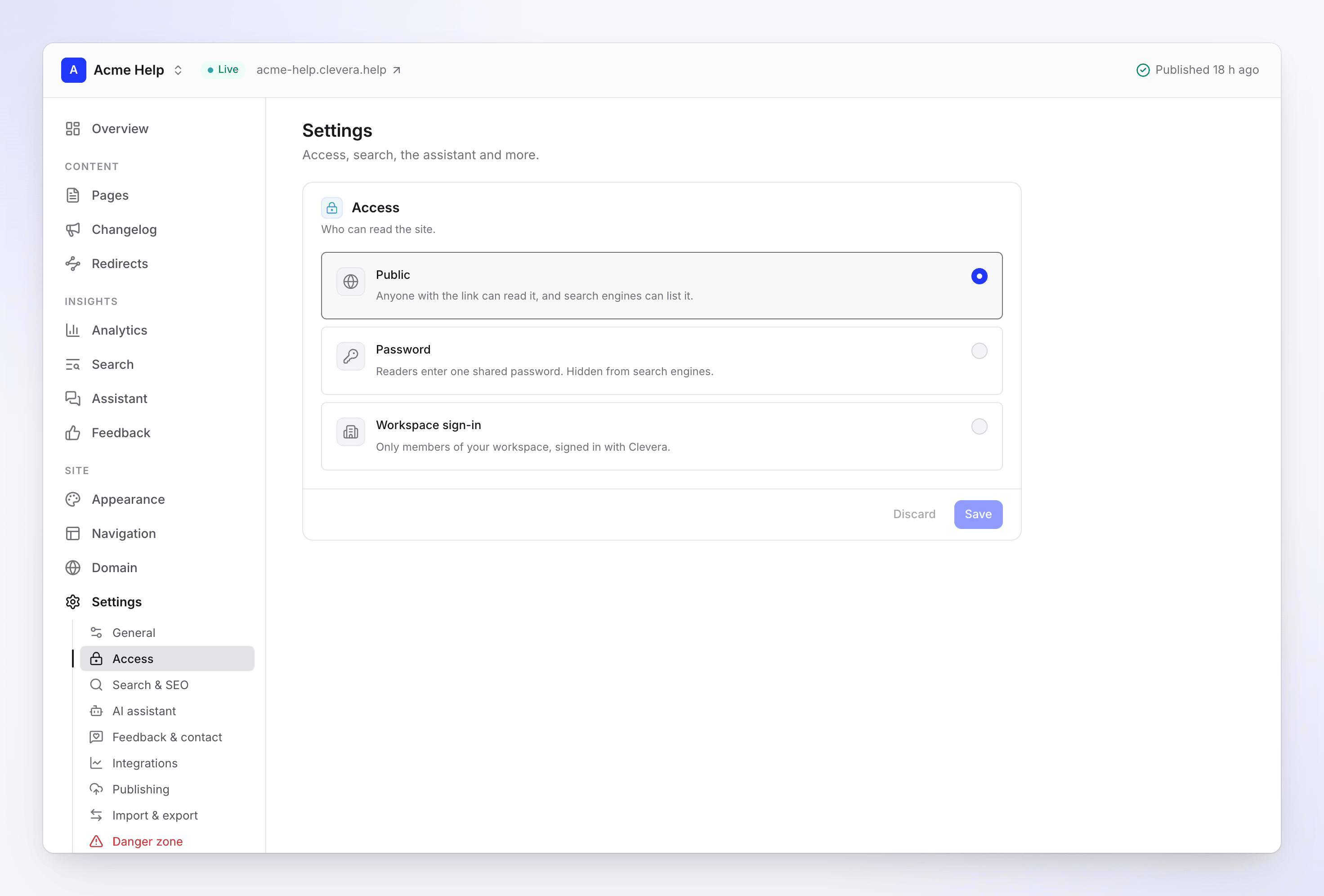
3つのアクセスオプション パスワードを設定
パスワードを選択した場合、パスワードを設定の下に「10文字以上」のパスワードを入力します。パスワードはご自身で閲覧者に共有してください。Cleveraから自動送信されることはありません。
保存
保存をクリックします。変更はすぐに閲覧者に反映され、Cleveraが自動的にサイトを再公開してサインインページを追加または削除します。画面には「閲覧にはパスワードが必要です。」、「このワークスペースのメンバーのみがこのサイトを開けます。」、または「誰でもこのサイトを閲覧できます。」と表示されます。
閲覧者側の表示
非公開サイトでは、すべてのページで最初に認証が求められます。閲覧者には「このサイトは非公開です」と表示され、以下のいずれかが求められます。
| オプション | 閲覧者の操作 |
|---|---|
| パスワード | 「パスワードを入力して閲覧します。」 パスワード欄に入力し、サイトを開くをクリックします。 |
| ワークスペースへのサインイン | 「Acme Inc.ワークスペースアカウントでサインインして閲覧します。」 Cleveraで続行をクリックし、自身のCleveraアカウントでサインインします。 |
非公開サイトのすべてのコンテンツ(記事、検索、アシスタント、/llms.txt、ページのMarkdownコピー)はこのページの後ろに保護されます。これはカスタムドメインでも同様に機能します。
- ワークスペースへのサインインでは、役割に関係なく、サイトを所有するワークスペースのメンバーであれば誰でもアクセスできます。メンバーではないユーザーには「このドキュメントサイトへのアクセス権がありません」と表示され、「Acme Helpを所有するワークスペースのメンバーのみがこのサイトを開けます。そこで使用しているアカウントでサインインしてください。」と案内されます。
- パスワードが間違っている場合は「パスワードが正しくありません。」と表示されます。連続して何度も失敗すると、「試行回数が多すぎます。1分待ってからやり直してください。」と表示されます。
閲覧者をサインアウトさせる
閲覧者はデバイス上で一定期間サインイン状態が維持されるため、訪問のたびにサインインする必要はありません。すべてのセッションを一度に終了させるには、閲覧セッションの下にある全員をサインアウトさせるをクリックして確定します。「すべての閲覧者が再度パスワードを入力するか、サインインする必要があります。」
以下の場合、Cleveraは自動的に全員をサインアウトさせます。
- パスワードを変更したとき(「変更すると全員がサインアウトされます。」)、
- サイトを公開状態からパスワードまたはワークスペースへのサインインに切り替えたとき、または別の非公開オプションに変更したとき、
- ワークスペースへのサインインを使用しているサイトで、メンバーがワークスペースから脱退または削除されたとき。現在のメンバーは再度サインインするだけで済みます。
検索とSEO
設定 → 検索とSEOでは、「検索エンジンやAIツールからサイトがどのように見えるか」を設定します。
| 設定 | 内容 | デフォルト |
|---|---|---|
| 検索エンジンによるインデックス登録を許可 | 「Googleなどがページをリストアップできるようにします。」 | オン |
| サイトマップ | 検索エンジンが読み取るページリスト /sitemap.xml を公開します |
オン |
| llms.txtおよびMarkdownコピー | 「AIツールがドキュメントを読み取れるようにします:/llms.txtおよび各ページの.mdコピー。」 | オン |
| ソーシャルカード | 「ページが共有されたときに表示される画像」:ロゴ + タイトル、タイトル + 画像、またはブランドカラー | ロゴ + タイトル |
変更後は保存をクリックしてください。次回の公開時に閲覧者に反映されます。
- 「非公開サイトはインデックス登録されません。」 非公開サイトでは、検索エンジンによるインデックス登録を許可はオフになり、変更できません。「検索エンジンを許可するには、アクセス設定でサイトを公開にしてください。」
- 検索エンジンによるインデックス登録を許可をオフにすると、検索エンジンに対してサイトをリストアップしないよう要求します。すでにリストアップされているページは、検索エンジンのペースに合わせて数日から数週間かけて削除されます。
- Freeプランの新しいサイトの場合、検索エンジンにリストアップされるまで数日かかることがあります。
プランが変更された場合
ワークスペースが非公開サイトを利用できないプランに変更された場合、非公開サイトはオフライン(非公開)になり、公開状態には戻りません。復旧させるには、プランをアップグレードするか、公開に設定して公開してください。それまでの間、公開しようとすると「ご利用のプランには非公開ドキュメントサイトは含まれていません。サイトを公開にするか、アップグレードして公開してください。」と表示されます。ドキュメントサイトのプランと制限を参照してください。
トラブルシューティング
| 表示される内容 | 対処法 |
|---|---|
| 「10文字以上。」 / 「10文字以上使用してください。」 | パスワードを長くしてください。 |
| 「このサイトのパスワードを設定してください。」 | パスワードを選択した際は、初回にパスワードの設定が必要です。 |
| パスワードまたはワークスペースへのサインインにロックアイコンがある | 非公開サイトにはProプラン以上が必要です。 |
| 閲覧者に「現在サインインできません。数分後にやり直してください。」と表示される | サインイン機能が一時的に利用できません。しばらくしてからやり直すよう伝えてください。 |
| チームメンバーに「このドキュメントサイトへのアクセス権がありません」と表示される | ワークスペースに含まれていないアカウントでサインインしています。アカウントを切り替えるか、招待してください。 |
| チームメンバーが離脱した後も閲覧者がアクセスできる | パスワードサイトの場合、パスワードを変更してください。ワークスペースから離脱しても共有パスワードは変更されません。 |