

フルスクリーン、ディスプレイ、またはアプリを録画する
Cleveraデスクトップアプリを使用して、画面全体、複数のディスプレイのうちの1つ、または単一のアプリを録画する方法を解説します。録画ウィンドウ、確認オーバーレイ、カウントダウン、録画停止時の動作について説明します。
Cleveraデスクトップアプリでは、画面全体、複数のディスプレイがある場合はそのうちの1つ、または特定のアプリを録画できます。この記事では、録画ウィンドウからアップロードまでの録画手順を詳しく説明します。単一のウィンドウや画面の一部を録画する方法については、「ウィンドウまたはカスタムエリアを録画する」を参照してください。
始める前に
- デスクトップアプリをインストールし、サインインして、権限を許可してください。
- オンラインであることを確認してください。録画開始時にCleveraがワークスペースに接続し、録画中にアップロードを行います。
- アプリが最新の状態であることを確認してください。古いバージョンのアプリでは録画を開始できません。「デスクトップアプリをアップデートする」を参照してください。
- 通知、プライベートタブ、チャットウィンドウなど、動画に含めたくないものはすべて閉じてください。
録画ウィンドウ
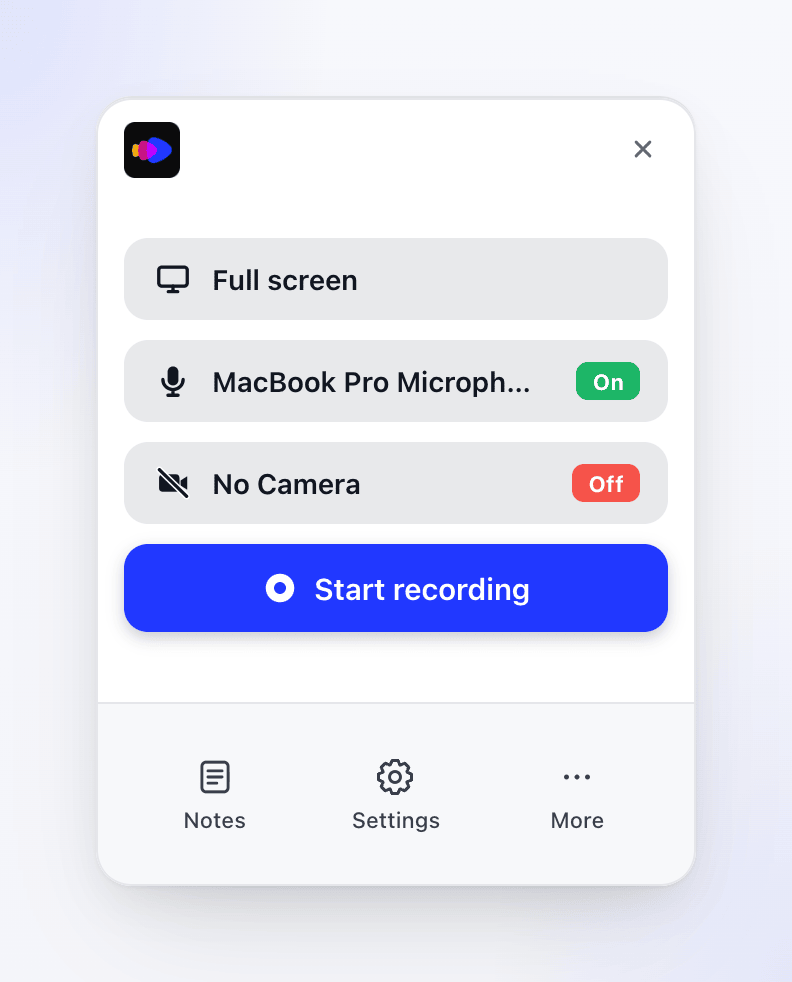
録画ウィンドウは、マウスがある画面の右下隅に開きます。上部のCleveraロゴをクリックすると、ブラウザで app.clevera.ai が開きます。
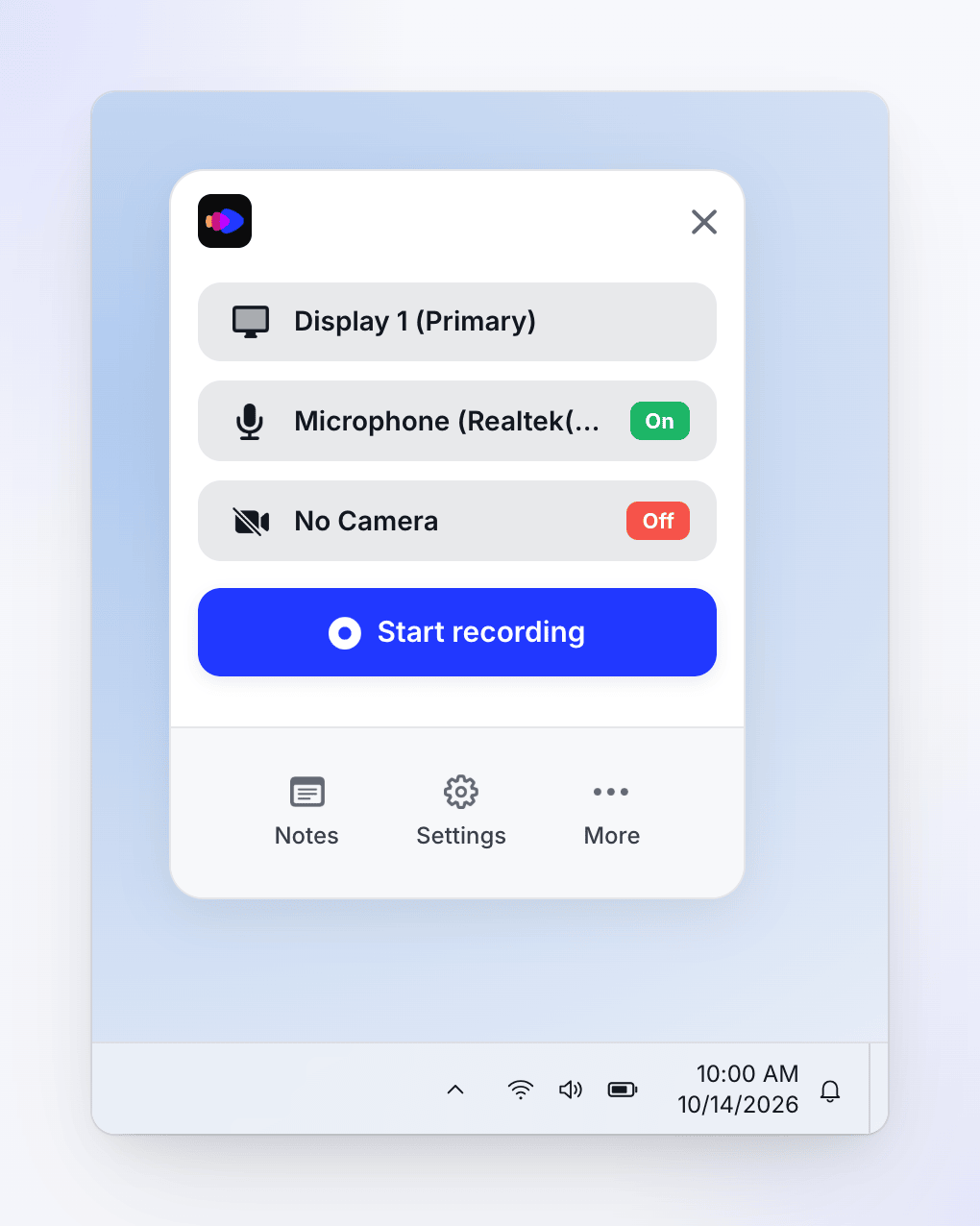
録画ウィンドウは、マウスがある画面の右下隅、タスクバーのすぐ上に開きます。通知領域(システムトレイ)にあるCleveraアイコンから開いてください。
録画ウィンドウ自体は、録画には含まれません。上から順に以下の機能があります。
| 項目 | 機能 |
|---|---|
| ✕ | 録画ウィンドウを閉じます。 |
| 録画対象(新規インストール時はフルスクリーンと表示) | フルスクリーン、ディスプレイ、アプリ、ウィンドウ、またはエリアを選択します。 |
| マイク行 | マイクを選択するか、マイクなしを選択します。緑色のオンまたは赤色のオフチップで状態が表示されます。 |
| カメラ行 | カメラを選択するか、カメラなしを選択します。 |
| 録画を開始 | 設定した内容で録画を開始します。 |
| ノート、設定、表示を増やす | スピーカーノート、設定、表示を増やすメニューを開きます。 |
Cleveraは、最後に選択した録画対象、マイク、カメラの設定を記憶しています。前回使用したディスプレイやアプリが利用できない場合は、自動的にフルスクリーンに戻ります。
画面を録画
録画対象を選択する
録画ウィンドウの最上段をクリックします。その後、以下のように操作します。
- フルスクリーン — ディスプレイが1つの場合は、フルスクリーンをクリックして録画します。複数のディスプレイがある場合は、フルスクリーン(またはその横の選択リンク)をクリックし、リストからディスプレイを選択します。Windowsでは、メインディスプレイに**(プライマリ)**と表示されます。選択後、その行にディスプレイ名が表示されます。
- アプリ — 特定のウィンドウをクリックし、リストからアプリを見つけてクリックします。アプリに複数のウィンドウがある場合は、任意のウィンドウを選択します。Macでは、Cleveraはそのアプリの最も大きいウィンドウを録画します。Windowsでは、アプリのリストにある最初のウィンドウを録画します。
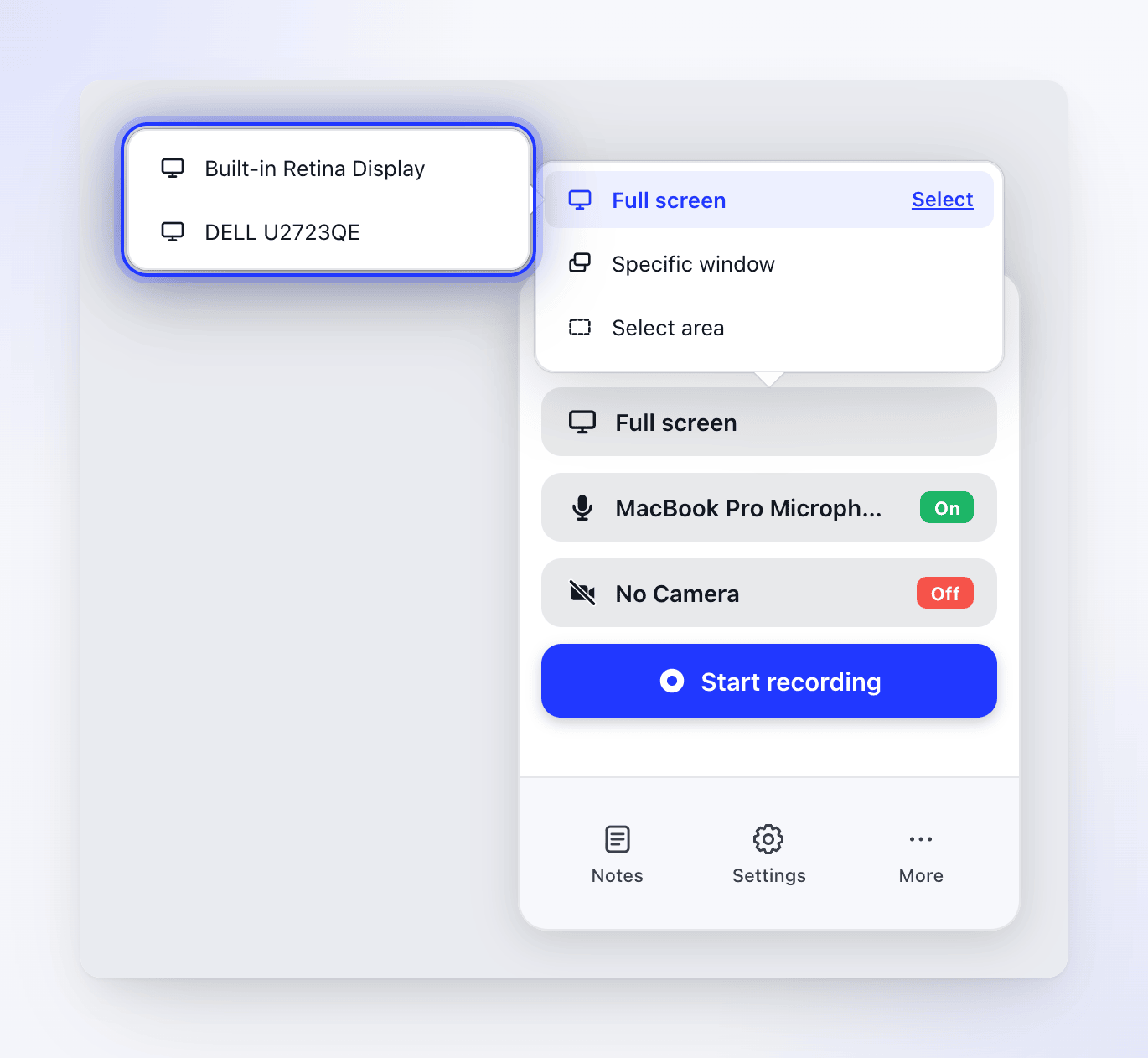
アプリのリストには、各アプリで開いているウィンドウの数が表示されます。300 × 300ピクセル以上のウィンドウのみがリストに表示されます。対象となるウィンドウがない場合、リストには利用可能なウィンドウはありませんと表示されます。
マイクとカメラを選択する
録画中に話す場合はマイクを、Webカメラの映像を含める場合はカメラを選択します。新規インストール時はどちらもオフになっています。「マイク、カメラ、またはシステムオーディオを追加する」を参照してください。
「録画を開始」をクリックする
Macで初めて使用する場合、Cleveraは録画データの取得に対する同意を求めます。はい、同意しますをクリックして続行してください。「デスクトップアプリが取得するデータについて」を参照してください。Windowsアプリではこの手順はスキップされます。
録画対象を確認する
録画ウィンドウが閉じ、Cleveraが録画対象をハイライト表示します。
- ディスプレイは色付けされ、ディスプレイ名とサイズを示すカードが表示されます。
- アプリは、アプリ名、ウィンドウサイズ、およびサイズ変更ボタンが表示されたカードで示されます。「録画前にウィンドウサイズを変更する」を参照してください。
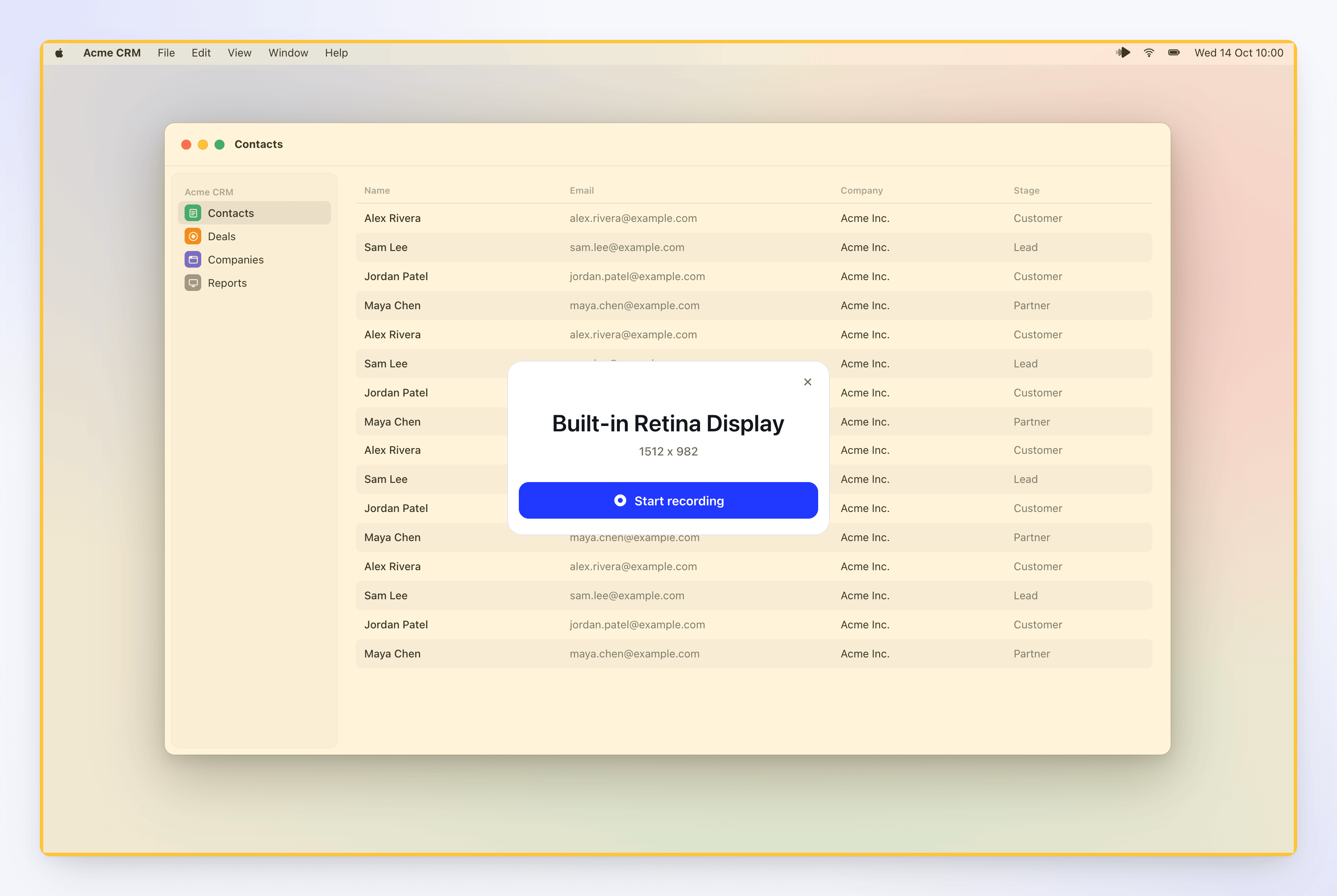
カードの録画を開始をクリックします。キャンセルする場合は、カードの✕をクリックするか、Escキーを押します。
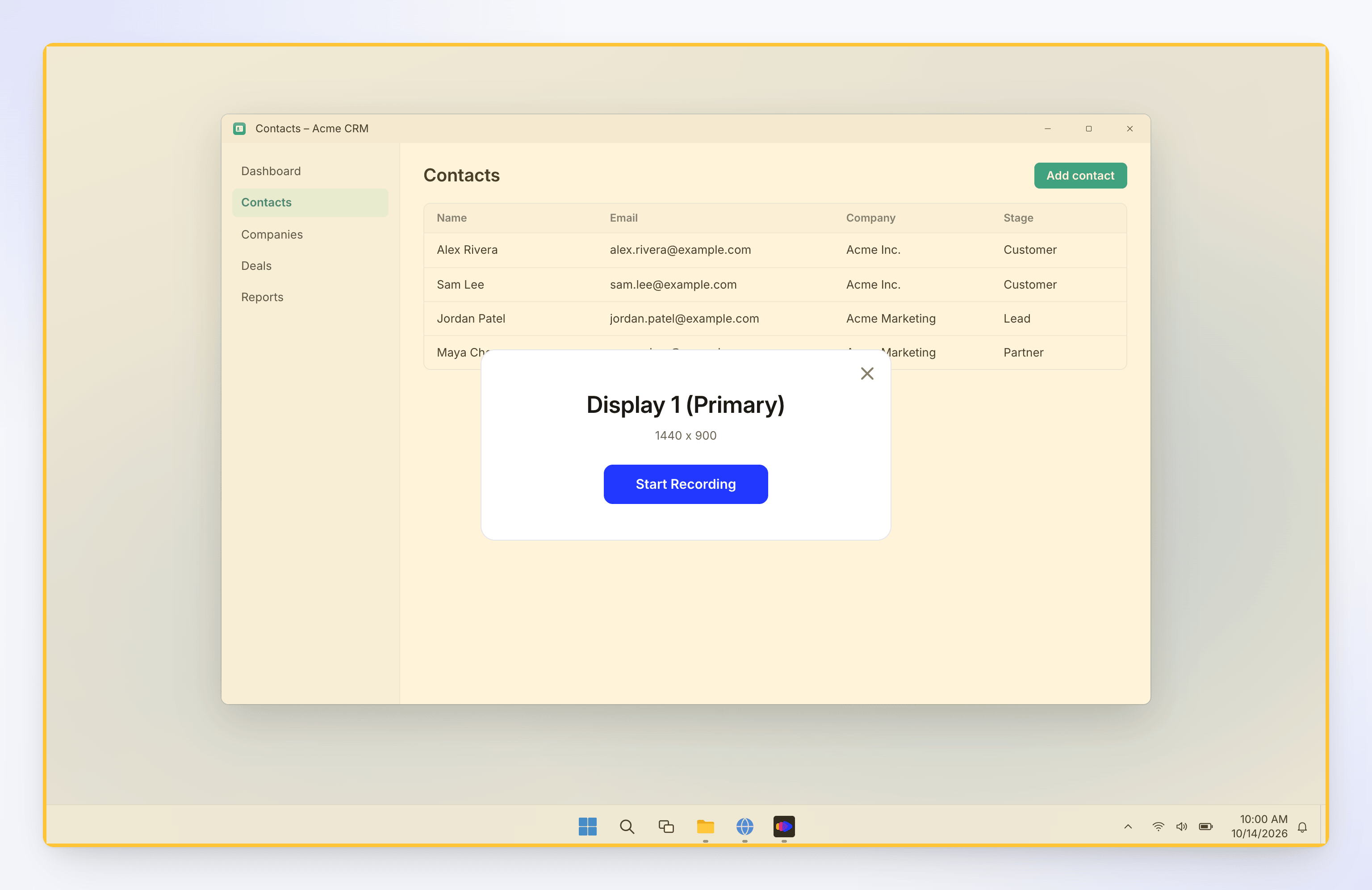
ディスプレイが黄色く色付けされます。カードの録画を開始をクリックします。キャンセルする場合は、カードの✕をクリックするか、Escキーを押すか、色付けされた領域のどこかを右クリックします。
カウントダウンを待つ
Cleveraは「録画開始まで」とカウントダウンを表示します(カウントダウンが無効な場合は「録画を開始します」と表示されます)。今すぐ開始をクリックするとカウントダウンをスキップでき、キャンセルをクリックすると録画前に停止できます。録画開始直前に短いビープ音が鳴ります。このビープ音は録画には含まれません。
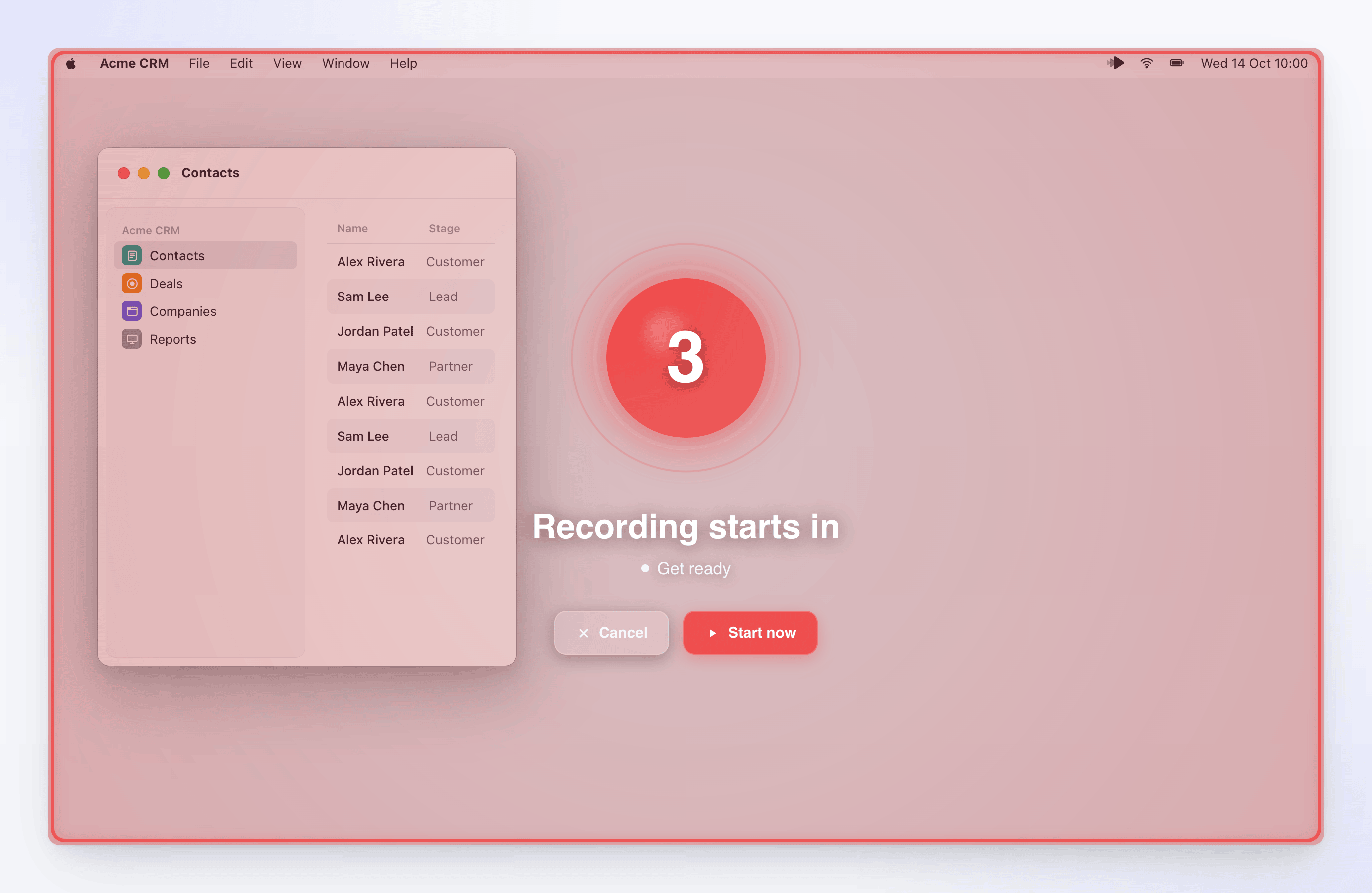
作業を行う
画面の右端にタイマー付きの録画コントロールバーが表示されます。作業を行い、マイクがオンの場合は話してください。コントロールについては、「録画の一時停止、再開、キャンセル」を参照してください。
Windowsでは、録画中に少なくとも一度はクリックまたは入力を行ってください。マウスの動きのみの録画はアップロードできません。
「停止」をクリックする
コントロールバー上部の停止ボタン(録画を完了)をクリックするか、Macでは**⌘ ⌥ ⇧ Return**、WindowsではCtrl Alt Shift Enterを押します。Cleveraがアップロードを完了し、ブラウザで録画を開きます。「アップロード後の録画を見つける」を参照してください。
大きなディスプレイ
選択したディスプレイが2560 × 1440より大きい場合、カードに「注意!: 画面サイズ(…)が推奨値を超えています」と表示されます。画面が大きいと、動画ファイルが大きくなり、処理時間が長くなり、ナレーションの精度が低下する可能性があります。そのまま録画を開始をクリックすることも可能です。
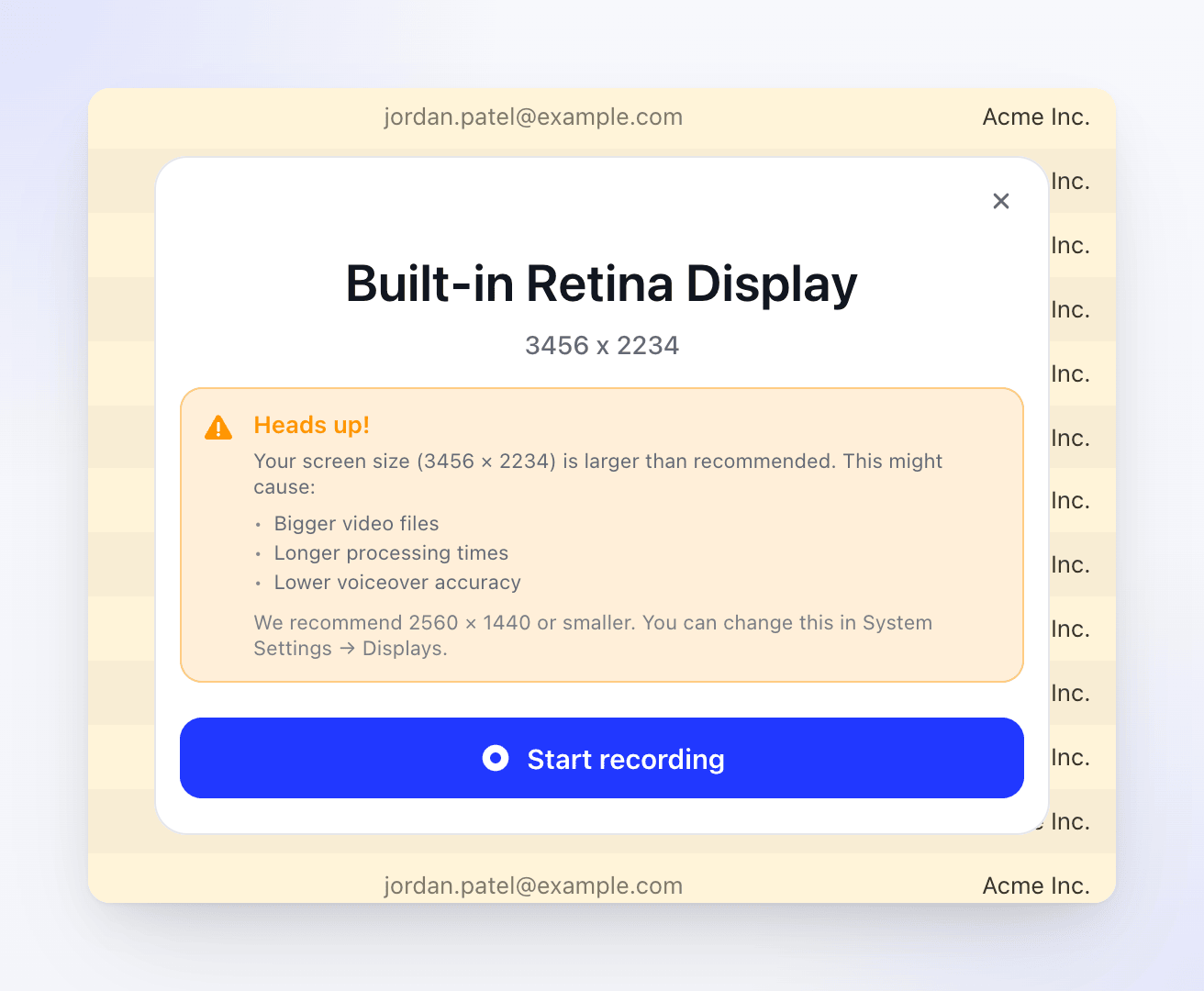
解像度を下げるには、システム設定 → ディスプレイを開き、ディスプレイを選択して、2560 × 1440以下の解像度を選択してください。
Windowsアプリでは大きなディスプレイに関する警告は表示されません。3840 × 2160を超える録画は、収まるように縮小されます。より鮮明で高速な動画にするには、ディスプレイを2560 × 1440以下に保ってください。設定 → システム → ディスプレイを開き、低いディスプレイの解像度を選択します。
単一のウィンドウやエリアを録画することも、動画サイズを小さく保つ方法の1つです。
ウェブアプリから録画を開始する
ブラウザ上のCleveraから開始することもできます。作成または構成ページで、画面を録画を選択します(編集者は「あなたの役割では既存のコンテンツを編集できますが、新しいコンテンツを作成することはできません」と表示され、オフになっています)。ブラウザがCleveraを開く許可を求め、Cleveraデスクトップアプリから続行ウィンドウが表示され、アプリに切り替えて録画を開始をクリックするよう促されます。
- ブラウザのプロンプトを閉じてしまった場合は、Cleveraアプリを開くをクリックして再試行してください。
- まだアプリをお持ちでない場合は、Mac版をダウンロードまたはWindows版をダウンロードをクリックしてください。
- コレクション内から開始した場合、録画はそのコレクションに保存されます。
トラブルシューティング
| メッセージ | 対処法 |
|---|---|
| アップデートが必要です (macOS) | 今すぐアップデートをクリックしてアップデートをインストールしてください。最新バージョンになるまで録画はブロックされます。 |
| "Recording initialization failed: …" (Windows) | アプリが古い場合に多く発生します。トレイアイコンを右クリック → アップデートを確認からインストールし、再試行してください。解決しない場合はインターネット接続を確認してください。 |
| "Network error: …" または "Recording service error: …" (macOS) | インターネット接続を確認して再試行してください。録画開始には接続が必要です。 |
| "A recording is already in progress" (macOS) | 現在の録画を停止してから新しい録画を開始してください。 |
| "Failed to start recording the display. Please ensure you have granted necessary permissions and try again." (macOS) | 権限を確認してから再試行してください。 |
| ディスプレイリストに「ディスプレイが検出されません」と表示される | ディスプレイを再接続してからリストを開き直してください。 |
詳細については、「Cleveraで画面を録画できない」を参照してください。