

録画終了後の確認方法
デスクトップ録画を停止した後の動作について解説します。アップロードウィンドウ、Cleveraでの録画の開き方、処理、60分の制限時間、およびアップロードに失敗した場合の対処法について説明します。
Cleveraは録画中もバックグラウンドでアップロードを行っているため、停止ボタンを押した後に送信されるデータはわずかです。その直後、ブラウザでCleveraが開き、録画データが動画や記事を作成できる状態になります。この記事では、アップロードウィンドウの仕組み、録画データの保存先、およびアップロードに失敗した場合の対処法について説明します。
アップロードの仕組み
- 録画中、画面の動画とAIヘルパーの動画は小さな断片に分割されてCleveraに送信されます。Macではカメラの映像も同様に送信されますが、Windowsでは録画停止時に送信されます。一部のデータ送信に失敗してもCleveraが再試行するため、一時的なネットワークの切断で録画が中断されることはありません。
- 停止ボタンを押すと、残りのデータ(動画の最後の断片、マイクとシステム音声、クリックやキー入力の記録)が送信されます。
- アップロードが完了すると、デフォルトのブラウザで録画データが開かれます。
録画中は常にインターネット接続が必要です。オフラインで録画を開始することはできません。
アップロードウィンドウ
停止ボタンを押すと、画面下部にRecording uploadウィンドウが表示され、進捗率、アップロード速度、プログレスバーが表示されます。ステータスは以下の順に切り替わります。
- "Getting your recording ready..."(録画を準備中...)
- "Clevera is preparing your recording..."(Cleveraが録画を準備中...)
- "Reading recording metadata..."(録画メタデータを読み込み中...)
- "Organizing event timeline..."(イベントタイムラインを整理中...)
- "Uploading companion data..."(コンパニオンデータをアップロード中...)
- "Uploading main video..."(メイン動画をアップロード中...)、続いて残りの動画がアップロードされる間は "Uploading recording..."(録画をアップロード中...)
- "Finalising your recording..."(録画を最終処理中...)
- "Your recording is ready! Opening Clevera Editor..."(録画の準備が完了しました!Cleveraエディタを開いています...)
"Your recording is ready!"と表示されてから数秒後にウィンドウは自動的に閉じます。
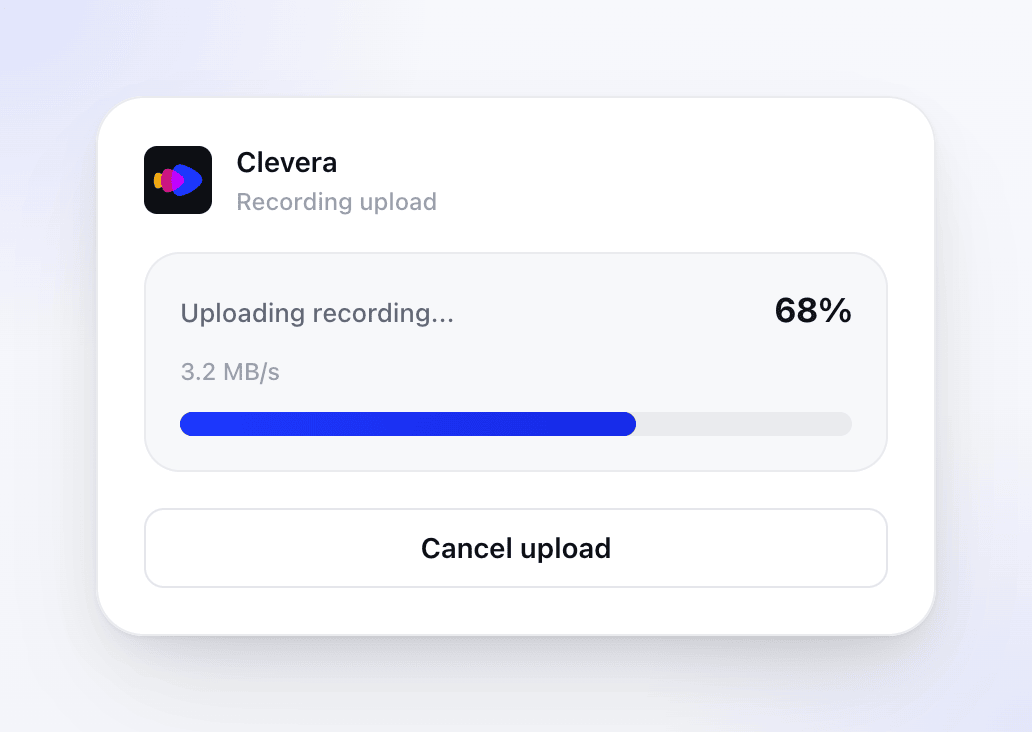
ネットワークが一時的に遅くなると、Slow upload detectedというバナーが表示されます:「録画はアップロード中ですが、ネットワークが通常より遅くなっています。完了するまでCleveraは処理を続けます。」操作は不要ですので、アプリを開いたままお待ちください。
停止ボタンを押すと、**Uploading Recording...**というタイトルのウィンドウにステータスとプログレスバーが表示されます。進捗率やアップロード速度、低速警告は表示されないため、長時間録画の場合は完了まで時間がかかることがあります。キャンセルを押すとアップロードが停止します。
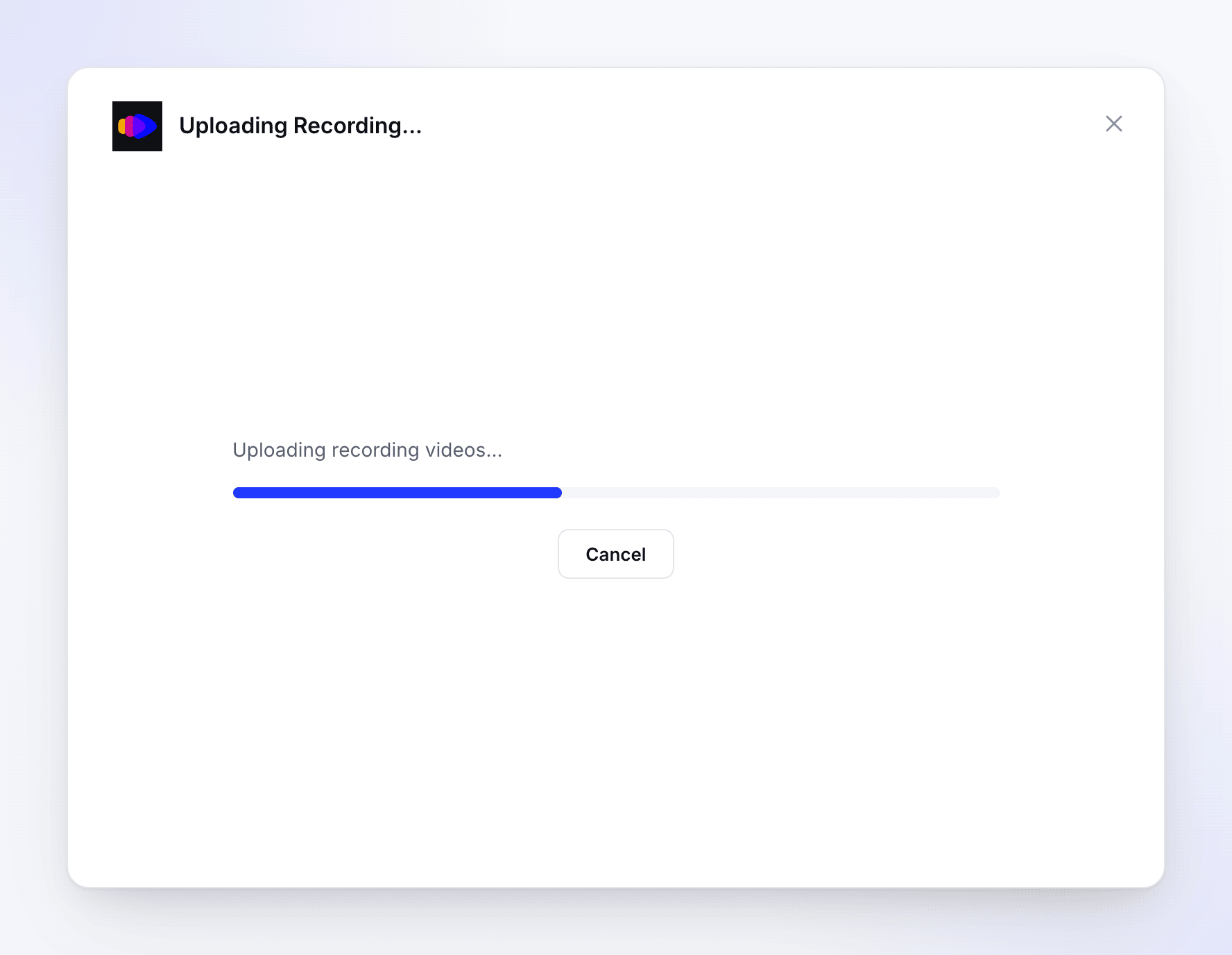
完了するとウィンドウにUpload Complete(アップロード完了)—「録画が正常にアップロードされました。」—と表示され、ブラウザで録画が開き、約1.5秒後にウィンドウが閉じます。
録画データの開き先
アップロードが完了すると、ブラウザで録画先のワークスペースの作成ページが開きます。上部の帯に録画のタイトルと長さが表示され、**この録画から何を作成しますか?**と尋ねられます。
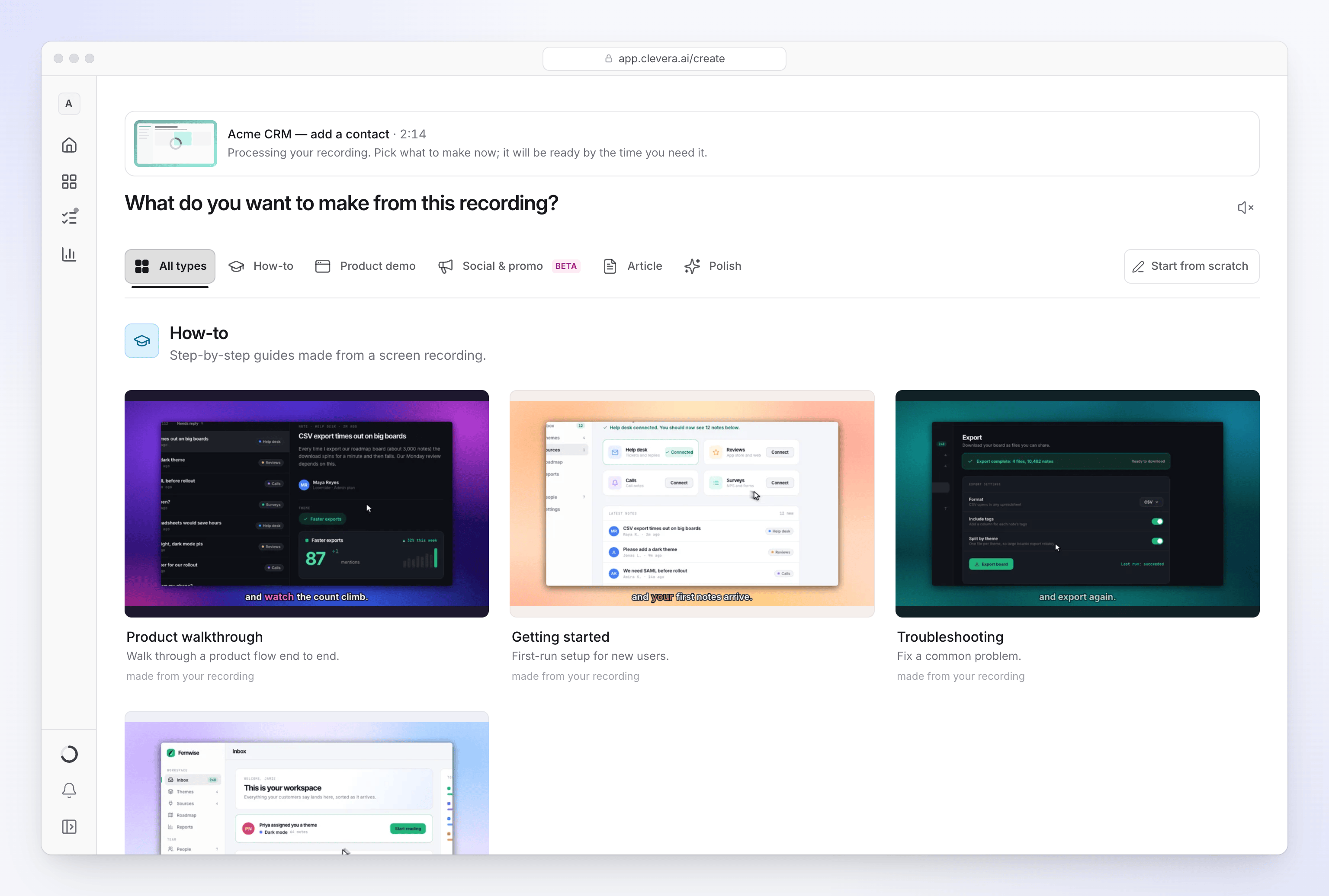
- Cleveraが録画を処理している間、帯には「録画を処理中です。作成するものを選んでください。必要な時までに準備が完了します。」と表示されます。動画タイプを選択し、すぐに概要の作成を開始できます。
- 処理が完了したら、サムネイルまたは見るをクリックして録画を再生します。
- 処理に失敗した場合、帯には「この録画は処理できませんでした。録画なしで作成することも可能です。」と表示されます。再度録画するか、代わりに動画ファイルをアップロードしてください。
処理には通常数分かかりますが、録画が長い場合はさらに時間がかかります。Cleveraはバックグラウンドで、スムーズな編集のための動画準備、サムネイル作成、音声抽出、ズームに使用するカーソルトラックの構築を行います。
後から録画を探す
録画データは、使用している間、ワークスペースのライブラリに保存されます。
- 構成で + をクリックし、ライブラリから選択を選びます。macOSまたはWindowsでフィルタリングすると、デスクトップ録画のみを表示できます。
- または、コンテンツを開き、ライブラリの下にある録画を選択します。メンバーは自分の録画を表示でき、ワークスペースのオーナーと管理者は誰の録画を全員と自分の間で切り替えられます。
録画セクションには以下の機能があります。
| コントロール | 機能 |
|---|---|
| 録画を検索 | タイトルで録画を探す。 |
| ソース | 特定のソース(macOSやWindowsのデスクトップアプリなど)からの録画のみを表示する。 |
| 並び替え | 作成日、期間、または名前で昇順・降順に並び替える。 |
| グリッド / リスト | 表示を切り替える。リストでは各録画がどこで使用されているか(「2つのアイテムで使用」など)を確認できる。 |
| 動画をアップロード | 最大250 MBのMP4を追加する。 |
各録画の ⋯ メニューには、これから作成…、見る、リンクをコピー、ダウンロード、削除があります。自分の録画は削除でき、ワークスペースのオーナーと管理者はすべての録画を削除できます。Cleveraは「"title"を削除しますか?」と確認し、「録画はそのまま残ります」と表示されます。
また、どの動画でも使用されず15日が経過した録画は、Cleveraによって自動的に削除されます。未使用の録画には「未使用 · 10月30日に削除」のように日付が表示されるため、残したい録画は早めに何かを作成してください。詳細は録画が削除されるタイミングをご覧ください。
録画は、録画開始時にWeb上で選択されていたワークスペースに保存されます。見つからない場合はワークスペースを切り替えてください。詳細はデスクトップアプリへのサインインをご覧ください。
制限
| 制限 | 値 |
|---|---|
| 推奨される長さ | 30分未満 |
| 録画の長さ | 1秒〜60分 |
| ファイルサイズ | 動画ファイルあたり最大5 GB |
| 録画の代わりに動画をアップロード | MP4、最大250 MB |
アップロードに失敗した場合
ステータスが「リキャップの準備中に問題が発生しました」に変わり、アップロードに注意が必要ですというパネルにエラーとヒントが表示されます。
- 別のWi-Fiまたはモバイルネットワークに切り替える
- VPNまたはDNS設定を切り替える(オフにしてからオンにする)
- Cleveraをブロックしているファイアウォールがないか確認する
- 企業ネットワークを使用している場合は、ホットスポットを試す
- 一時ファイル用のディスク容量が十分にあるか確認する

可能な対策を行ってから、アップロードを再試行をクリックします。Cleveraはコンピュータ上の一時ファイルから録画を再送信します。必要な回数だけ再試行できます。
その他のメッセージ:
| メッセージ | 対処法 |
|---|---|
| "Failed to complete recording: …" — "録画はキャプチャされましたが処理できませんでした。もう一度お試しください。" | アップロードを再試行をクリックします。再度失敗する場合は、録画し直してください。 |
| "Microphone audio file is empty or incomplete …" | 録画中にマイクからの音声入力が途絶えました。マイクを確認して録画し直してください。 |
| "File operation failed: …" | ディスクの空き容量を確保して再試行してください。 |
ウィンドウがアップロードに失敗しました — 「アップロード中に問題が発生しました。」 — に変わり、エラー内容と2つのボタンが表示されます。
- 録画を再試行は、同じ録画を再送信します。録画し直す必要はありません。必要な回数だけクリックできます。
- 閉じるは、アップロードを諦めます。録画データはCleveraに届きません。

エラーテキストには「この画面で再試行をタップ」と表示されるか、設定 > ログを送信へ誘導される場合があります。ボタンは録画を再試行であり、ログはトレイアイコンまたは表示を増やす → ログを送信から送信します。
| メッセージ | 対処法 |
|---|---|
| 「アップロードが中断されました。通常、ネットワークやVPNの問題です。…アップロードが成功するまで、録画はローカルに保存されます。」 | 接続を確認し、VPNを一時的にオフにしてから、録画を再試行をクリックしてください。Cleveraを開いたままにしてください。録画はウィンドウを閉じるか終了するまでしか保持されません。 |
| 「Cleveraはこの録画で十分な操作を検出できませんでした…」 | 録画中にクリック、キー入力、スクロール、ドラッグが行われませんでした。もう一度録画し、少なくとも1回はクリックしてください。 |
| 「Cleveraはこの録画を完了するために権限が必要です。」 | 表示を増やす → 権限を開き、不足している権限を許可してから再度録画してください。 |
| 「この録画を完了できませんでした。もう一度録画してください。」 | 録画を再試行をクリックしてください。再度失敗する場合は、もう一度録画してからログを送信してください。 |
詳細については、録画がアップロードされませんでしたをご覧ください。