

要素の追加と編集
「要素」タブから、テキスト、画像、動画オーバーレイ、ぼかし、ハイライト、形状、絵文字、オーディオ、効果音を動画上に配置できます。配置やタイミング、アニメーションの設定のほか、全画面シーンやトランジションの追加も可能です。
要素とは、動画の上に配置するテキスト、画像、動画オーバーレイ、プライバシー保護のためのぼかし、ハイライト、形状、アニメーション絵文字、オーディオ、効果音などのことです。動画エディターの「要素」タブから追加し、配置場所やアニメーション、再生タイミングを設定します。
始める前に
- 「要素」タブは、ハウツー動画、製品デモ、Polish動画の動画エディター内にあります。ソーシャルクリップの場合は、タイムライン上の「+」ボタンから要素を追加します。ソーシャルクリップを編集するを参照してください。
- 動画に対する編集権限が必要です。
- 要素の追加と編集は無料です。クレジットは消費されません。
- ハウツー動画や製品デモでは、アシスタントに依頼して、テキスト、吹き出し、ハイライト、矢印、円などを追加することもできます。
要素を追加する
再生ヘッドを移動する
要素を開始したい位置に再生ヘッドを合わせます。新しい要素はその位置から始まります。
「要素を追加」をクリックする
「要素」タブで「要素を追加」をクリックします。「要素を追加」リストが開き、「テキスト」、「メディア」、「注釈」、「サウンド」のグループに分類されています。「要素を検索」に入力して絞り込むこともできます。
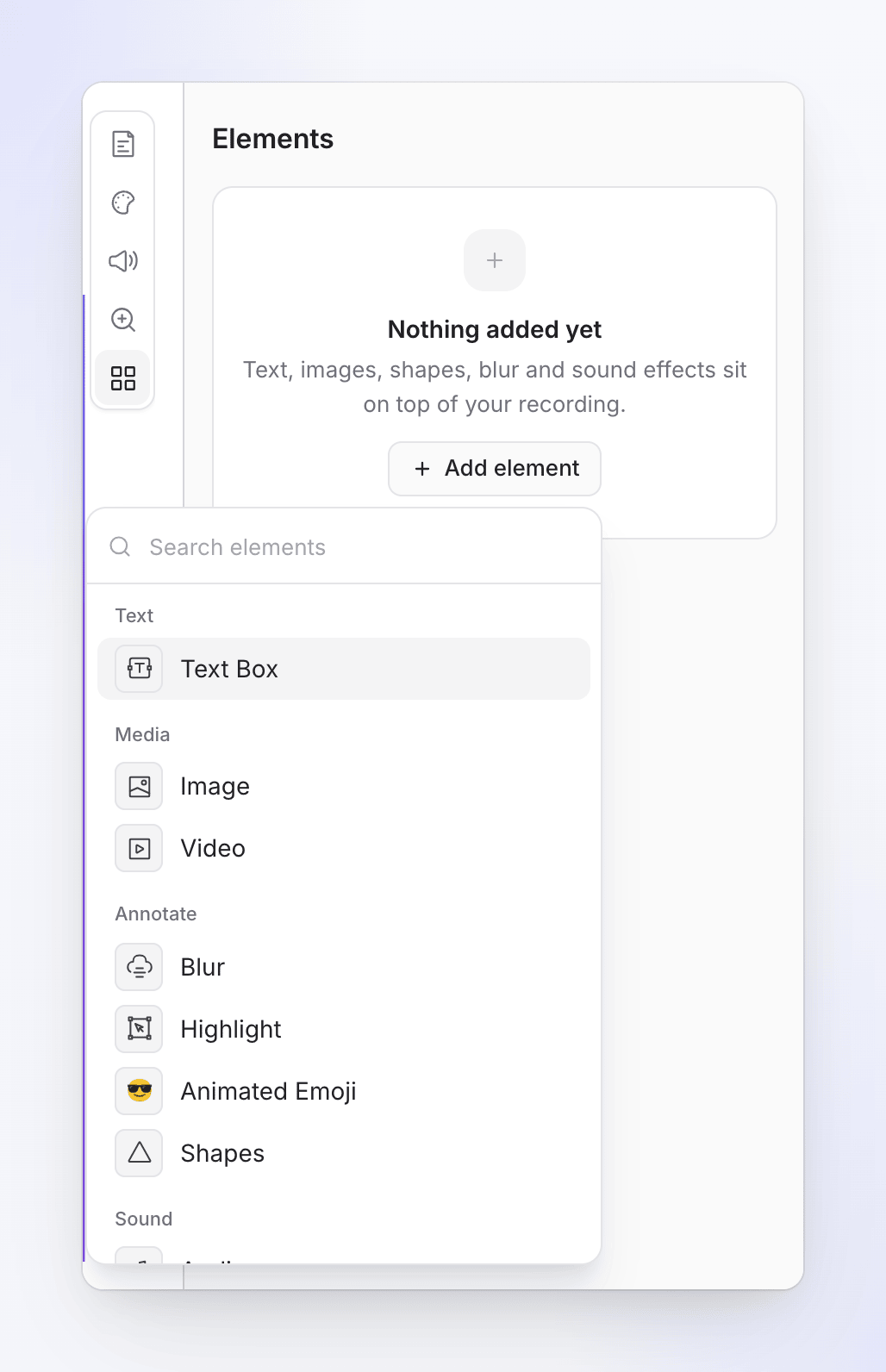
要素を選択する
いずれかをクリックします。要素が再生ヘッドの位置に追加され、選択状態になり、オプションが開きます。ほとんどの要素は5秒間表示されますが、効果音は2秒間です。
設定する
コンテンツ(テキスト、画像、ファイル、サウンド)を選択し、配置とアニメーションを設定します。
| 要素 | 用途 |
|---|---|
| テキストボックス | 「背景付きテキストやキャプションスタイル」 |
| 画像 | 「動画に画像を追加」:ロゴ、スクリーンショット、バッジなど |
| 動画 | 「動画オーバーレイを追加」 |
| ぼかし | 「機密情報をぼかす」:メールアドレスや顧客名など |
| ハイライト | 「特定の領域に注目を集める」 |
| アニメーション絵文字 | 「アニメーション絵文字オーバーレイを追加」 |
| 形状 | 「アニメーション形状オーバーレイを追加」:矢印、円、吹き出しなど |
| オーディオ | 「オーディオトラックを追加」:独自の音楽や録音したセリフなど |
| 効果音 | 「カタログ内の効果音を追加」 |
要素の再生タイミングを変更する
各要素はタイムライン上に独自のブロックとして表示されます。
| 操作 | 手順 |
|---|---|
| タイミングを移動する | ブロックをドラッグします |
| 長さを調整する | 端をドラッグします |
| 微調整する | ← / → で選択した要素を1フレーム移動します。Shift を押しながらだと1秒移動します |
| 削除する | 選択して Delete または Backspace を押します。確認画面は表示されませんが、元に戻す で復元できます |
| 削除せずに非表示にする | 動画内で非表示(リスト内の目のアイコン、またはオプション内の ⋯)を選択します |
「要素」タブの「この動画内」リストには、各要素が「0:03 – 0:07」のように時間範囲とともに表示されます。クリックすると選択され、その位置へジャンプします。非表示の要素はグレーアウトされます。
要素は録画の特定の瞬間に紐付けられています。要素より前のステップが長くなったり短くなったりすると、要素もそれに合わせて移動します。タイムラインを理解するを参照してください。
要素を配置する
動画上の要素をドラッグして移動するか、ハンドルをドラッグしてサイズを変更します。「配置」カードで正確な制御が可能です。
| 設定 | 動作 |
|---|---|
| 位置 | 要素をフレームの領域、または カスタムボックス にスナップします |
| サイズ | 「デザインがセルを占める割合」 |
| 配置 | 領域内での位置:左上 から 右下 まで |
| ズーム中に固定 | 「録画のズームに合わせて動かず、その場に留まります」。動画にズームがある場合に表示されます。下記を参照してください。 |
ぼかし には「配置」カードがありません。隠したい対象の上にドラッグし、ハンドルでサイズを調整してください。
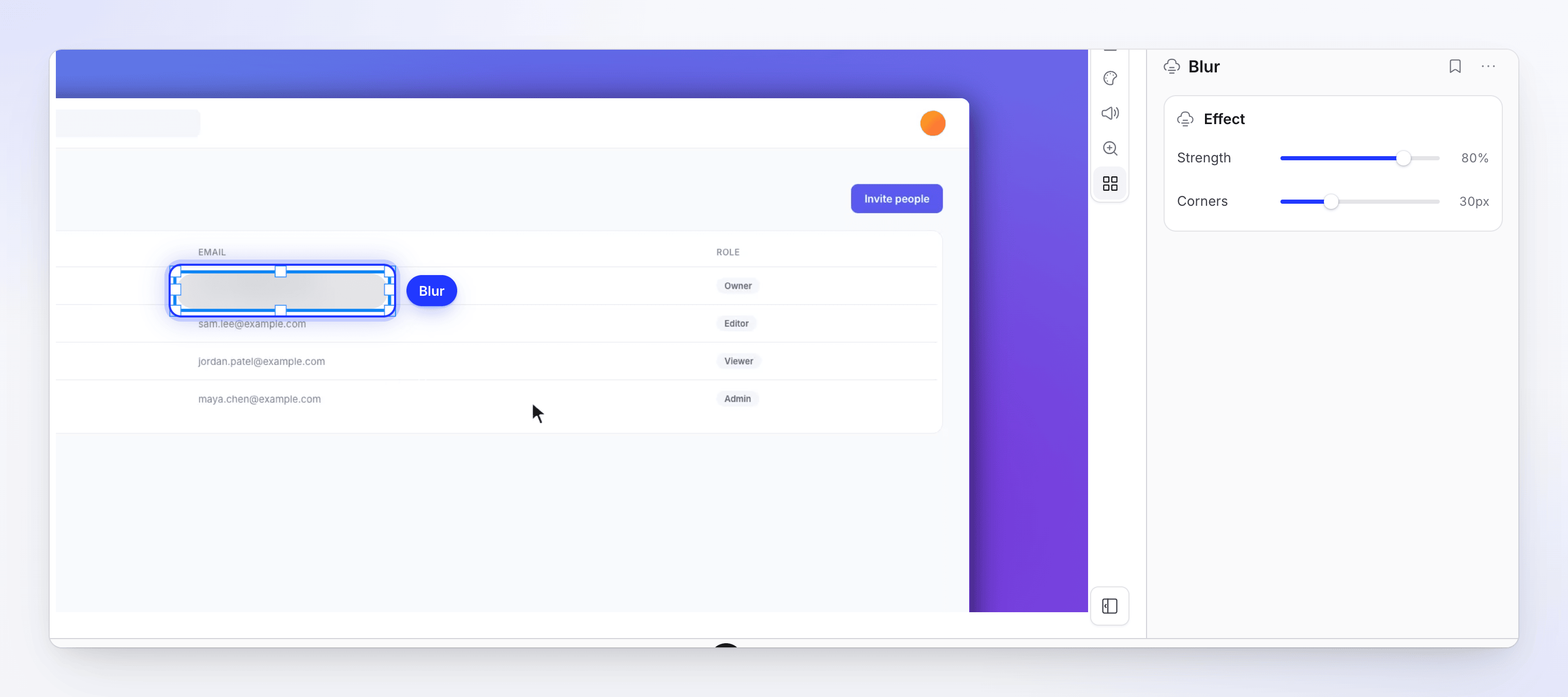
配置グリッドを使用する
配置グリッドは、要素同士を揃えたり、端から安全な距離を保ったりするのに役立ちます。これは編集用の補助機能であり、書き出した動画には表示されません。
- 表示/非表示: G を押すか、「配置」カードのグリッドボタン(グリッドを表示 (G) / グリッドを非表示 (G))をクリックします。入力フィールドでの編集中は G は機能しません。グリッドはオフにするまで表示され続け、ブラウザの設定が記憶されます。
- 表示内容: 動画の各端から5%内側にある安全エリア内に、12×12のグリッド線が表示されます。
- 領域をクリック: 要素を選択した状態でグリッドにカーソルを合わせると、ポインターの下にある領域(右上 や 下部3分の1 など)が表示されます。クリックすると要素がその位置に移動します。「位置」で領域を選択するのと同じです。
- ドラッグ中にスナップ: Alt(Macでは Option)を押しながらドラッグします。移動中の要素はサイズを維持し、最も近い端がグリッド線や動画の端にスナップします。サイズ変更時は、ドラッグした各端が個別にスナップします。Alt を離すと自由にドラッグできます(ドラッグの途中でも可能です)。グリッドの表示状態に関わらずスナップは機能します。要素の比率を維持するハンドルはスナップしません。
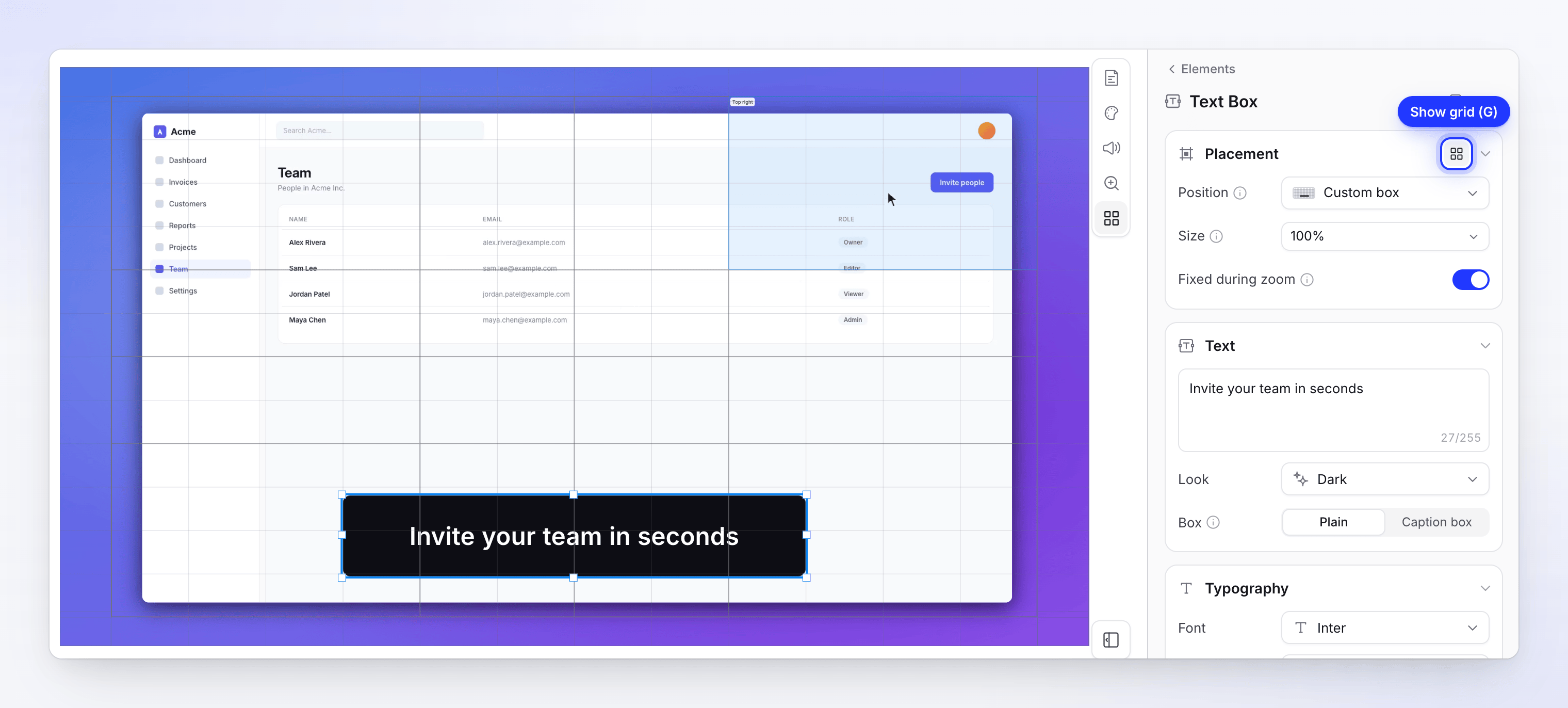
グリッドには「位置」で提供されるリストと同じ33の領域名があります。
| グループ | 領域 |
|---|---|
| キャンバス | 全キャンバス、上端、下端、左端、右端 |
| 全体 | 安全エリア |
| 半分 | 上半分、下半分、左半分、右半分 |
| 四分円 | 左上四分円、右上四分円、左下四分円、右下四分円 |
| 3分割帯 | 上部3分の1、中央3分の1、下部3分の1 |
| 3分割列 | 左3分の1、中央3分の1、右3分の1 |
| 2/3 | 上部2/3、下部2/3、左2/3、右2/3 |
| 9分割 | 左上、上中央、右上、左中央、中央、右中央、左下、下中央、右下 |
要素を手動でドラッグした後、「位置」は カスタムボックス と表示されます:「グリッドから外れています。領域を選択するか、セルを描画してフレームをスナップし直してください。」
ズーム中に固定
カメラがズームインすると、録画映像は拡大され移動します。要素は録画と一緒に動くか、フレーム上の位置に留まるかを選択できます。
| ズーム中に固定 オン | ズーム中に固定 オフ | |
|---|---|---|
| ズーム中 | フレーム上の同じ位置に同じサイズで留まる | 録画と一緒に拡大・移動し、同じ箇所を指し続ける |
| 用途 | ロゴ、透かし、タイトル、下部3分の1、キャプション風テキスト | ボタンを指す矢印や形状、画面の一部に重ねる画像 |
| デフォルト | テキストボックス、アニメーション絵文字 | 画像、動画、形状 |
ぼかし と ハイライト は、設定に関わらず常に録画と一緒にズームします。これらは録画上の特定の箇所をマークするためです。固定されたままのぼかしでは、隠しているメールアドレスからずれてしまいます。
要素をアニメーション化する
「アニメーション」カードには 登場、アイドル、終了 の3つのタブがあります。ヘッダーには「フェードイン · フロート · スライドアウト」のように、現在の設定が要約されます。
| タブ | 動き | 追加設定 |
|---|---|---|
| 登場 | なし、フェード、スライド、スケール、ぼかし、ワイプ、アイリス、反転、スイング、Loom | 方向、速度(速い、標準、遅い)、および「その他のオプション」内の イージング(スムーズ、穏やか、キビキビ、バウンド、マグネット)、移動(スライドのみ)、スタッガー |
| アイドル(表示中) | なし、ドリフト、スケール、傾き、フロート、パルス、ウィグル | 方向 または 速度。下記を参照してください。 |
| 終了 | なし、フェード、スライド、スケール、ぼかし、ワイプ、アイリス、反転、スイング | 登場と同じ |
デフォルト設定:速度 標準、イージング スムーズ。
要素を動かし続ける(アイドル)
アイドルアニメーションは、登場から終了までの間、要素を緩やかに動かし続けます。これにより、ロゴや吹き出しが動画再生中に静止したままになるのを防ぎます。「アイドル」タブを開いて 動き を選択してください。各タイルでプレビューを確認できます。
| 動き | 動作 | 設定 |
|---|---|---|
| ドリフト | 要素が表示されている間、一方向にゆっくり移動します | 方向:上、下、左、右、または 自動(デフォルト。登場時の方向を引き継ぎます) |
| スケール | 表示中、ゆっくりと拡大または縮小します | 方向:拡大(デフォルト)または縮小 |
| 傾き | ゆっくりと左右に回転します | 方向:左、右(デフォルト)、上、下 |
| フロート | 上下に優しく浮遊します | 速度 |
| パルス | 少しずつ大きく、小さく呼吸するように動きます | 速度 |
| ウィグル | 小さく落ち着きなく揺れます | 速度 |
速度 は 遅い、標準(デフォルト)、速い から選択できます。フロート、パルス、ウィグルは、登場アニメーションが終わった後に滑らかに開始し、終了アニメーションが始まる前に滑らかに終わるため、要素が不自然に跳ねることはありません。
すべての要素に アイドル タブがあるわけではありません。形状 には独自の ループ アニメーションが用意されており(形状を参照)、コンテンツ自体がすでに動いている要素にはこのタブは表示されません。
各要素のオプション
テキストボックス
| 設定 | 詳細 |
|---|---|
| テキスト | 最大255文字 |
| 外観 | テキストスタイル: ダーク、ライト、太いアウトライン、ネオン、エディトリアル、ロワーサード、ハイライト、オーシャン、ブラッシュ、ターミナル。詳細を変更すると「カスタム · 編集済み」と表示されます。 |
| ボックス | プレーン または キャプションボックス。キャプションボックスはテキストに合わせて拡大します。「高さは自動調整されます。幅はキャンバス上でサイズ変更してください。」 最大行数(1~6)を設定します。 |
| タイポグラフィ | フォント(システムフォントおよびGoogleフォント)、太さ、サイズ(8~500)、太字、斜体、下線、色、文字間隔、行間 |
| その他のスタイル | テキストのアウトライン、テキストの影、背景、ボックスの影、枠線 |
| テキストの表示 | 単語の表示および非表示の方法: イン(スライド、ズームイン、フェード、中央ビルド、タイプライター、ワイプ、ドロップ、回転)および アウト。線、単語(デフォルト)、または 文字 単位で表示されます。タイプライターには キーサウンド が追加されます。 |
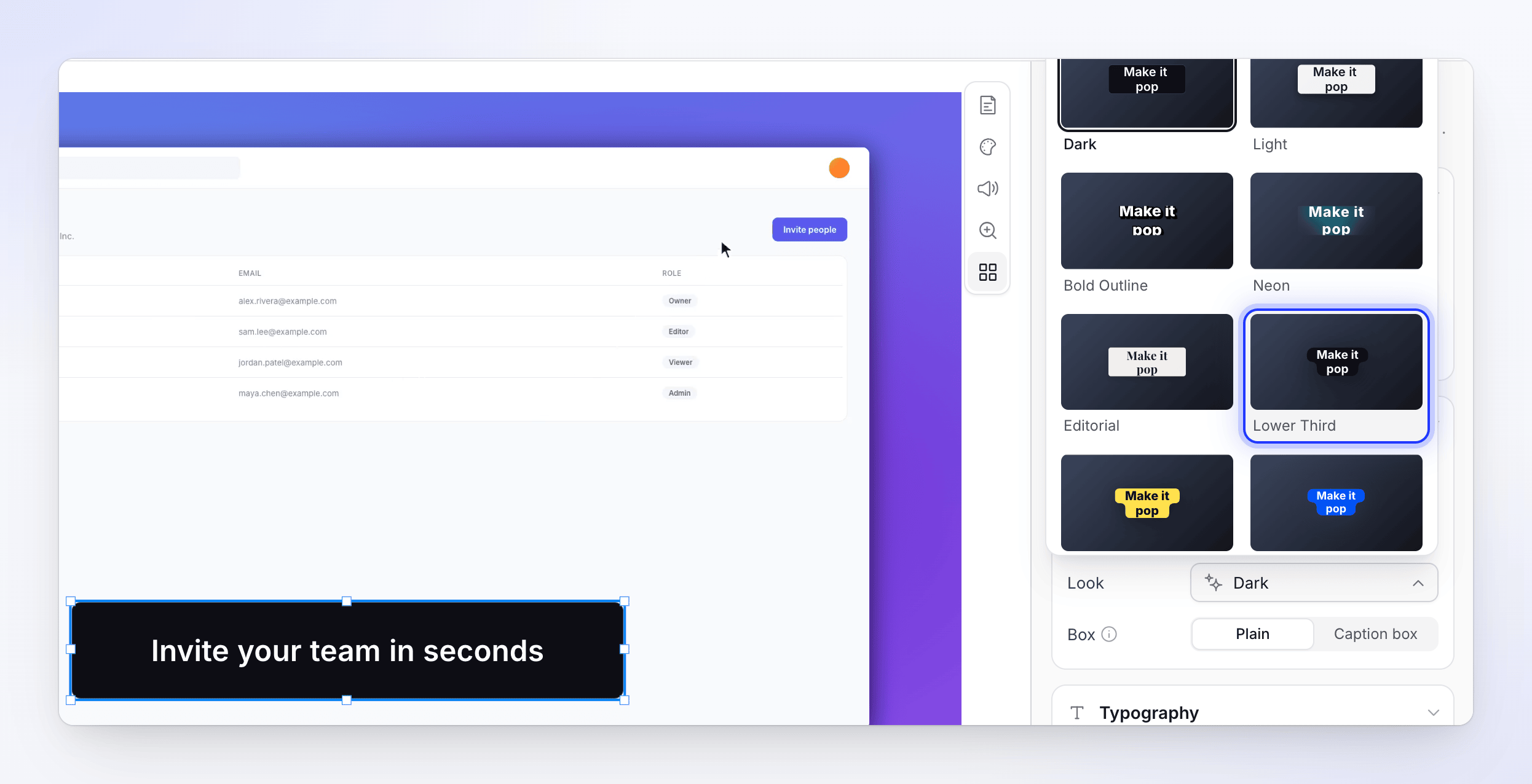
画像と動画
画像を選択(または 動画を選択)をクリックしてメディアライブラリを開くか、置き換え をクリックしてファイルを入れ替えます。角、影、枠線 を設定します。動画には 音量(デフォルト100%)と ループ も設定できます。
ぼかしとハイライト
- ぼかし: 強度(0~100%)と 角。隠したい対象の上にぼかしボックスを配置してサイズを調整します。
- ハイライト: 色 と 角。
形状
形状(矢印、長方形、円、楕円、三角形、星、多角形、ハート、吹き出し、スパーク)と ループ アニメーション(点滅パルス、形状の輝き、点線のアリ、または矢印用の矢印プッシュ)を選択します。塗りつぶし、ストローク、ストローク幅、角 を設定します。矢印と吹き出しには 方向(吹き出しの場合は ポインター)があります。
アニメーション絵文字
絵文字を選択 から絵文字を選び(検索またはカテゴリから閲覧)、ループ(デフォルト)で再生するか 一度だけ 再生するかを選択します。
オーディオと効果音
- オーディオ: オーディオを選択 をクリックしてファイルを選択またはアップロードします。音量(デフォルト100%)と ループ を設定します。
- 効果音: 効果音を選択 から選択(検索、カテゴリによるフィルタリング、再生ボタンによるプレビューが可能)するか、オーディオをアップロード します。音量、ループ を設定し、その他のオプション で フェードイン、フェードアウト、開始位置(「ファイルの開始部分をスキップします」)を設定します。
要素をプリセットとして保存する
要素のオプション上部にあるブックマークボタン(プリセット)を使用します。現在をプリセットとして保存 を選択し、名前を入力して 保存 をクリックします。保存されたプリセットはチーム内で共有され、同じメニューから適用できます。削除する際は「このプリセットを削除しますか?」と確認され、チーム全員から削除されます。
メディアライブラリ
画像、動画、オーディオはチームのメディアライブラリから取得されます。アップロード をクリックするか、ウィンドウ内の任意の場所にファイルをドラッグ&ドロップして追加します。すべて(チームがアップロードしたすべてのファイル)、この動画、または 自分のアップロード でフィルタリングできます。
| ファイル | 形式 | 最大サイズ |
|---|---|---|
| 画像 | JPG, PNG, WebP または SVG | 8 MB |
| 動画 | MP4 | 100 MB |
| オーディオ | MP3, WAV, OGG または M4A | 20 MB |
ライブラリからファイルを削除しても、それを使用している動画が壊れることはありません。「既に使用されているものはそのまま動作し続けます。」
他の言語での要素
動画の各言語には独自の要素があります。翻訳前に追加した要素は、そのまま翻訳にコピーされますが、テキストボックスに入力したテキストは翻訳されません。翻訳後に追加した要素は、開いている言語にのみ表示されます。動画の言語バージョンについてを参照してください。
シーン、カード、トランジション
全画面シーンは要素ではありません。タイムラインツールバーの + ボタン(再生ヘッドの位置にタイムラインへ追加)から追加します。
| アイテム | 追加される内容 |
|---|---|
| タイトルカード | 「画面上にテキストを表示する全画面シーン。」 |
| 動画 | 「アップロードした動画クリップを挿入します。」 |
| ロゴ表示 | 「アニメーション付きのロゴ表示シーン。」 |
| リスト | 「製品機能のアニメーション付きリスト。」 |
| テキストビート | 「アニメーションビート付きのキネティックタイポグラフィ。」 |
| クリップ | 「画面録画からの無音クリップ。」(ポーランド語の動画では、元の音声を含む ボイスクリップ) |
| 画像 | 「写真を独自のシーンとして表示します。」 |
| チャプター | 「動画を整理するためのセクション見出し。」 |
| ナレーション | 「動画に合わせてナレーションを追加します。」 |
各シーンは独自の編集画面で開きます。各フィールドの詳細は シーンとカードの編集 で説明されています。タイトルカードおよびイントロカードの編集画面では、タイトルカードテンプレートを読み込む を使用して、組み込み スタイルまたは チーム が保存したスタイルから開始できます。「組み込みスタイルはテキストを保持しますが、チームテンプレートは保存されたデザイン全体を復元します。」
トランジションは、デスクトップアプリで作成された録画やアップロードされた動画のシーン間に配置されます。タイムライン上の2つのシーンの継ぎ目にある トランジションを追加 ピルをクリックしてください。タイプ(フェード、スライド、ワイプ、時計回りワイプ、アイリス、ズーム、ドリーミーなズーム、フィルムバーン、リニアぼかし、スライドオーバーラップ、ズームクロス、またはズームスワップ)、継続時間、イージング、およびオプションの サウンド を選択します。
トラブルシューティング
| メッセージ | 対処法 |
|---|---|
| 「…はサポートされていない画像です。JPG、PNG、WebP、またはSVGを使用してください。」 | ファイルを変換してください。同じメッセージでオーディオの形式も指定されます。 |
| 「.mp4動画のみサポートされています。このファイルは.movです。.mp4に変換して再度アップロードしてください。」 | 動画はMP4である必要があります。ファイルを変換して再度アップロードしてください。Macの画面録画で保存された .mp4 はそのまま受け入れられます。 |
| 「…は12.4 MBです。上限は8 MBです。」 | ファイルを圧縮して再度アップロードしてください。 |
| 「…をアップロードできませんでした」 | 接続を確認して再度試してください。 |
| 「ライブラリを読み込めませんでした」 | 再試行 をクリックしてください。 |