

Bitbucketへの記事の公開
Bitbucket Cloudを接続し、Cleveraの記事をスクリーンショット付きのMarkdownファイルとして、選択したリポジトリやフォルダーに公開します。権限、ブランチ制限、ファイル名、画像、更新、エラーメッセージについても解説します。
Bitbucketを一度接続すれば、Cleveraのあらゆる記事をMarkdownファイルとしてBitbucketリポジトリに公開できます。ドキュメントサイト用や、コードの隣にある docs/ フォルダーへの保存に最適です。この記事では、接続方法、リポジトリとフォルダーの選択、ファイル形式、更新の仕組みについて説明します。
始める前に
- プラン: Bitbucketへの公開はProプランおよびカスタムプランに含まれています。FreeプランやStarterプランでは、公開タブに「ツールへの公開はProプランに含まれています」と表示されます。プランを選択するをご覧ください。
- Cleveraでの役割: ワークスペースのオーナーまたは管理者のみがBitbucketの接続や接続解除を行えます。一度接続すれば、記事を編集できるユーザーなら誰でも公開可能です。
- Bitbucket Cloudのみ: Cleveraはbitbucket.orgに接続します。Bitbucket Data CenterおよびServerはサポートされていません。
- Bitbucketでのアクセス権: 接続するアカウントには、公開先のリポジトリへの投稿権限と、メインブランチへの書き込み権限が必要です。
- 記事: 動画や録画に基づいた記事を公開します。先に記事を生成してください。録画を記事に変換するを参照してください。
公開にクレジットは消費されません。
Bitbucketを接続する
連携を開く
サイドバーでワークスペースメニューを開き、連携を選択します。利用可能な連携(または開発タブ)からBitbucketを見つけ、接続をクリックします。
Bitbucketでアクセスを許可する
Bitbucketにサインインしていない場合はサインインします。BitbucketからCleveraへのアクセス許可を求められます:
Bitbucketの権限 理由 アカウント: 読み取り CleveraでBitbucket名を表示するため リポジトリ: 読み取り リポジトリを一覧表示し、ファイルが既に存在するか確認するため リポジトリ: 書き込み Markdownファイルとその画像をコミットするため アクセスを許可をクリックします。
接続を確認する
連携画面に戻ると、「Bitbucketが正常に接続されました」というメッセージと共にBitbucket名が表示されます。Bitbucketは接続済みリストに移動し、接続済みバッジが表示されます。何も公開していない状態では「まだ公開されていません」と表示されます。
記事を公開する
公開タブを開く
エディターで共有をクリックし、公開タブを開きます。記事を公開の下にある公開の準備ができましたからBitbucketタイルをクリックします。
記事はエディターで開いている言語で公開されます。翻訳を公開するには、先にトップバーで言語を切り替えてください。
リポジトリとフォルダーを選択する
保存先の下で以下を選択します:
フィールド 選択内容 備考 リポジトリ ファイルの保存先となるBitbucketリポジトリ Bitbucketワークスペース全体で投稿権限のあるリポジトリが、最近更新された順に表示されます。最初のものが自動的に選択されます フォルダー docsやarticles/guidesなどのパス「Markdownファイルがここに作成されます。リポジトリのルートにする場合は空欄にします。」初期値は docsです。存在しないフォルダーは自動的に作成されますCleveraは選択した内容を次回のために記憶します。
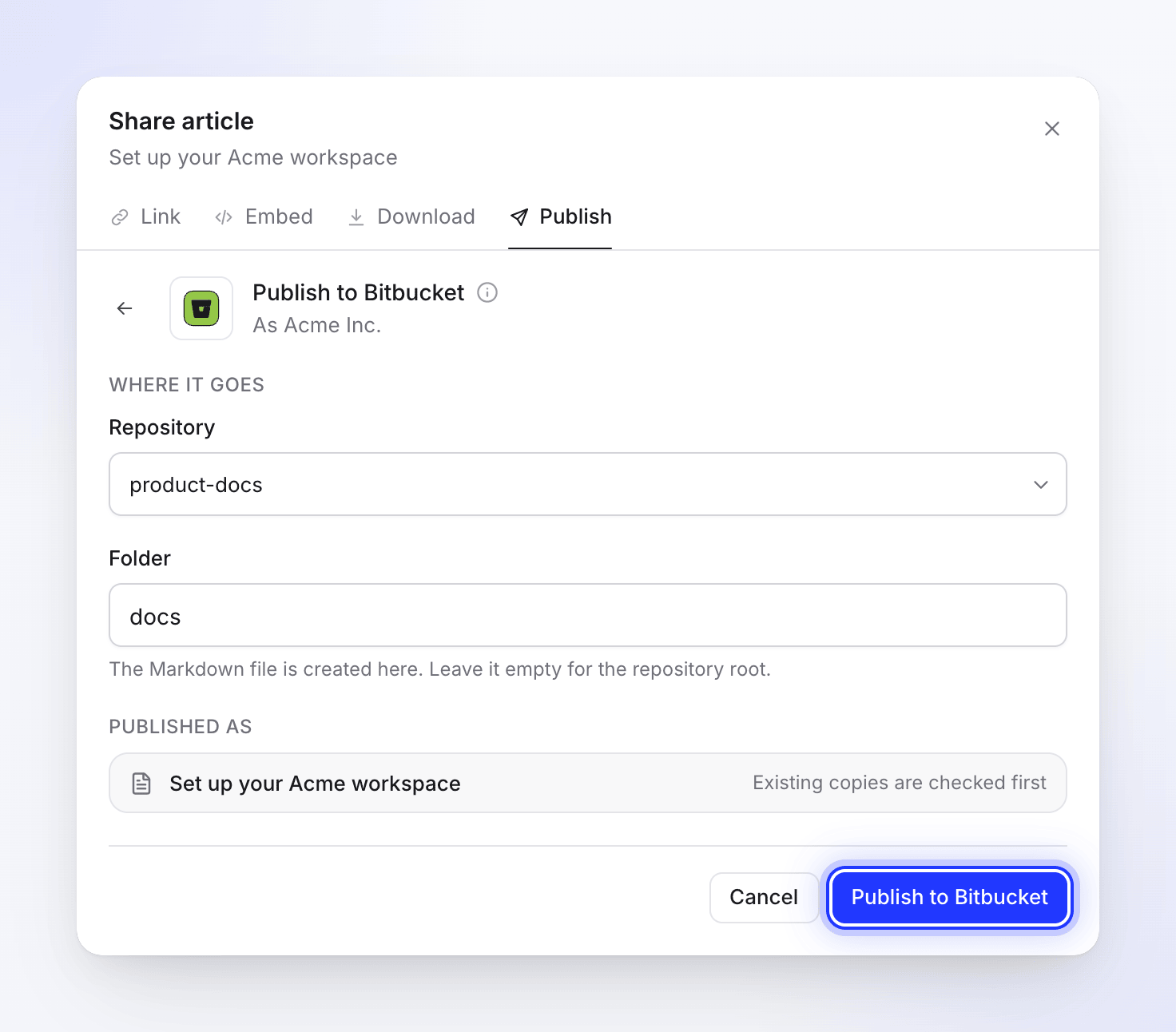
公開する
Bitbucketに公開をクリックします。「Bitbucket内の既存のコピーを確認中」と表示された後、ページを書き込み中と表示されます。完了すると「Bitbucketに公開されました。」と表示されます。Bitbucketで開くをクリックしてファイルを確認してください。
処理中に共有ウィンドウを閉じても問題ありません。完了すると通知が届きます。
ファイルの保存先
- ブランチ: リポジトリのメインブランチ(通常は
mainまたはmaster)。Cleveraは直接コミットするため、プルリクエストは作成されず、別のブランチを選択することもできません。 - ファイル名: タイトルを小文字にし、スペースをハイフンに置き換え、
.mdで終わる形式になります。「Create your first invoice」はcreate-your-first-invoice.mdになります。他の言語やアクセント記号付きのタイトルは、まずラテン文字に変換されます(「Créer une facture」はcreer-une-facture.mdになります)。絵文字のみなど、変換できる文字がないタイトルには、短い固定コード(article-と8文字)が割り当てられます。名前は80文字で切り詰められます。 - 画像: 記事のスクリーンショットは、同じコミット内で同じフォルダー内の
assets/<file name>/に保存されます。 - コミットメッセージ:
Add article: <title>、既存のファイルを更新する場合はUpdate article: <title>となります。 - コミット作成者: 連携を接続したBitbucketアカウント。
ブランチ制限
リポジトリのメインブランチにブランチ制限(プルリクエスト経由のみの変更や、特定のユーザーのみ書き込み可能など)がある場合、Cleveraのコミットは拒否されます(例:「このBitbucketリポジトリにコミットするには書き込み権限が必要です」)。リポジトリ設定 → ブランチ制限から、接続済みアカウントを書き込み可能なユーザーに追加するか、制限のないリポジトリに公開してください。
ファイルの形式
Cleveraは、Bitbucketのファイルビューで表示可能なプレーンなMarkdownを書き出し、先頭に短いフロントマターブロックを配置します。Bitbucketは生HTMLをレンダリングしないため、HTMLは含まれません。
---
title: "Create your first invoice"
created_at: "2026-10-12T09:30:00+00:00"
updated_at: "2026-10-12T10:05:00+00:00"
source: "Clevera"
---
| Cleveraの記事内 | Markdownファイル内 |
|---|---|
| 見出し、太字、斜体、取り消し線、インラインコード | 標準Markdown |
| リンク | 維持されます。他のCleveraページへのリンクは、リポジトリ内では機能しないためテキストのみが保持されます |
| 箇条書き、番号付きリスト、入れ子リスト | 標準Markdownリスト |
| チェックリスト | タスクリスト (- [ ] / - [x])。Bitbucketではボックスがテキストとして表示される場合があります |
| テーブル | Markdownテーブル |
| コードブロック | 言語指定付きの囲みコードブロック。コードタイトルは上の太字行になります |
| コールアウト | 絵文字で始まり、コールアウトタイトルが太字の引用:info ℹ️、tip 💡、warning ⚠️、note 📝、success ✅、danger 🚨 |
| 番号付きステップ | 番号付きリスト:各ステップのタイトルが太字になり、内容がその下に入れ子になります |
| タブ | 各タブのラベルが太字になり、その後に内容が続きます |
| トグル | 要約が太字になり、その後に内容が続きます(常に開いた状態) |
| カード | 説明付きリンクのリスト。カードアイコンは除外されます |
| ハイライト、上付き文字、下付き文字 | プレーンテキスト |
| 数式 | 数式ブロックは math コードブロックとして、インライン数式はインラインコードとして(Bitbucketは数式をレンダリングしません) |
| スクリーンショットと画像 | リポジトリにコミットされた画像ファイル。キャプションは斜体になります |
| 動画と埋め込み | 動画へのリンクを含むポスターまたはYouTubeサムネイル、およびタイトル付きの ▶ リンク |
記事の元となった動画自体はファイルに追加されません。記事内に配置されたClevera動画は、その動画の共有リンクが有効な場合にのみ、プレイヤーへのリンクとなります。記事で動画を表示するを参照してください。
画像
スクリーンショットはファイルの隣のリポジトリにコミットされ、Markdownからは相対パス(assets/<file name>/…)でリンクされます。Cleveraがなくても機能し、プライベートリポジトリであれば他のファイルと同様にプライベートに保たれます。
記事にアップロードした動画ファイルはコミットされません。Cleveraへのリンクのままとなり、一定期間で期限切れになります。更新するには再度公開してください。
ドキュメントサイトでの利用
静的サイトジェネレーター(MkDocs、Docusaurus、Hugoなど)がリポジトリからドキュメントをビルドする場合、フォルダーを読み取り対象のフォルダーに指定してください。公開のたびに通常のコミットが行われるため、Bitbucket Pipelinesやその他のビルドプロセスは通常通り実行されます。ほとんどのジェネレーターはフロントマターから title を読み取り、不明なフィールドは無視します。
公開済みの記事を更新する
公開は一方向のみです。Cleveraで行った編集は再度公開するまでClevera内に留まり、Bitbucketでファイルに加えた変更がCleveraに反映されることはありません。
同じリポジトリとフォルダーに公開すると、Cleveraは同名のファイルを見つけ、「この記事は既にBitbucketに存在します」と表示します。表示するをクリックして既存のファイルを開き、以下を選択します:
| オプション | Bitbucketでの動作 | ボタン |
|---|---|---|
| 既存の記事を更新 | 同じファイルとその画像が新しいコミットで上書きされます。 | Bitbucketで更新 |
| 新しい記事を作成 | 「既存のものは保持し、新しいタイトルで追加します。」Cleveraは「Create your first invoice (2)」のような新しいタイトルを提案し、新しいファイルとして作成されます。 | 新しい記事を作成 |
Cleveraでタイトルを変更した場合、ファイル名も変わるため、公開すると古いファイルの隣に新しいファイルが作成されます。古いファイルの削除や名前変更はBitbucket上で手動で行ってください。Cleveraがリポジトリからファイルを削除することはありません。
Bitbucketの接続を解除する
- 連携を開き、Bitbucketの行にある ⋯ メニューをクリックして接続解除を選択します(またはBitbucketをクリックしてから接続解除を選択します)。
- 確認します。「エディターから公開することはできなくなります。既に公開済みのコンテンツはBitbucketに残ります。」
接続を解除するとCleveraのトークンが削除されます。Bitbucket側でもCleveraのアクセス権を取り消すには、Bitbucketの個人設定を開き、アプリの承認からCleveraを取り消してください。
トラブルシューティング
| 表示される内容 | 対処法 |
|---|---|
| 「Integrations are included in Pro and Custom plans.」 | ワークスペースをProプランにアップグレードしてください。詳細はプランを選択をご覧ください。 |
| 連携ページに接続ボタンがない | オーナーまたは管理者のみが接続可能です。該当するメンバーに依頼してください。 |
| 「You can view this item but not publish it. Ask someone who can edit it.」 | 公開するには、記事への編集権限が必要です。 |
| 「Connect Bitbucket on the Integrations page first.」 | このワークスペースではBitbucketがまだ接続されていません。オーナーまたは管理者に接続を依頼してください。 |
| 「No repositories in this account.」 | 接続されたアカウントはどのリポジトリにも投稿できません。アクセス権を付与するか、別のアカウントで再接続してください。 |
| リストにリポジトリが表示されない | 接続されたアカウントに投稿権限があるか確認してください。リストには最大1,000件のリポジトリが、更新日時が新しい順に表示されます。 |
| 「Couldn’t load your Bitbucket locations」 | 再試行をクリックしてください。解決しない場合は、Bitbucketを再接続してください。 |
| 「You need write access to commit to this Bitbucket repository.」 | 通常、ブランチの制限または書き込み権限の不足が原因です。ブランチの制限をご覧ください。 |
| 「Bitbucket rejected the commit.」とBitbucketからのメッセージ | Bitbucketの理由を確認し、リポジトリ側で修正してから再試行をクリックしてください。 |
| 「The Bitbucket repository was not found, or you no longer have access to it.」 | リポジトリが移動または削除されたか、アクセス権が失われました。別のリポジトリを選択するか、Bitbucket側でアクセス権を修正してください。 |
| 「Bitbucket rejected the access token. Please reconnect Bitbucket.」または「No refresh token available. Please reconnect your Bitbucket account.」 | 再接続をクリックするか、連携を開いてBitbucketの行にある再接続をクリックしてください。 |
| 「Failed to refresh Bitbucket token. Please reconnect.」 | Bitbucket側でアクセス権が取り消されました。再接続してください。 |
| 「Bitbucket rate limit reached. Please wait a moment and try again.」 | 1分ほど待ってから、再試行をクリックしてください。 |
| 「Connection failed:」とBitbucketからの理由 | アクセスを拒否したか、Bitbucketが拒否しました。再度接続をクリックしてアクセスを許可してください。 |
| 「Invalid authorization state. Please try again.」または「Authorization expired. Please try again.」 | サインインに時間がかかったか、別のタブで実行されました。接続からやり直してください。 |
| 「Article content is empty or invalid.」 | この言語の記事にコンテンツがありません。生成または作成してから、再度公開してください。 |
| 「No article found. Please generate an article first.」 | 開いている言語の記事が動画にありません。生成するか、言語を切り替えてください。 |
| 「Too many publish attempts. Please wait a moment before trying again.」 | 1分間に最大20回まで公開できます。1分ほどお待ちください。 |
| 「Failed to publish to Bitbucket. Please try again.」 | 再試行をクリックしてください。それでも失敗する場合は、Bitbucketを再接続し、サポートにお問い合わせください。 |
| 接続の状態が対応が必要ですまたはエラーと表示される | 行にある再接続をクリックし、再度アクセスを許可してください。 |