

録画からプロダクトデモを作成する
プロダクトデモは、バイヤー、ローンチ、リリースノート向けに、プロダクトの動作をナレーションで紹介するものです。5つの種類から1つを選び、録画を追加すると、AIがタイトルカードと終了時のコールトゥアクション(CTA)を添えた、メリット重視の簡潔なナレーションを作成します。
プロダクトデモは、バイヤー、ローンチ時の新規ユーザー、リリース情報を確認する顧客など、納得させたい相手に向けてプロダクトの動作を紹介するものです。Cleveraでは、ハウツー動画と同じように画面録画から作成しますが、AIはすべての手順を教えるのではなく、成果をアピールするように構成します。
ハウツー動画か、プロダクトデモか?
| ハウツー動画 | プロダクトデモ | |
|---|---|---|
| 目的 | 視聴者がタスクを再現できるようにする。 | 視聴者にプロダクトを欲しくさせる。 |
| ナレーション | すべての手順を、理由やヒントとともに説明。 | 画面を証拠として、メリットと成果を強調。クリックごとの説明は行わない。 |
| 長さ | カット後の録画に従う。 | 同じく録画に従うが、AIがより厳密にトリミングし、売れる瞬間のみを残す。 |
| 追加シーン | イントロカードと、長い動画では最大2枚の章タイトルカード。 | イントロカード、セクション間の短い無音タイトルカード、終了時のコールトゥアクションカード。 |
| ズーム | クリックや入力のたびに追従。 | 重要な瞬間に短いアクセントとしてズーム。 |
視聴者が操作を追う必要がある場合は、代わりにハウツー動画を作成してください。
プロダクトデモを作成する
ワークスペースのオーナー、管理者、コンテンツクリエイターはデモを作成できます。エディターには作成と動画を生成が無効化され、「あなたの役割では既存のコンテンツを編集できますが、新しいコンテンツを作成することはできません」と表示されます。
用途を選ぶ
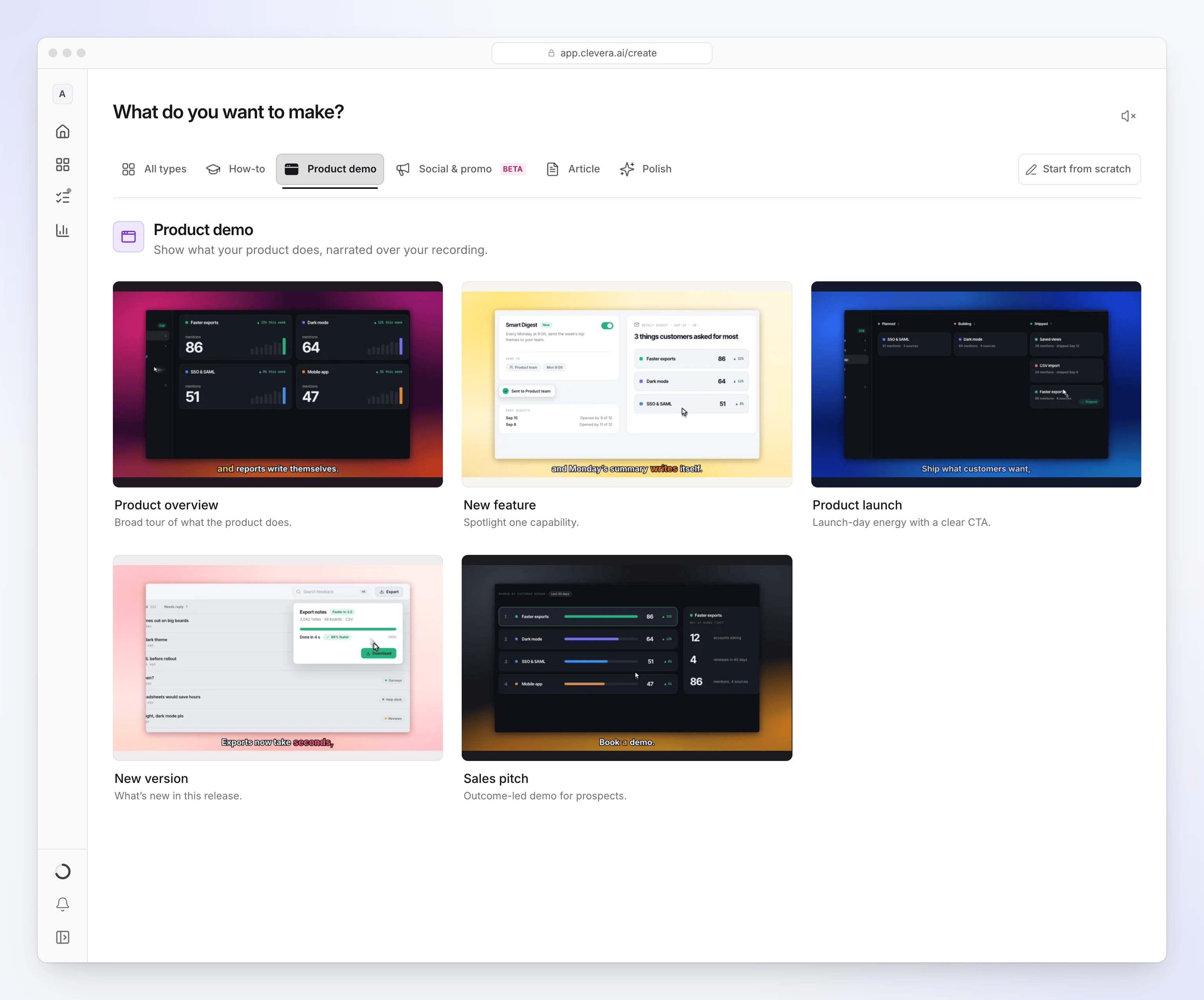
作成をクリックし、プロダクトデモファミリーを開いて、5つの種類から1つを選択します。プロダクトデモの5つの種類を参照してください。
録画を追加する
+をクリックし、画面を録画(Cleveraデスクトップアプリが開きます)、動画をアップロード(最大250MBのMP4)、またはライブラリから選択を選びます。最大3つの動画、20枚の画像、3つのPDFを追加できます。1つの動画で複数の録画、画像、PDFを使用するを参照してください。30分以内の録画を推奨します。録画がまだない場合は、画像やPDFのみからデモを作成することも可能です。
対象者を指定する
概要(ブリーフ)は任意ですが、入力するとデモの質が大幅に向上します。対象者、解決する課題、覚えてほしいポイント、コールトゥアクションを記載してください。例:「物流企業の運用担当者向け。1日かかっていたレポート作成が1分で終わることを示す。最後に『example.comでデモを予約』と結ぶ。」
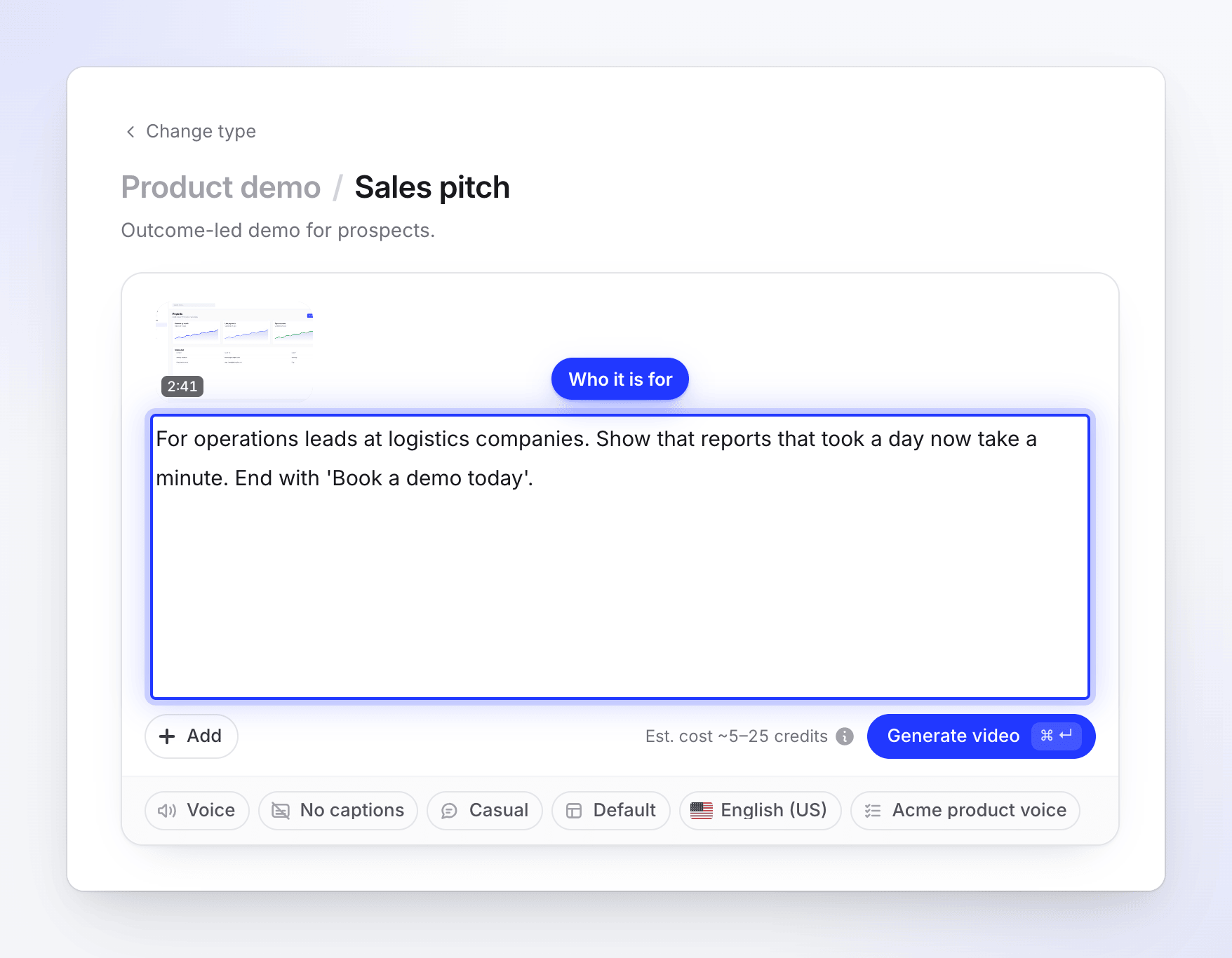
対象者、成果、コールトゥアクションを指定してください。 オプションを確認して生成する
ピル(選択肢)から音声、トーン、テンプレート、言語を選択し、動画を生成をクリックします。オプションはハウツー動画と同じです。ハウツー動画のオプションを参照してください。
デモは録画の構成に従います。作成後のエディターでアスペクト比を変更できます。
プロダクトデモの5つの種類
| 種類 | 用途 | AIの書き方 |
|---|---|---|
| プロダクト概要 | プロダクトの機能全般を紹介するツアー。 | プロダクトの約束から始まり、機能ごとに紹介し、最大のメリットへとつなげる。設定や構成の説明は省く。 |
| 新機能 | 特定の機能をスポットライトで紹介。 | 機能のメリットから始まり、新しい動作(ハッピーパス)から開始し、動作の証拠を示す。古い画面は省く。 |
| プロダクトローンチ | ローンチ当日の勢いと明確なコールトゥアクション。 | 課題と約束を力強く提示し、プロダクトが動く様子をテンポよく見せ、自信に満ちた短い言葉で締めくくる。 |
| 新しいバージョン | 今回のリリース内容。 | 最も印象的な改善点から始まり、改善点を1つずつ対比させて説明する(「レポートの読み込みが数秒に短縮」など)。変更のない画面はスキップ。 |
| セールスピッチ | 見込み客向けの成果重視デモ。 | バイヤーの課題から始まり、主張とプロダクトによる証明を交互に行う。最後に特定のコールトゥアクションで締める。 |
デモの長さに決まりはありません。種類によってAIのカットの厳しさが決まります。ローンチや新しいバージョンのデモは、同じ録画から作成しても、概要やセールスピッチより短くなる傾向があります。
AIがデモに追加するもの
- 音声によるオープニング:ヒーローフレームや録画のプレビューシーンに合わせて流れます。
- セクション間のタイトルカード:テンプレートのデザインに基づいた短い無音のカードで、新しい機能への移行を示します。
- コールトゥアクションカード:終了の言葉の後に表示されます。AIが概要と録画から作成するため、特定の言葉を使いたい場合は概要に記載してください。
- 速度とカット:ナビゲーション、読み込み、長い入力作業は早送りまたはカットされ、重要な部分に集中できるようにします。
- ズームアクセント:デモのズームは短く(最大12秒)、セクション全体を覆うことはないため、視聴者は画面全体を確認できます。自動ズームとカーソル効果についてを参照してください。
- 音楽、背景、ロゴ:動画テンプレートから適用されます。
費用
プロダクトデモの費用はハウツー動画と同じです。通常、5分までの録画で5~25クレジット、それ以上は長さに応じて増えます。動画を生成の横に表示される見積もりは上限ではなく、実際に使用した分が課金されます。エクスポートは無料です。