

Help Scout Docsへの記事の公開
ドキュメントAPIキーを使用してHelp Scoutを接続し、Cleveraの記事を直接ドキュメントサイトに公開します。サイトとコレクションの選択、書式設定、画像や動画の反映方法、更新、一般的なエラーメッセージについて説明します。
Help Scoutを一度接続すれば、Cleveraの記事をスクリーンショットや書式設定を含めて、Help Scoutのドキュメントサイトに公開できます。この記事では、ドキュメントAPIキーの取得方法、記事の公開先の設定、Help Scoutでの表示、更新の仕組みについて解説します。
始める前に
- プラン: Help Scoutへの公開は、Proプランおよびカスタムプランに含まれています。FreeプランやStarterプランでは、公開タブに「ツールへの公開はProプランに含まれています」と表示されます。プランを選択をご覧ください。
- Cleveraでの役割: ワークスペースのオーナーまたは管理者のみが、Help Scoutの接続や接続解除を行えます。接続後は、記事を編集できるユーザーであれば誰でも公開可能です。
- Help Scout側: 少なくとも1つのコレクションがあるドキュメントサイトと、そのサイトを編集できるHelp Scoutユーザーが必要です。Cleveraは、そのユーザーのドキュメントAPIキーを通じて動作します。
- 記事: 動画や録画に基づいた記事を公開します。先に記事を生成してください。録画を記事に変換するをご覧ください。
公開にクレジットは消費されません。
ドキュメントAPIキーの取得
Help Scoutでアバターをクリックし、プロフィール → 認証 → APIキーを開きます。キーがない場合は生成してコピーしてください。接続ウィンドウにも同じ手順が表示されます。「Help Scoutでプロフィール → 認証 → APIキーを開き、ドキュメントAPIキーをコピーしてここに貼り付けてください。」
Help Scoutを接続
連携を開く
サイドバーでワークスペースメニューを開き、連携を選択します。Help Scout(カスタマーサポートまたはナレッジベースの下)を見つけて、接続をクリックします。
キーを貼り付けて確認する
Help Scoutを接続ウィンドウに「キーを貼り付けてください。保存前に確認を行います。」と表示されます。ドキュメントAPIキーにキーを貼り付け、キーを確認をクリックします。Help Scoutで承認されると「キーが承認されました。」と表示されます。
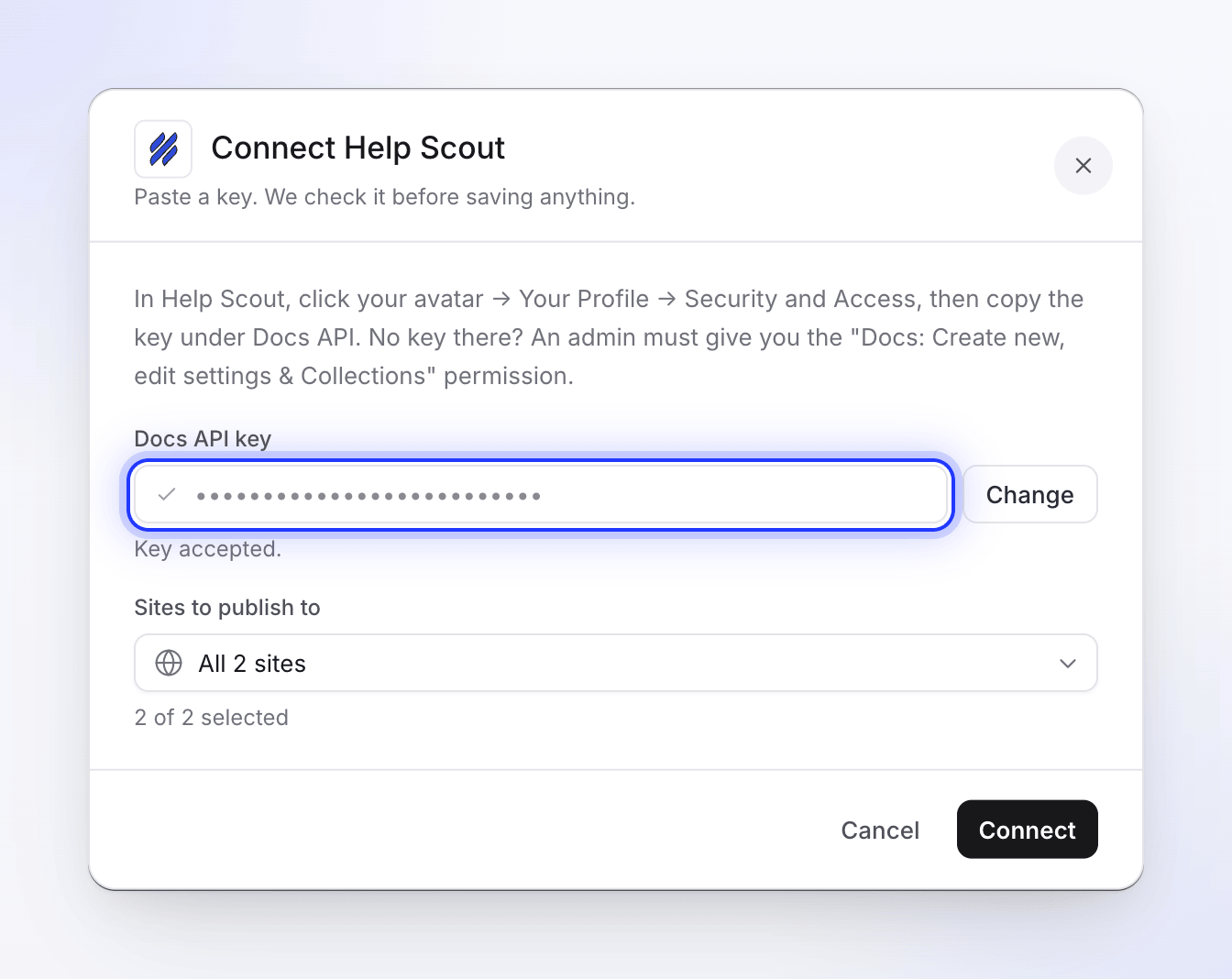
Cleveraは保存前にキーを確認します。 サイトを選択する
公開先サイトの下に、すべてのドキュメントサイトが選択された状態で表示されます。公開したくないサイトのチェックを外してください。少なくとも1つは選択されている必要があります。
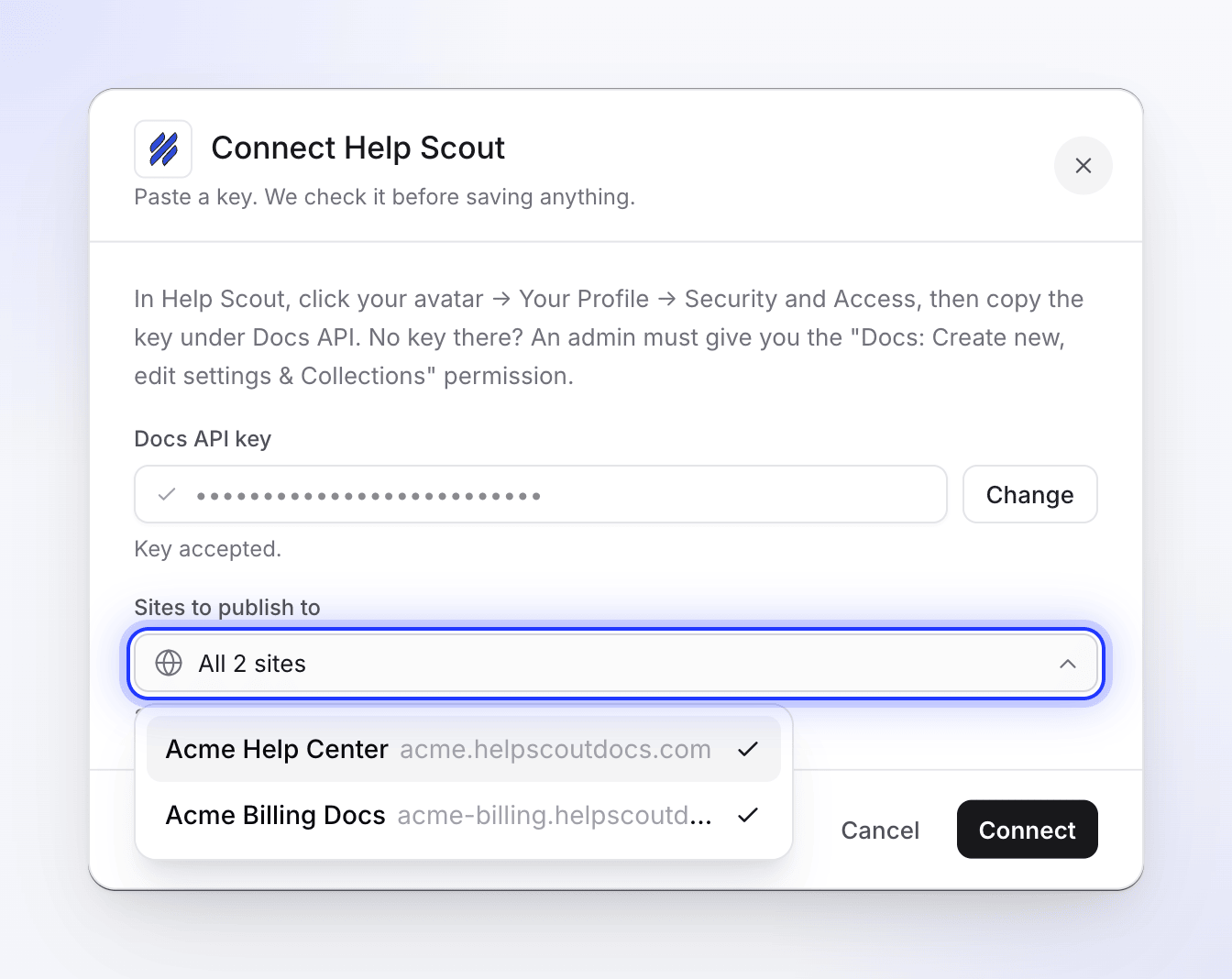
接続する
接続をクリックします。「Help Scoutが接続されました。」と表示され、Help Scoutが接続済みリストに移動します。名前は最初に選択したサイト名(他のサイトがある場合は「+1」など)になります。
後でサイトを変更するには、連携を開き、Help Scoutの行にある**⋯メニューをクリックして再接続**を選択し、再度キーを貼り付けてサイトを選択します。再接続すると古い接続は置き換わります。1つのワークスペースにつき1つのHelp Scout接続が保持されます。
記事を公開する
公開タブを開く
エディターで共有をクリックし、公開タブを開きます。記事を公開の下にある、公開の準備ができました内のHelp Scoutタイルをクリックします。
記事は、エディターで開いている言語で公開されます。翻訳を公開するには、先に上部のバーで言語を切り替えてください。
サイトとコレクションを選択する
公開先の下で、以下を選択します。
項目 表示内容 備考 ドキュメントサイト 接続時に選択したサイト 1つの場合は名前とアドレスが表示されます。複数の場合は1つ選択してください。最初のサイトがデフォルトで選択されています コレクション そのサイトのHelp Scoutコレクション 読み込み中は「コレクションを読み込み中…」と表示されます。選択したコレクションに記事が追加されます 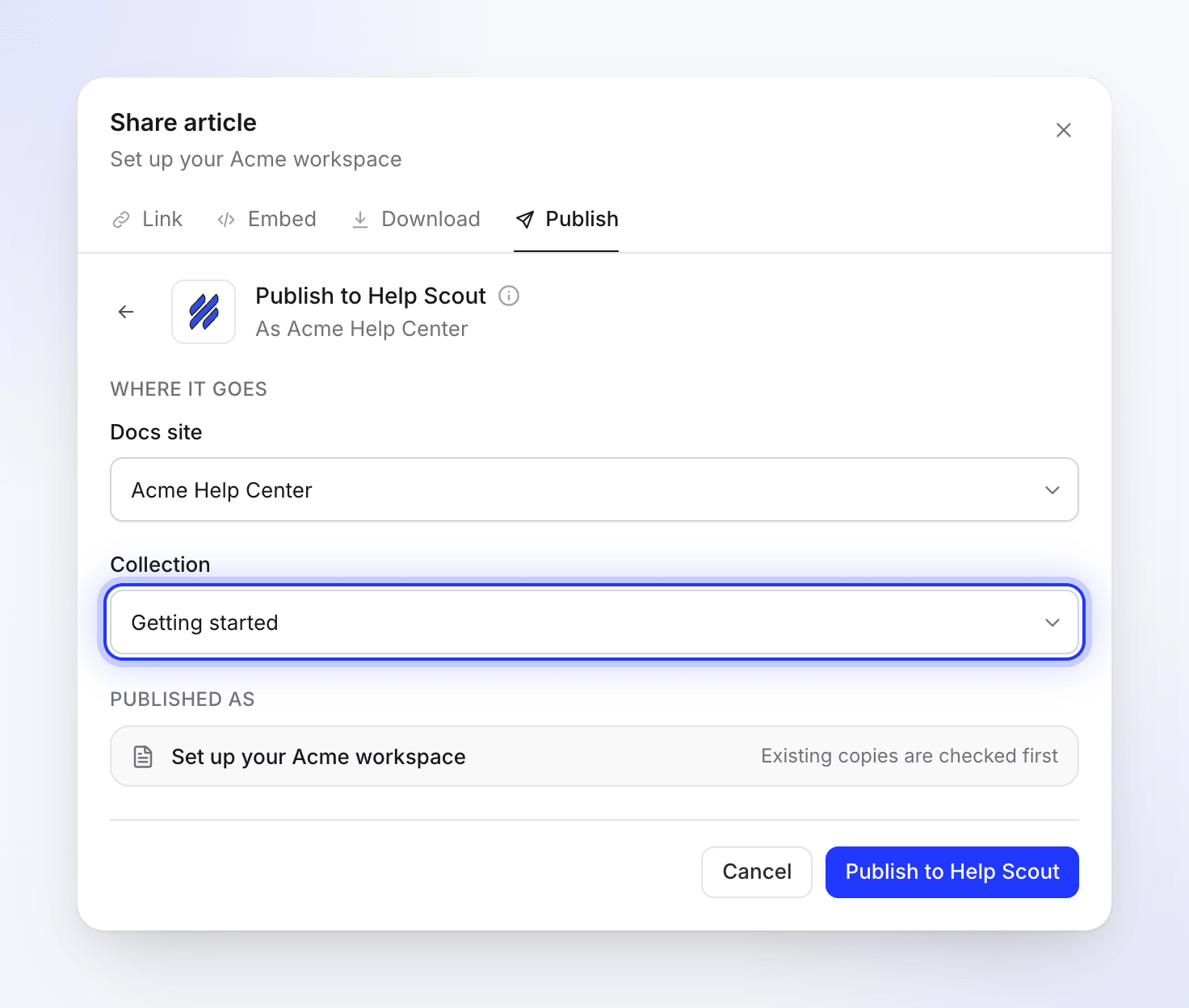
Cleveraは、コレクション内のHelp Scoutのカテゴリーには記事を配置しません。カテゴリーに追加する場合は、公開後にHelp Scoutで行ってください。
公開する
Help Scoutに公開をクリックします。「Help Scout内の既存のコピーを確認中」と表示された後、ページを作成中と表示されます。完了すると「Help Scoutに公開されました。」と表示されます。Help Scoutで開くをクリックして記事を確認してください。
処理中に共有ウィンドウを閉じても問題ありません。完了すると通知が届きます。
Help Scoutでの記事の表示
- タイトル: 公開した言語での記事タイトル。
- スクリーンショット: Help Scoutにアップロードされて保存されるため、Cleveraなしでも表示され続けます。アップロードに失敗した場合、画像は期限切れにならないCleveraのコピーへのリンクになります。Webアドレスで記事に追加された画像は、そのアドレスへのリンクが維持されます。
- 動画: 記事の元となった録画動画は追加されません。記事内に配置した動画は、その位置に反映されます(表を参照)。
- 書式設定: 見出し、太字、斜体、下線、取り消し線、リンク、リスト、表、コードブロックは、Help Scoutの標準的な書式として反映されます。他のCleveraページへのリンクはテキストのみが保持されます。
| Cleveraの記事内 | Help Scout内 |
|---|---|
| コールアウト | アイコンと太字のタイトルが付いた色付きボックス(青:情報、黄:警告、緑:ヒント・成功、灰:メモ、赤:危険) |
| 番号付きステップ | 各ステップのタイトルが見出しになった番号付きリスト |
| タブ | タブごとの見出しと、その下のコンテンツ。すべてのタブが表示されます |
| トグル | 折りたたみ可能なセクション |
| チェックリスト | ☐または☑で始まる行 |
| ハイライト、上付き文字、下付き文字 | 保持されます |
| 数式 | コード |
| カード | 説明付きのリンクリスト。カードアイコンは除外されます |
| YouTube動画およびClevera動画 | 埋め込みプレイヤー。Clevera動画は、その動画の共有リンクがオンの場合のみ含まれます |
| 動画ファイル | 動画タイトル付きのリンク |
公開済みの記事を更新する
公開は一方向の処理です。Cleveraで行った編集は再度公開するまでClevera内に留まり、Help Scoutで記事に加えた変更がCleveraに反映されることはありません。
選択したコレクションに同じタイトルの記事が既に存在する場合(大文字小文字は区別されません)、Cleveraは「この記事は既にHelp Scoutに存在します。」と表示します。表示をクリックして開いた後、以下を選択してください。
| オプション | Help Scoutでの動作 | ボタン |
|---|---|---|
| 既存の記事を更新 | 既存の記事のタイトルとテキストが置き換わります。アドレスは変わりません。 | Help Scoutで更新 |
| 新しい記事を作成 | 「既存の記事を残し、新しいタイトルで追加します。」Cleveraが「Create your first invoice (2)」のような新しいタイトルを提案します。 | 新しい記事を作成 |
Help Scoutでは、1つのコレクション内に同じタイトルの記事を2つ作成することはできません。公開中に同じタイトルの記事が作成された場合、Cleveraは再度確認を行い、失敗する代わりに同じ選択肢を表示します。
別のコレクションに公開すると、そこに新しい記事が作成されます。以前公開した記事はそのまま残ります。公開済みの記事を移動したい場合は、Help Scout上で移動してください。
Cleveraの操作によってHelp Scoutの記事が削除されることはありません。
Help Scoutの接続を解除
- 連携を開き、Help Scoutの行にある**⋯メニューをクリックして接続解除を選択します(またはHelp Scoutをクリックしてから接続解除**をクリックします)。
- 確認します。「エディターから公開できなくなります。既に公開済みのコンテンツはHelp Scoutに残ります。」
接続を解除すると、Cleveraからキーが削除されます。キー自体は、Help Scoutのプロフィール → 認証 → APIキーで削除または再生成するまで、Help Scout側では有効なままです。
トラブルシューティング
| 表示される内容 | 対処法 |
|---|---|
| 「Integrations are included in Pro and Custom plans.」 | ワークスペースをProにアップグレードしてください。 プランを選択を参照してください。 |
| 連携ページに接続ボタンがない | オーナーまたは管理者のみが接続できます。該当するユーザーに依頼してください。 |
| 「You can view this item but not publish it. Ask someone who can edit it.」 | 公開するには、記事への編集権限が必要です。 |
| 「Paste a key first.」 | キーを確認をクリックする前に、Docs APIキーを貼り付けてください。 |
| 「Invalid API key. Please check your Help Scout Docs API key.」 | キーが間違っているか、再生成されています。Help Scoutから再度コピーしてください。MailboxアプリのIDやシークレットではなく、Docs APIキーを使用してください。 |
| 「No Docs sites found. Please create a site in Help Scout Docs first.」 | キーのユーザーにDocsサイトがありません。Help Scoutでサイトを作成するか、サイトにアクセスできるユーザーのキーを使用してください。 |
| 「Failed to fetch sites from Help Scout.」または「We could not check that key. Try again.」 | Help Scoutが応答しませんでした。1分ほど待ってから再試行してください。 |
| 「Pick at least one site.」 | 公開先サイトで少なくとも1つのサイトを選択してください。 |
| 「Failed to connect to Help Scout. Please check your API key.」または「Could not connect. Try again.」 | キーを確認し、もう一度試してください。 |
| 「Too many validation attempts. Please try again later.」 | 1分間に確認できるキーは10個までです。1分待ってください。 |
| 「Connect Help Scout on the Integrations page first.」 | このワークスペースではまだHelp Scoutが接続されていません。オーナーまたは管理者に接続を依頼してください。 |
| 「No Docs sites yet. Create one in Help Scout first.」 | Help ScoutでDocsサイトを作成してから再接続し、Cleveraが認識できるようにしてください。 |
| 「No collections in this site」 / 「Create a collection in this Docs site to publish here.」 | サイトにコレクションがありません。Help Scoutでコレクションを作成してから、再度公開を開いてください。 |
| 「Choose a site and a collection first.」または「Please select a collection to publish to.」 | 公開する前に、サイトとコレクションの両方を選択してください。 |
| 「Couldn’t load your Help Scout locations」 | 再試行をクリックしてください。解決しない場合は、Help Scoutを再接続してください。 |
| 「Article was created but could not retrieve the article ID. Please check Help Scout.」 | 記事は作成された可能性があります。重複を防ぐため、再度公開する前にHelp Scoutでコレクションを確認してください。 |
| 「Failed to publish to Help Scout. Please try again.」または「Failed to update article in Help Scout. Please try again.」 | 再試行をクリックしてください。それでも失敗する場合は、Help Scoutを再接続し、サポートにお問い合わせください。 |
| 「API key not found. Please reconnect Help Scout.」 | Cleveraでキーが見つかりません。連携からHelp Scoutを再接続してください。 |
| 「Article content is empty or invalid.」 | この言語の記事にコンテンツがありません。生成または作成してから、再度公開してください。 |
| 「No article found. Please generate an article first.」 | 開いている言語の記事が動画にありません。生成するか、言語を切り替えてください。 |
| 「Too many publish attempts. Please wait a moment before trying again.」 | 1分間に公開できる回数は20回までです。1分待ってください。 |
| 接続にエラーまたは対応が必要ですと表示される | Help Scoutがキーを受け付けなくなりました。再接続をクリックし、最新のキーを貼り付けてください。 |