

デスクトップアプリのアップデート
MacおよびWindowsでCleveraデスクトップアプリを最新の状態に保つ方法、古いアプリで録画できない理由、およびアップデートに失敗した場合の対処法について説明します。
Cleveraでは、デスクトップアプリの最新バージョンでのみ録画が可能です。アップデートは短時間で完了し、設定、ショートカット、サインイン状態はそのまま維持されます。Macではアップデートが利用可能になるとアプリが通知しますが、Windowsではご自身でアップデートを確認する必要があります。
アップデートが必要な理由
デスクトップアプリからの録画データは、動画を生成するAIの入力ソースとなります。アプリのバージョンごとにキャプチャの内容や方法が異なるため、すべての録画が現在のCleveraで正しく機能するよう、Cleveraのサーバーでは古いバージョンからの録画を受け付けない仕様になっています。以前の録画や動画には影響ありません。
Mac版アプリは、録画を開始するたびに確認を行います。新しいバージョンが利用可能な場合、録画を開始ボタンの代わりにアップデートが必要ですと表示され、録画を開始できません。
Windows版アプリは、録画前に警告を表示しません。アプリが古い状態で録画を開始しようとすると、「Recording initialization failed: …(録画の初期化に失敗しました: …)」というエラーが発生します。アプリをアップデート(下記参照)してから、再度録画を行ってください。
Cleveraのアップデート確認タイミング
| タイミング | アップデートがある場合に表示される内容 |
|---|---|
| アプリ起動から数秒後(1日最大1回) | 新しいバージョンが利用可能です — 「Cleveraの新しいバージョンが利用可能です。…最新の機能や改善を利用するためにアップデートしてください。」と表示され、今すぐアップデートと後でが選択できます。 |
| 録画を開始するたび | アップデートが必要です — 「録画の前にCleveraを最新バージョンにアップデートしてください。」と表示され、今すぐアップデートとキャンセルが選択できます。 |
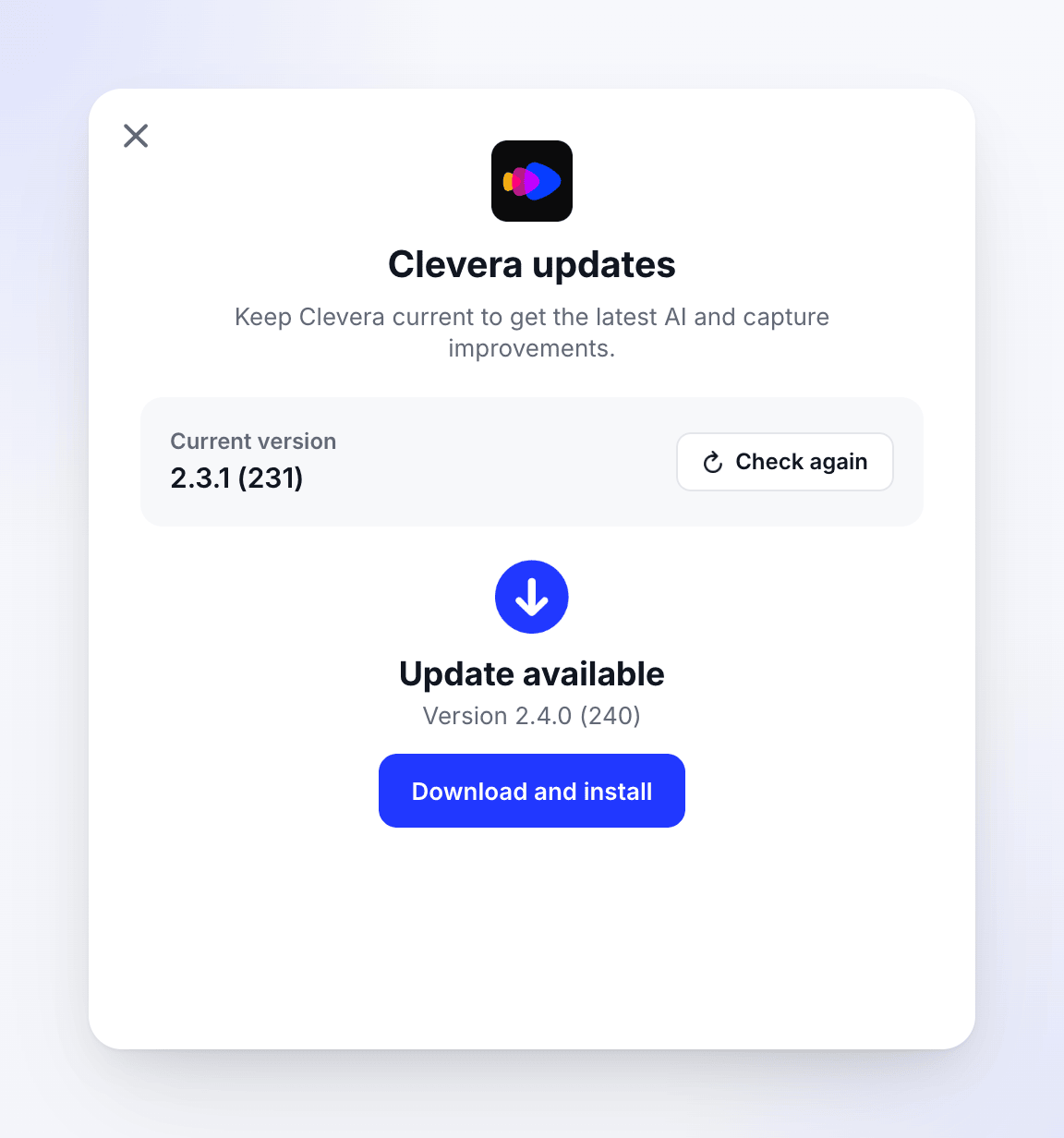
| アップデートを確認... を選択したとき | Cleveraのアップデートウィンドウにアップデートが利用可能ですと表示されます。 |

Cleveraがアップデートサーバーに接続できない場合、アプリ側でブロックされることはありませんが、録画を開始するには接続が必要です。
Windows版アプリは起動から数秒後に確認を行いますが(1日最大1回)、アップデートが見つかってもアラートは表示されません。アップデートがあるかどうかを確認するには、ご自身でCleveraのアップデートを開いてください。
- 通知領域(システムトレイ)のCleveraアイコンを右クリック → アップデートを確認。
- または、録画ウィンドウを開く → 表示を増やす → アップデートを確認...。
1週間に1回程度、また録画が開始できないときは必ず確認してください。
アプリをアップデートする
Cleveraのアップデートを開く
Macの場合は、いずれかのアラートで今すぐアップデートをクリックします。どちらのプラットフォームでも、録画ウィンドウを開いて表示を増やす → アップデートを確認...をクリックできます(MacではCleveraメニュー → **アップデートを確認...**からも可能です。Windowsではトレイアイコン → アップデートを確認からも可能です)。
Cleveraのアップデートウィンドウに現在のバージョンが表示され、自動的に確認が行われます。再確認するには再確認をクリックしてください。
アップデートをダウンロードする
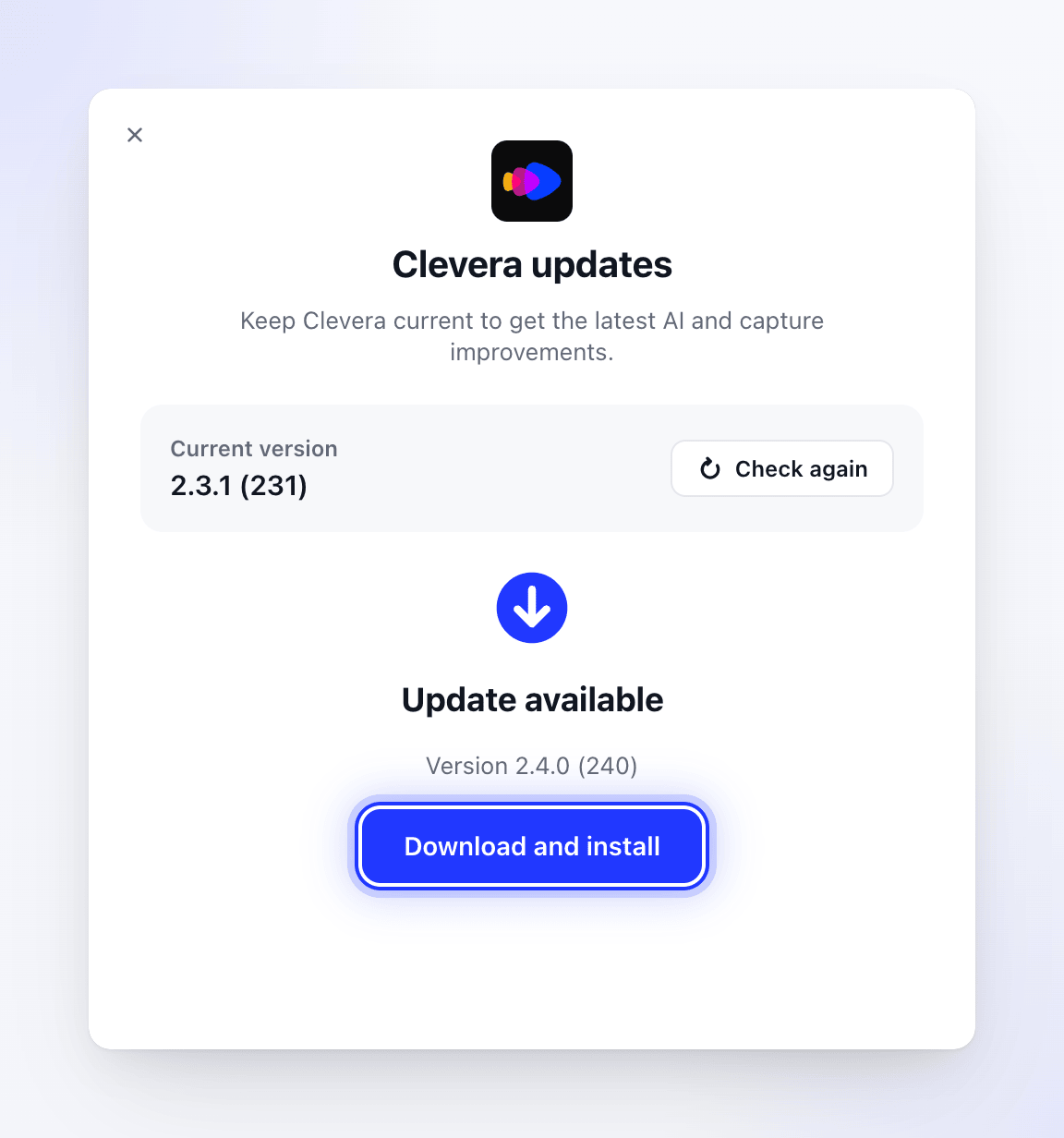
新しいバージョンが利用可能な場合は、バージョン番号とともにアップデートが利用可能ですと表示されます。ダウンロードしてインストールをクリックしてください。ウィンドウにアップデートをダウンロード中と進捗状況が表示されます。
インストールする
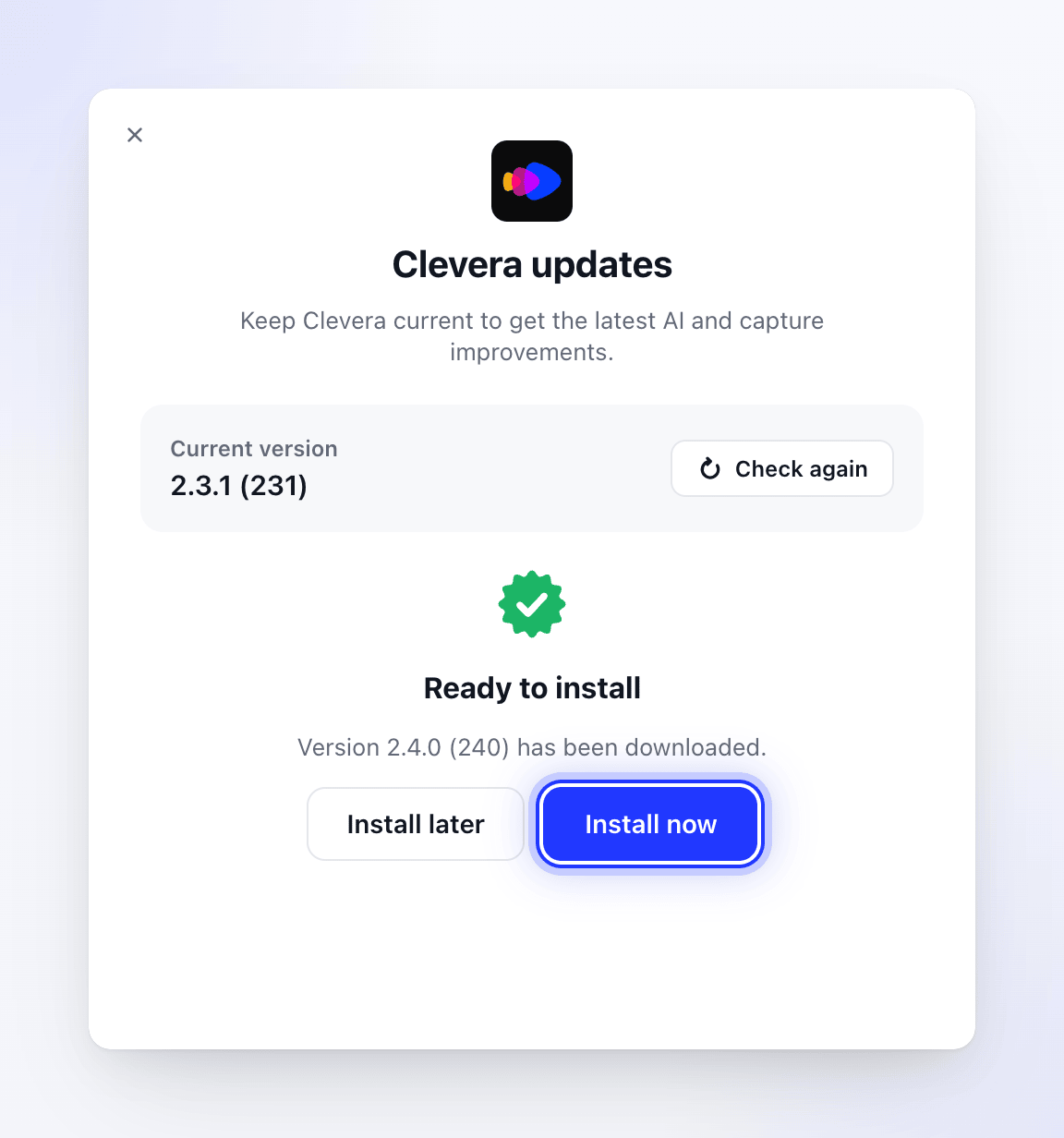
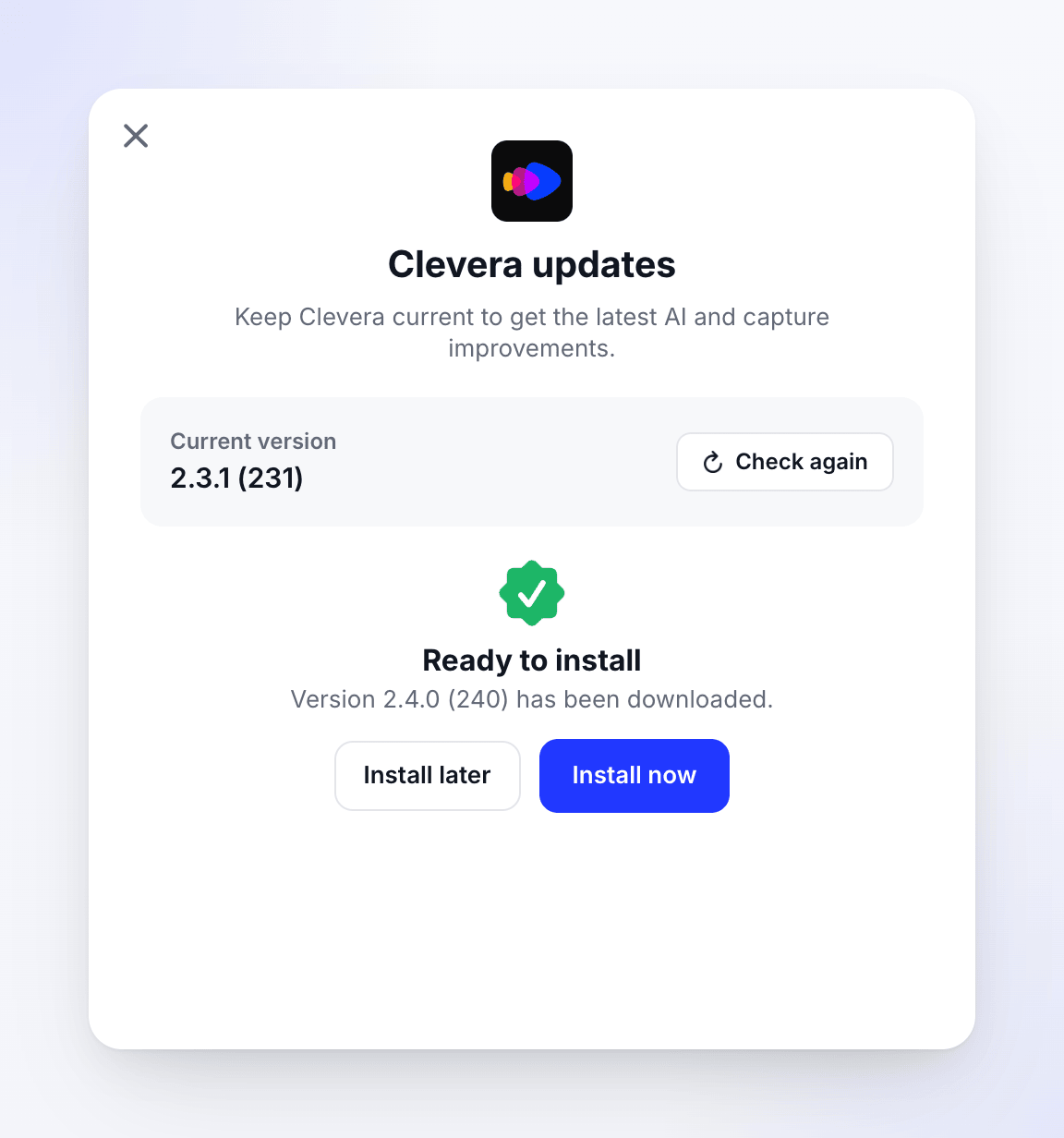
ダウンロードが完了すると、インストール準備完了と表示されます。今すぐインストールをクリックするか、作業を続ける場合は後でインストールをクリックして、後ほどこのウィンドウからインストールしてください。
Cleveraを再起動する
ウィンドウにアップデートをインストール中 — 「インストール完了後、Cleveraは自動的に再起動します。」と表示されます。Cleveraが終了し、新しいバージョンがインストールされた後、再度起動します。Windowsでは、インストーラーがウィンドウを表示せずにバックグラウンドで実行されます。
Cleveraがすでに最新の場合は、最新の状態です — 「Cleveraはバックグラウンドで確認を続けます。」と表示されます。
アップデートの内容
- 新しいバージョンをダウンロードフォルダに
Clevera-Update.dmgとしてダウンロードします。 - アプリケーションフォルダ内の Clevera を置き換えます(インストールが成功するまでバックアップが保持されます)。
- Cleveraを再起動します。
設定、ショートカット、スピーカーノート、サインイン情報、macOSの権限は引き継がれます。アップデート後にmacOSが再度権限を求めてきた場合は、「Cleveraが録画に必要な権限を付与する」を参照してください。
- 新しいインストーラーを
%TEMP%\Cleveraにダウンロードします。 - Cleveraを終了し、
%LOCALAPPDATA%\Programs\Cleveraにある古いバージョンを新しいバージョンで上書きインストールします。管理者権限は不要です。 - Cleveraを再度起動します。
設定、ショートカット、スピーカーノート、サインイン情報は引き継がれます。
アップデートに失敗した場合
ウィンドウにアップデートに失敗しましたと表示され、再試行ボタンが表示されます。
| メッセージ | 対処法 |
|---|---|
| "Network connection failed" | インターネット接続を確認し、再試行をクリックしてください。 |
| "Failed to download update" | 再試行をクリックしてください。それでも失敗する場合は、別のネットワークを試してください。 |
| "Failed to mount DMG: …" | ダウンロードフォルダから Clevera-Update.dmg を削除して、再試行してください。 |
| "Failed to copy new app: …" | Macのユーザーアカウントにアプリケーションフォルダ内のアプリを変更する権限があることを確認してから、再試行してください。 |
| "Current app not found at expected location: …" | Cleveraがアプリケーションフォルダから実行されていません。そこにインストールしてください(下記参照)。 |
ウィンドウに「We could not complete the update. Please try again.(アップデートを完了できませんでした。再試行してください。)」と表示されます。再試行をクリックしてください。それでも失敗する場合は、別のネットワークを試すか、手動でアップデートしてください(下記参照)。
手動でアップデートする
アプリ内のアップデートが失敗し続ける場合は、最新バージョンを上書きインストールしてください:
- Cleveraを終了します。
https://app.clevera.ai/download/app/macから最新バージョンをダウンロードします。- ディスクイメージを開き、Clevera を アプリケーション フォルダにドラッグします。確認されたら置き換えを選択します。
- Cleveraを起動します。
@tab Windows
- Cleveraを終了します:トレイアイコンを右クリック → 終了。
https://app.clevera.ai/download/app/windowsから最新バージョンをダウンロードします。- ZIPファイルを開き、
CleveraSetup-<version>.exeを実行します。 - Cleveraを起動します。
設定とサインイン情報は保持されます。