

記事エディターでAIを使用する
記事内の任意の場所でエディターのAIメニューを開き、書き換え、録画との照合、スクリーンショットの追加、または続きの執筆を行います。結果を確認してから適用してください。各リクエストにはクレジットが消費されます。
記事エディターには、作業中の箇所専用のAIメニューがあります。これを使用して、段落の書き換え、録画と一致しないステップの修正、録画からのスクリーンショットの追加、または続きの執筆が可能です。回答はプレビューとして記事内に表示され、適用するまで何も変更されません。
記事全体に対する変更については、代わりに記事アシスタントに依頼してください。
開始する前に
- 記事に対する編集権限が必要です。ロールとクリエイターシートを参照してください。
- 各リクエストにはクレジットが消費されます。料金についてを参照してください。
AIメニューを開く
| 現在の場所 | 開き方 |
|---|---|
| テキスト内の任意の場所 | ⌘J (Mac) または Ctrl+J (Windows) を押す |
| 空行 | Space を押すか、/ と入力して AIに質問する を選択する |
| 選択範囲 | 書式設定バーの AIに質問する をクリックする |
| ブロック | ブロックのハンドルをクリックし、AIに質問する を選択する |
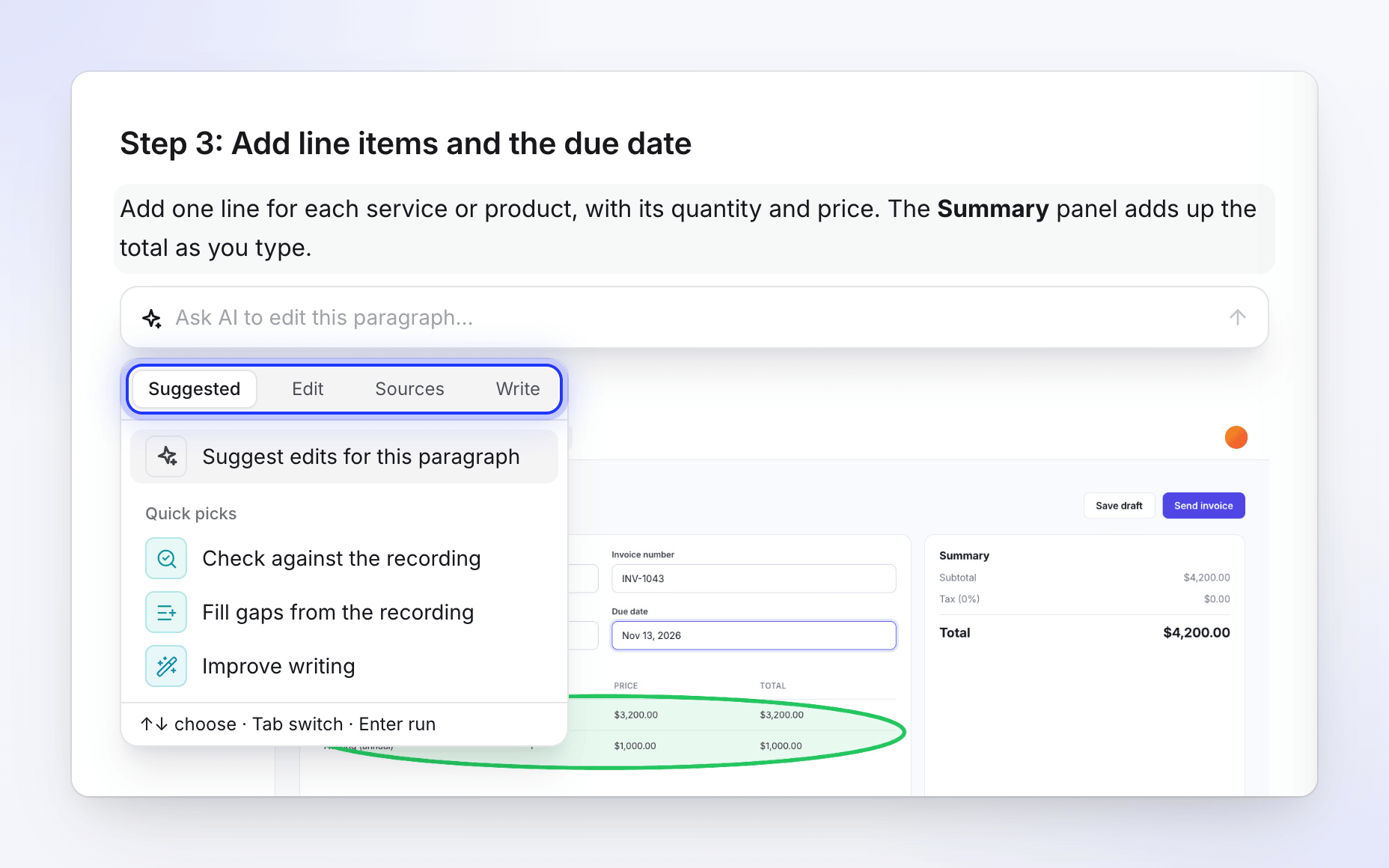
メニューは、開いた対象(選択したテキスト、1つのブロック(段落、リスト、表、コールアウト、ステップ、画像など)、選択した複数のブロック、またはカーソルがある空行)に対して機能します。行の内容は状況に応じて変化します。例えば、見出しに対しては 長くする は表示されません。
アクションを選択する
メニューには4つのタブがあります。Tab キーでタブを切り替え、↑ および ↓ キーで選択し、Enter キーで実行します。上部に独自の指示(「この段落を編集して…」など)を入力して Enter キーを押すこともできます。
この内容の編集を提案… は、対象箇所、記事、および録画を読み取り、修正または追加すべき項目をリストアップします。提案をクリックして実行してください。変更すべき点がない場合は、「ここには特定の変更点はありません。以下のアクションを試してください。」と表示されます。
その下には、対象箇所に最適な2〜3のアクションが クイックピック として表示されます。
| アクション | 内容 |
|---|---|
| 文章を改善 | 「事実を変えず、より明確で簡潔な表現にします。」 |
| スペルと文法を修正 | 「間違いを修正し、それ以外は変更しません。」 |
| 短くする | 「事実をすべて保持したまま、語数を減らします。」 |
| 長くする | 「記事と録画から詳細を追加します。」 |
| トーンを変更 | プロフェッショナル、フレンドリー、カジュアル、自信あり、フォーマル、テクニカル、会話調 から選択。別のトーンを入力して使用することも可能です。 |
| 翻訳 | 「書式を維持したまま翻訳します。」 言語リストを検索してください。 |
| ステップに変換 | 「アクションごとに1ステップずつ、順序立てます。」 リストおよび複数のブロックのみ。 |
| 表に変換 | 「行と列に整理します。」 リストおよび複数のブロックのみ。 |
| コールアウトに変換 | 「ヒント、メモ、または警告ボックスを作成します。」 |
| アクション | 内容 |
|---|---|
| 録画と照合する | 「録画と矛盾する箇所を修正します。」 |
| 録画から不足分を補完 | 「録画に示されているステップを追加します。」 |
| ここにスクリーンショットを追加 | 「その時点の録画の静止画を追加します。」 |
| 関連記事をリンク | 「読者に必要なワークスペース内の関連記事をリンクします。」 |
最初の3つは 録画から の下にリストされ、記事にソース録画がある場合にのみ表示されます。関連記事をリンク は ワークスペース の下にあり、ワークスペースに関連記事がある場合にのみ表示されます。
| アクション | 内容 |
|---|---|
| 続きを書く | 「下に1〜3ブロック分の続きを執筆します。」 |
| 続きを執筆 | 空行で実行:「録画を使用して、前のブロックから継続して執筆します。」 |
| 導入文を作成 | 最初の見出しの前の空行で実行:「読者がここで行うこととその理由を説明します。」 |
| 要約を追加 | 最後の見出しの後の空行で実行:「ドキュメント全体を2〜3文で要約します。」 |
結果を確認する
回答はAIによる執筆としてマークされ、プレビューとして記事内にストリーミング表示されます。執筆中は「記事を読み込み中…」と表示され、続いて「執筆中…」と表示されます。停止 (Esc) をクリックすると中断できます。完了すると、プレビューの下のバーで以下の操作を選択できます。
| 操作 | 内容 |
|---|---|
| 置き換え (⌘↵) | オリジナルの代わりに結果を適用します。空行では 挿入 と表示されます。 |
| 下に挿入 | オリジナルを残し、その下に結果を追加します。 |
| 破棄 (Esc) | 結果を破棄します。 |
| 変更点 | 「変更点を表示」:削除および追加された単語をマークします。もう一度クリックすると「結果を表示」に戻ります。 |
| 再試行 (⌘⇧↵) | 別のバージョンを生成します。 |
| 試行回数 | 前の試行 と 次の試行 でバージョンを切り替えます。 |
| 調整する | 変更内容を入力(「AIに何を修正させるか入力…」)して送信します。 |
結果によって置き換えられるブロックは オリジナル の下に折りたたまれます。開いて比較してください。
AIが変更すべき点を見つけられなかった場合、プレビューには「変更の必要はありません。」(照合後の場合は「録画と一致しています。変更の必要はありません。」)と表示され、バーには 閉じる が表示されます。
料金について
各リクエストは、実際に消費した分がその都度クレジットから差し引かれます。編集を提案、および各アクション、再試行、調整はそれぞれ個別のリクエストとして扱われます。これらはクレジット利用履歴に Article AI として表示されます。事前の見積もりはなく、アシスタントの1日あたりの無料小規模編集枠はAIメニューには適用されません。
クレジットのコストを参照してください。
トラブルシューティング
| 表示内容 | 意味 |
|---|---|
| 「提案を読み込めませんでした。再試行してください」 | 提案の取得に失敗しました。再試行 をクリックするか、自分でアクションを選択してください。 |
| 「提案はありません。もう一度質問してください」 | この箇所に対するAIの提案はありませんでした。再度質問するか、アクションを選択してください。 |
| 「AIが完了できませんでした。再試行してください。」 | リクエストに失敗しました。再試行 をクリックしてください。 |
| 「AIリクエストが多すぎます。しばらく待ってから再試行してください。」 | 短時間に多数のリクエストを送信しました。数秒待ってください。 |
| 「現在編集は一時停止中です。記事が編集可能になったら再度適用してください。」 | 結果を待機中にライブ編集が再接続されました。記事が編集可能になったら再度適用してください。 |
| ソース タブが表示されない | 記事にソース録画がなく、ワークスペースに関連記事もありません。 |